历史记录
清空历史记录
    首页 > 电脑软件 > secure eraser pro最佳文件擦除工具 v6.004

    secure eraser pro最佳文件擦除工具

    v6.004

    • 软件大小:8.77M
    • 软件版本:v6.004
    • 软件类型:国产软件
    • 软件分类:电脑软件
    • 软件语言:简体中文
    • 更新时间:2026-01-27
    • 安全检测:无插件360通过腾讯通过金山通过瑞星通过小红伞通过

    • 软件评分:

    普通下载

    手机扫一扫快捷方便下载
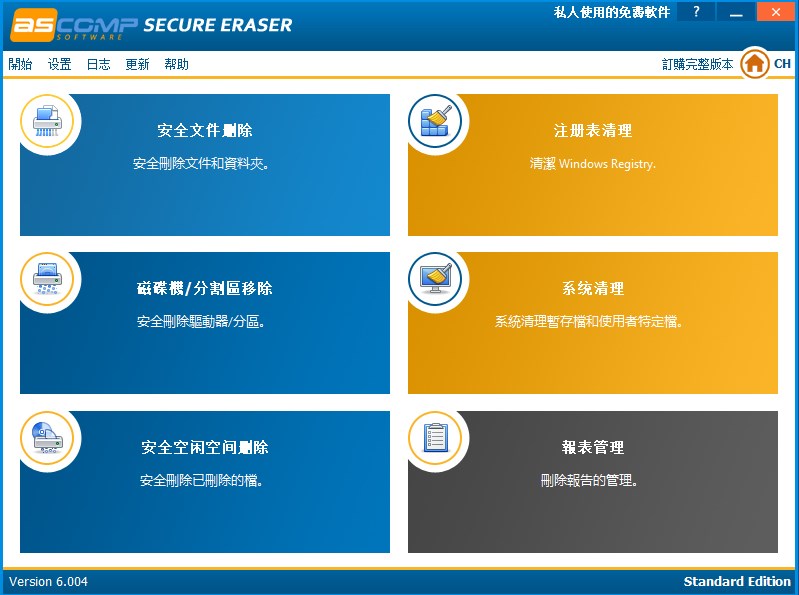
    我得说,这款Secure Eraser中文版真的让我眼前一亮,它彻底颠覆了我对文件删除工具的认知。以前总觉得系统自带的清理工具或者那些杀毒软件附带的功能也就那样了,顶多算是个基础操作,但跟Secure Eraser Pro一比,简直就像是小学生的作业碰上了博士论文,完全不在一个量级上。最让我佩服的是它内置的那个符合美国国防部标准的擦除算法,这可不是闹着玩的,它能从物理层面上把数据彻底抹除,让那些专业的恢复软件都束手无策,这对于咱们这种经常处理敏感资料的人来说,简直是安全感爆棚。而且它不光能删文件,还能清理系统垃圾、整理注册表,甚至还能定制擦除方案,功能强大到令人发指。界面还是中文的,操作起来特别顺手,拖拖拽拽就能搞定,还能生成详细的日志和报告,让你对每一次擦除都了如指掌。虽然有时候遇到顽固文件需要手动处理一下,比如关掉explorer进程用命令行删,但瑕不掩瑜,这绝对是目前市面上最专业、最值得信赖的数据清理神器,没有之一!secure eraser中文版是一款非常好用且方便的文件彻底删除工具,无论是系统自带的文件清理工具还是一些安全软件上的清理工具,在secure eraser pro前面就显得有点小儿科了,毕竟secure eraser pro具有系统集成、计划任务等功能,支持系统外壳,支持文件拖放。最牛的还是secure eraser pro内置了符合美国防部国U.S. DOD 5220.22-M标准的U.S. DOD 5220.22-M(C and E)擦除算法,能从根本上彻底杜绝软件和硬件恢复工具的恢复,此外,擦除的敏感数据不可再被恢复。不仅如此,secure eraser pro还集成了系统清理,注册表清理和空闲空间擦除模块,还提供了详细的事件日志以供查看,所以说是在数据清理方面,secure eraser pro是目前最为专业和值得信奈的软件,没有之一!

    功能特色

    1.能帮助大家彻底删除文件、擦除回收站内删除文件、以及清除驱动器未用磁盘空间(不影响未删除的文件)
    2.具有系统集成、计划任务等功能,支持系统外壳,支持文件拖放
    3.使用非常方便,文件擦除器Secure Eraser 支持最高的 Gutmann算法35次擦除,同时还内建了符合美国防部国 U.S. DOD 5220.22-M标准的U.S. DOD 5220.22-M(C and E)擦除算法,能从根本上彻底杜绝软件和硬件恢复工具的恢复
    4.此外Secure Eraser也内置了防止软件恢复且速度快的Pseudorandom Data(伪随机数据覆盖)算法
    5.另外Secure Eraser允许用户自己定制擦除算法,因此,文件擦除器eraser是非常值得大家信赖又非常实用的一款超强的文件擦除器。

    软件亮点

    1、Secure Eraser Pro提供文件永久擦除功能,任何需要永久删除的文件都直接擦除。
    2、可以选择对文件夹资源擦除,也可以直接对一个分区的数据全部永久擦除。
    3、通过高级的擦除算法可以保存数据安全删除,不会被数据恢复软件还原。
    4、软件界面是中文,每个功能都很简单,添加数据就可以擦除,扫描到垃圾就可以删除。
    5、支持日志功能,可以在软件界面记录删除的日志信息。
    6、支持报告功能,可以对本次擦除的结果生成HTML类型的报告。
    7、可以在设置界面忽略错误的内容直接擦除数据,也可以选择仅仅对错误的删除生成报告。

    注意事项

    1.如果是文件夹中有比较多的子目录或文件而导致无法删除,可先删除该文件夹中的子目录和文件,再删除文件夹。
    2.如果是在“添加或删除程序”选项卸载一个软件后,发现软件的安装目录仍旧存在,里边残留着几个文件,直接删除时,系统却提示文件正在使用无法删除。
    3.此时可首先打开“命令提示符”窗口,按“Ctrl+Alt+Del”组合键打开任务管理器,在进程中将“explorer.exe”进程关闭掉(在这之前最好将所有程序关闭掉),切换到命令提示符窗口,使用DOS命令进入无法删除的文件夹,输入“Del 文件夹名”就可以将该文件夹删除了。删除完成后,在任务管理器中选择“文件→新任务”,输入“explorer.exe”重新建立系统的外壳。


    网友评论

    共有 0条评论

    captcha 评论需审核后才能显示

    应用推荐

    游戏推荐