

软件特色
1、从运行Windows,Linux和Mac的计算机上安全地访问UNIX,Linux或VMS上的业务应用程序 -对VT100 / 102 / 220,TN3270,ANSI,SCO ANSI,Wyse 50/60,Xterm和Linux控制台采用了丰富的仿真支持。
2、通过完全控制回滚,键映射,颜色,字体等来配置,管理和组织所有会话-无论您有一个会话还是数千个会话。
3、使用SSH(SSH2,SSH1),Telnet,Telnet / TLS,串行和其他协议从一个客户端访问完整的网络设备。
4、利用具有节省时间的功能的高生产率GUI,包括多会话启动,选项卡式会话,选项卡组,平铺式会话,克隆的会话,用于重复命令的按钮栏和映射键。
5、取决于开放标准的安全外壳(SSH)协议以获取加密的登录和会话数据,灵活的身份验证选项以及FIPS 140-2批准的可选密码。
6、通过使用VBScript,JScript,PerlScript或Python运行脚本来自动执行 SecureCRT中的重复任务。该脚本记录建立你的击键到VBScript或Python脚本。
7、实施智能卡以实现高度安全的两因素身份验证。SecureCRT支持X.509智能卡(PIV / CAC),并能够选择用于公共密钥身份验证的特定证书。
8、使用SFTP,Xmodem,Ymodem,Zmodem或Kermit 在网络设备之间传输文件。内置的TFTP服务器提供了额外的文件传输灵活性。
9、保存与步骤SecureCRT的紧密结合和SecureFX文件传输客户端。
SecureCRT linux版本使用教程
一、终端全局颜色设置
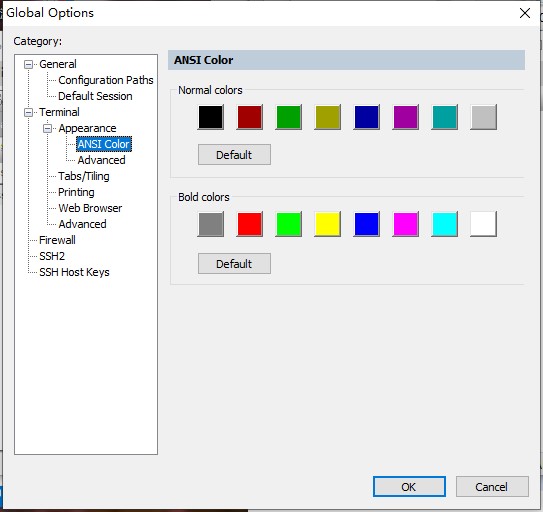
1、Options ——》 Global Options ——》 Terminal ——》 Appearance ——》 ANSI Color,设置 “Bold Colors” 蓝色的颜色为自己喜欢的清晰颜色,如下图。
2、配出来的效果
3、shell 脚本中的颜色,也会由深蓝色变为上面的淡蓝色,如下图。
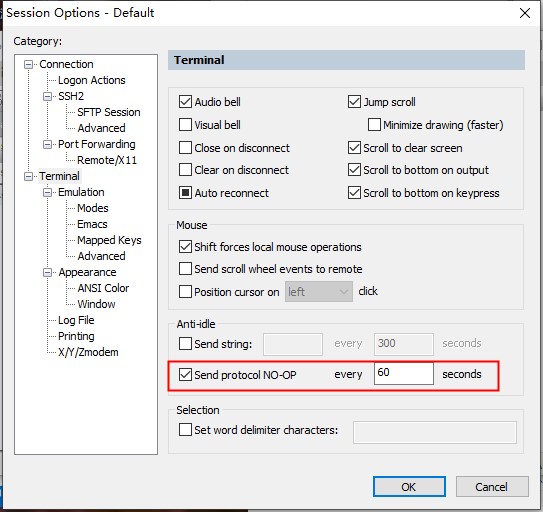
二、设置可以始终保持连接。
SecureCRT连接后如果稍长时间不用就会掉线,往往会造成工作状态的丢失,下面步骤叫你怎么持SecureCRT的连接。
三、配置颜色
1、直接修改全局选项,以免每加个服务器都要重新设置一次。
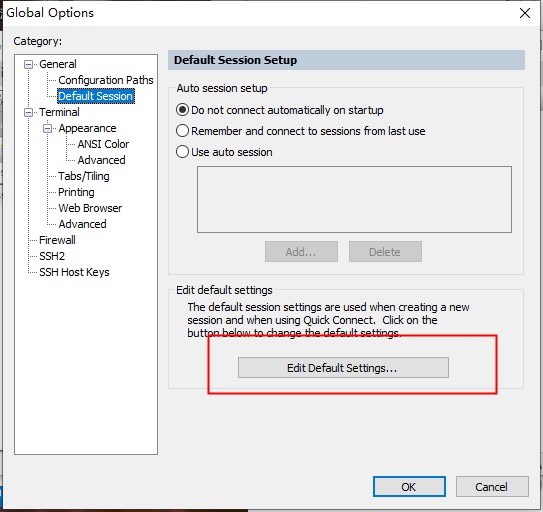
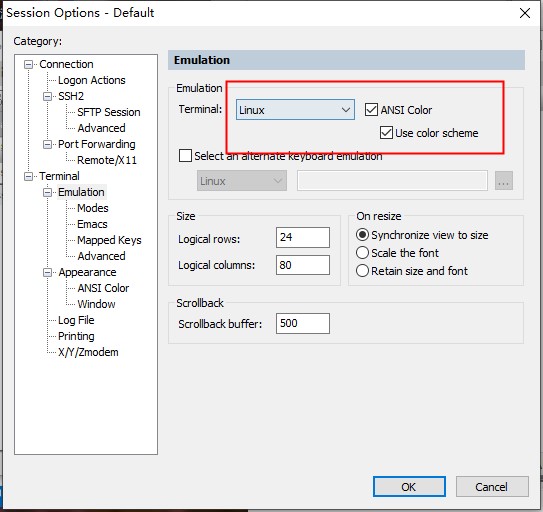
2、键盘方案的选择:终端——》仿真
终端选择“Linux”, 勾选“ANSI颜色” 和 “使用颜色方案”,终端颜色配置请见下面后续。
3、字体的配置:终端——》外观
注意颜色方案选“白 / 黑”,设置字体大小:字体(F)
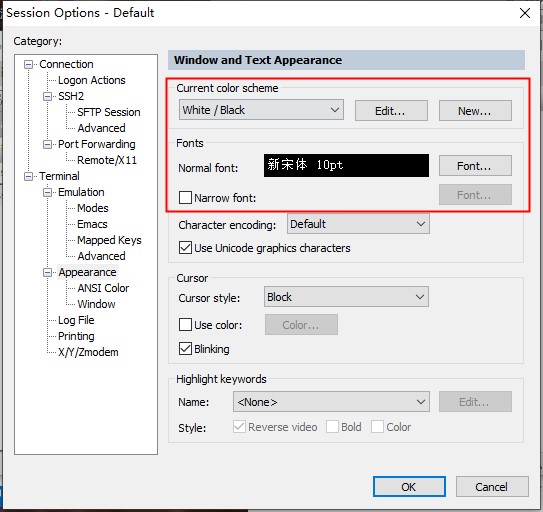
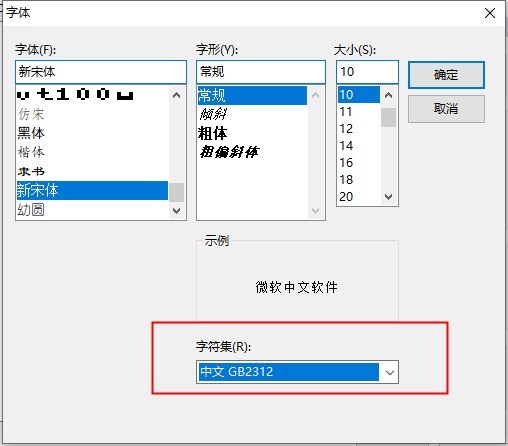
4、如果出现中文乱码,修改上面的“字符编码(H)“,一般为”UTF-8“。
注意下面的字符集一定要选择“中文 GB2312 ” :(中文选用,英文不必)
5、配置完后,登录终端默认颜色如下。目录颜色与底色(黑色)非常相近,不易看清。
快捷键
Alt+Enter--全屏
Alt+B--打开新的连接
Alt+1/2/3/4/5.../9 --切换到第1/2/3/4/5.../9个标签
Ctrl+A--光标移至行首。
Ctrl+B--光标前移1个字符
Ctrl+D--删除光标后1个字符
Ctrl+E--光标移至行末
Ctrl+F--光标后移1个字符
Ctrl+H--删除光标前的1个字符
Ctrl+J--回车
Ctrl+k--删除当前光标至行末的字符
Ctrl+P--显示前一条命令
Ctrl+M--回车
Ctrl+N--下一条命令
Ctrl+T--交换光标前最后两个字符(思科路由器可用)
Ctrl+U--清除当前行和缓存的输入
Ctrl+V--输入ctrl字符
Ctrl+W--删除当前光标至行首的字符
Tab--自动补全命令
常见问题
一、注册机多次连接失败,怎么办?
首先你使用的方式是否准确?教你个步骤:
1、准备工作:安装好软件,下载并得到该注册机。
2、保持软件关闭(运行的话会提示你正在运行的,关闭就好)。
3、将注册机拷贝到你的CRT软件的安装的目录下;
4、点击【Patch】按钮,会让你选择文件 ,选择SecureCRT.exe可执行文件,还会再提示一次选择一个help什么文件。总之,确定后都会提示成功信息。
5、然后打开CRT软件,按照相应的提示输入注册机上显示的信息(当然重新生成也是可以的)。注意,默认打开CRT时候会是一个输入key的页面,什么都不输入,点击下一步,选择输入自己的相关信息。就会看到分别让你输入名称、序列号等相关日期了。完成结束。看看自己的是否有激活成功。
有的可能会再第一次时候出现失败,重复1~2次会成功的。
二、ecureCRT一直提示要注册
答:设置成以管理员身份运行就好了
三、从软件连接到虚拟机失败。提示连接超时。求解决办法。
1、检查主机到虚拟机的网络是否连接正常(你这个环境要桥接)。
2、正常的话检查是否安装了SSH服务端。
3、连接选项是否填写正确?












































共有 0条评论