

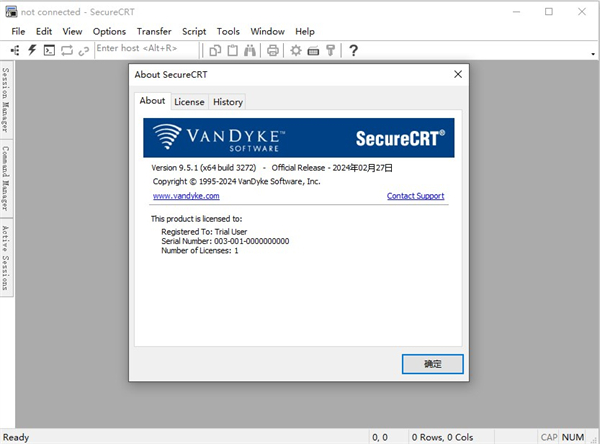
SecureCRT官方版特色
1、标签组
现在在所有平台上的标签组允许您在同一个SecureCRT窗口中比较两个会话和组相关会话的输出,以便您可以在更短的时间内获得更多的功能。您可以通过标签组织会话并轻松切换。或者您可以在一个选项卡中工作,同时监视另一个选项卡中的命令的输出,然后在命令完成后返回单个选项卡组。
2、仿真
从广泛的终端仿真中选择,包括TN3270,VT100,VT102,VT220,ANSI,SCO ANSI,Wyse 50/60,Xterm和Linux控制台 - 全部采用配色方案,大部分采用ANSI颜色支持。XS后台管理系统 - Mac软件管理
3、六角形视图
以十六进制视图显示会话输出,有助于调试串行通信。
4、命令窗口
“命令”窗口可以让您在发送到远程系统之前撰写文本。使用命令历史记录,您可以查看,编辑和发送先前的命令。“立即发送字符”模式允许您在“命令”窗口中键入控制字符和转义序列,以便您可以编辑文件,停止运行命令,并执行标签完成。通过向所有连接的会话,所有可见会话或特定的选项卡组发出命令,您可以提高效率。
5、按钮栏
将按钮映射到命令或操作,例如发送字符串,运行脚本,菜单功能和协议命令,或启动外部程序,如您喜欢的编辑器cmd.exe或regedit。您可以为特定会话或操作创建不同的按钮栏,并为按钮图标分配颜色,使其更易于查看和整理。
securecrt怎么连接linux?
1、打开securecrt。打开的时候会弹出一个链接设置对话框。如果有已经建立的链接,会显示在这里。选中已有的一个链接,点击链接按钮,就能够连上服务器。这边我们先新建一个链接。
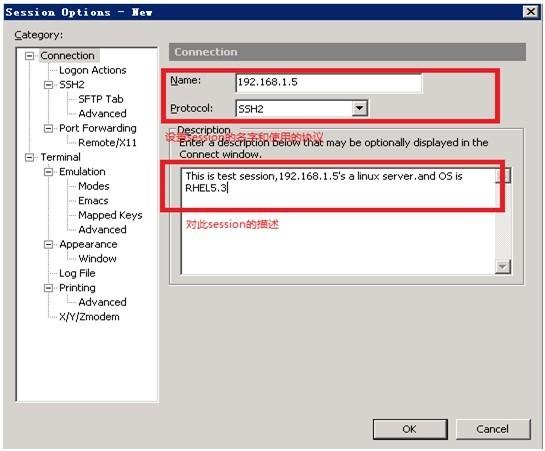
2、对话框上边的工具栏中,第三个工具按钮,就是新建链接。点击打开一个新建会话向导。
3、协议就选择SSH2,点击下一步。主机名填写主机的IP地址,端口就是用默认的22,然后输入linux系统的用户名,比如root,点击下一步。
4、这里可以输入链接的名称,链接名称可以随意起,我的习惯是一般会以服务器的IP作为链接名称,默认也是如此。如果名称在之前的链接重已经有了,会自动加上一对括号,里面有个数字,以便区分。
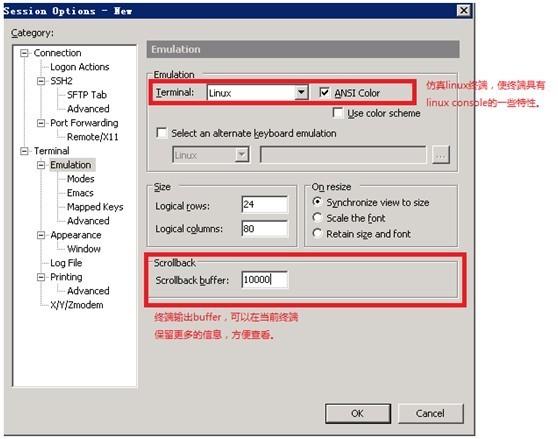
5、点击完成按钮,新的链接就建立好了。选中新建立的链接,点击链接按钮,就可以连接到服务器。
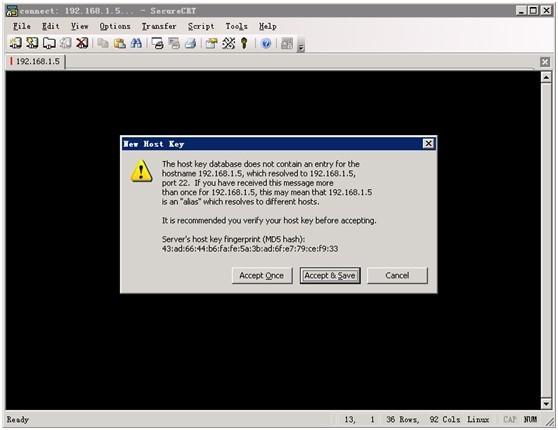
6、如果是第一次链接,会需要输入密码,下面有个记住密码的勾选框,为了方便,勾选这一项,这样以后链接就不需要输入密码了。如果是之前从未链接过那台服务器,这是第一次链接,那么会弹出一个Accept的对话框,点击接受即可。
7、链接成功就进入了linux的命令行环境,可以对linux进行操作。在命令行上面,有一排工具栏,这里的功能基本就是和一开始弹出的连接对话框中的一致。
常用快捷键
Alt+Enter–全屏
Alt+B–打开新的连接
Alt+1/2/3/4/5…/9 --切换到第1/2/3/4/5…/9个标签
Ctrl+A–光标移至行首。
Ctrl+B–光标前移1个字符
Ctrl+D–删除光标后1个字符
Ctrl+E–光标移至行末
Ctrl+F–光标后移1个字符
Ctrl+H–删除光标前的1个字符
Ctrl+J–回车
Ctrl+k–删除当前光标至行末的字符
Ctrl+P–显示前一条命令
Ctrl+M–回车
Ctrl+N–下一条命令
Ctrl+T–交换光标前最后两个字符(思科路由器可用)
Ctrl+U–清除当前行和缓存的输入
Ctrl+V–输入ctrl字符
Ctrl+W–删除当前光标至行首的字符
Tab–自动补全命令























共有 0条评论