

8UFtp绿色版是一款简单又好用的FTP上传工具,支持多线程上传和断点续传,还能在线解压文件,特别适合需要频繁传输文件的用户。软件界面友好,操作流程也很直观,即使你是新手也能快速上手。最让我觉得贴心的是它自带了站点管理功能,可以轻松管理多个FTP站点,而且支持拖拽上传下载,省去了不少麻烦。
这款工具不仅功能强大,体积还很小,绿色版安装起来也特别方便,完全不用担心占内存或者装一堆垃圾插件。对于一些不太懂技术的朋友来说,8UFtp的教程也很详细,基本不会出现操作上的问题。不过有一点需要提醒的是,在连接服务器的时候记得切换被动模式,否则可能会连不上。
总的来说,8UFtp是一个很实用的小工具,尤其是对那些经常要和FTP打交道的人来说,它能帮我们省不少事。如果你也正好有这方面的需求,可以试试这个软件,绝对物超所值!
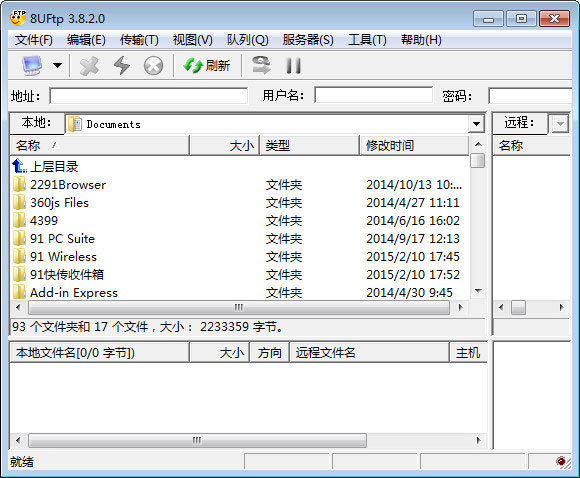
8UFtp使用教程
1、打开安装好的8UFtp后,在界面上方有文件、编辑、传输、试图等选项,我们点击文件,然后在弹出的下拉框选项中点击打开站点管理器。
2、进入到站点管理器界面,我们点击界面下方的新站点选项,建立新的站点,然后在界面右侧输入主机名、类型、用户名、密码等,输入完成后点击下方的连接就可以进入网站管理目录,
3、连接上之后,我们就可以将需要的文件上传到服务器上了,在界面的左侧是电脑本地的文件,我们选中要上传的文件鼠标右键点击后会弹出选择框,我们点击上传就可以成功上传了。
常见问题
一、为什么8UFtp登陆软件登录ftp服务器连接失败?
首先需要先检查电脑的本地网络是否连接正常,在保证网络畅通的情况下,我们打开8UFtp软件,在软件界面点击文件选项,然后打开站点管理器,新建站点后输入账号,密码、主机等信息,然后在“高级”设置中,将“被动设置模式”设置为“活动模式”(这步最重要)。然后点击链接就可以连接成功了。
二、8UFtp乱码问题怎么解决?
方法一:用“资源管理器”窗口打开
1、我们需要先打开电脑的资源管理器,打开后将窗口地址栏后的内容清空,输入要打开的FTP站点回车
2、在弹出的对话框中输入相应的用户名和密码,回车后即可打开该站点,这样就不会出现乱码了
方法二:使用“UTF-8”编码
1、首先用IE浏览器打开那个出现乱码的FTP站点,然后在弹出的选框中输入用户名、密码,输入完成后点击连接,这时候页面是乱码的,我们接下来在IE浏览器界面点击查看选项,然后选择编码点击后打开其他选项,然后选择“Unicode(UTF-8)”编码后,页面即可恢复正常显示了。
更新日志
v3.8.2.0版本
1、用户可以利用它连接到FTP服务器上传、下载、查看、编辑、删除,移动文件,具有不会因闲置过久而被服务端踢出;
2、8UFtp拥有多线传输及文件续传的功能,让你可以稳定且大量的传输文件;
3、友好的界面可以管理多个ftp站点,使用拖拉即可完成文件或文件夹的上传、下载;
4、装有8UFtp服务端软件的ftp站点还可以在线解压缩站点的RAR文档;
5、智能升级检查,免费升级。


























共有 0条评论