
这篇文章主要介绍了Windows 7企业版(Win7 Enterprise)的功能、特点以及与专业版的区别。文章提到,Win7企业版是专为企业用户设计的操作系统,功能全面,包括数据管理、共享和安全等基本功能,还支持UNIX应用、BitLocker加密等功能。相比之下,Win7专业版虽然功能相似,但主要面向个人和商业用户,且可以通过付费升级到旗舰版。
文章还详细介绍了Win7企业版的特色,比如更易用、更快捷的操作体验,优化的成本管理和更强的安全性。此外,文章提到了一些实用的快捷键和系统要求,帮助用户更好地了解如何选择适合自己的版本。
总的来说,这篇文章对Windows 7的两个版本进行了全面对比,并强调了其对企业用户的强大支持。虽然现在已有很多新的操作系统,但Win7凭借其稳定性和丰富功能,依然在某些场景下被广泛使用,特别是对于需要高度安全和管理的企业环境来说,它依然是一个可靠的选择。
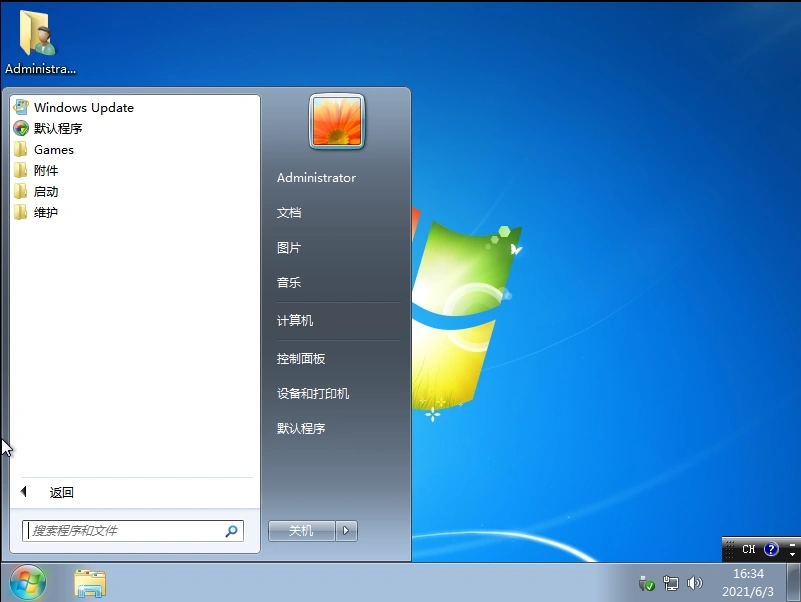
【7601.27566】18in1镜像(2025年2月)版本介绍
一、 合集可供安装18个版本的系统映像:
﹂Windows 7 家庭普通版&家庭普通版 N
﹂Windows 7 家庭高级版&家庭高级版 N
﹂Windows 7 专业版&专业版 N
﹂Windows 7 企业版&企业版 N
﹂Windows 7 旗舰版&旗舰版 N
﹂Windows Server 2008 R2 Standard (服务器核心安装&完全安装)
﹂Windows Server 2008 R2 Enterprise (服务器核心安装&完全安装)
﹂Windows Server 2008 R2 Datacenter (服务器核心安装&完全安装)
﹂Windows Web Server 2008 R2 (服务器核心安装&完全安装)
二、集成了如下的内容:
到2025年2月全部重要更新(除下面这些个人不推荐安装的更新)
Bypass ESU v12、USB3.1驱动和NVMe驱动
.NET Framework 4.8 运行库及简体中文语言包
Microsoft Visual C++ 2005-2022的VC运行库
IE11、WMF5.1、RDP 8.0&8.1、DirectX 9.0c运行库
Microsoft Edge (更新为109版,支持Win7的最终版)
三、没有集成的更新:(Windows Update可见的, 没集成其它驱动)
KB3021917, KB3068708, KB3080149, KB3150513, KB3184143
注:累计更新会提示更新,是因为补丁做了修改删除了万恶的遥测.
四、Windows7 N版删除了英文语言包和区域包,并安装了简体中文的语言包和区域包。
使用Windows 10 22H2的安装器替代Windows 7安装器,支持直接在USB3.2的环境下安装。
ISO集成PE,可开机时切换镜像,PE镜像来自微PE2.3,支持在NVMe磁盘进行PE方式系统安装。
Windows Server 2008 R2/Windows Web Server 2008 R2默认开启.NET Framework 3.5 SP1。
win7企业版和专业版的区别?
对于大多数普通用户来说,两者之间的区别并不是很明显。但是,如果你是一个企业用户或者专业人士,那么这个问题就变得非常重要了。下面我们就来一起探讨一下吧。
一、功能对比
Win7企业版,是面向企业市场的高级版本,满足企业数据共享、管理、安全等需求,提供了更多的功能和工具,比如BitLocker加密、DirectAccess远程访问等。这些功能对于企业用户来说非常实用,可以提高工作效率和数据安全性。
win7专业版,拥有所有功能,与企业版基本是相同的产品,仅仅在授权方式及其相关应用及服务上有区别,面向高端用户和软件爱好者。专业版用户和家庭高级版用户可以付费通过Windows随时升级 (WAU)服务升级到旗舰版。
二、授权方式
Win7企业版:主要面向企业,通过批量许可证激活。
win7专业版:适合个人和商业用户,可以通过Windows随时升级服务(WAU)升级到旗舰版。
三、适用场景和用户群体
Win7企业版:主要面向企业用户,提供企业级的功能和服务,适合需要高度数据安全和管理的企业环境。
win7专业:适合商业用户和个人使用,提供基本的常用功能,适合日常办公和商业使用。
最后,我们来说一下注意事项。
无论你选择哪个版本,都要确保你的电脑符合相应的硬件要求。此外,记得及时更新系统补丁和安全软件,保护你的电脑免受恶意软件的侵害。
总结起来,Win7企业版和专业版各有优劣,选择取决于你的具体需求。如果你是一个企业用户,那么Win7企业版是你的不二选择;如果你是一个专业人士,那么Win7专业版可能更适合你。
win7企业版特色
一、更易用
win7做了许多方便用户的设计,如快速最大化,窗口半屏显示,跳转列表(Jump List),系统故障快速修复等,这些新功能令Windows 7成为最易用的Windows。
二、更快速
win7大幅缩减了Windows 的启动时间,据实测,在2008年的中低端配置下运行,系统加载时间一般不超过20秒,这比Windows Vista的40余秒相比,是一个很大的进步。
三、更简单
win7将会让搜索和使用信息更加简单,包括本地、网络和互联网搜索功能,直观的用户体验将更加高级,还会整合自动化应用程序提交和交叉程序数据透明性。
四、更安全
win7包括了改进了的安全和功能合法性,还会把数据保护和管理扩展到外围设备。Windows 7改进了基于角色的计算方案和用户账户管理,在数据保护和坚固协作的固有冲突之间搭建沟通桥梁,同时也会开启企业级的数据保护和权限许可。
五、节约成本
win7可以帮助企业优化它们的桌面基础设施,具有无缝操作系统、应用程序和数据移植功能,并简化PC供应和升级,进一步朝完整的应用程序更新和补丁方面努力。
六、更好的连接
win7进一步增强了移动工作能力,无论何时、何地、任何设备都能访问数据和应用程序,开启坚固的特别协作体验,无线连接、管理和安全功能会进一步扩展。令性能和当前功能以及新兴移动硬件得到优化,拓展了多设备同步、管理和数据保护功能。最后,win7会带来灵活计算基础设施,包括胖、瘦、网络中心模型。
七、Virtual PC
微软新一代的虚拟技术——Windows virtual PC,程序中自带一份Windows XP的合法授权,只要系统是Win7专业版或是Win7旗舰版,内存在2GB以上,就可以在虚拟机中自由运行只适合于XP的应用程序,并且即使虚拟系统崩溃,处理起来也很方便。
八、更人性化的UAC(用户账户控制)
Vista的UAC可谓令Vista用户饱受煎熬,但在win7中,UAC控制级增到了四个,通过这样来控制UAC的严格程度,令UAC安全又不繁琐。
九、只预装基本的软件,其他的需另下载
win7只预装基本的软件——例如Windows Media Player、写字板、记事本、照片查看器等。而其它的例如Movie Maker、照片库等程序,微软为缩短开发周期,不再包括于内。用户可以上Windows Live的官方网站,自由选择Windows Live的免费软件。
十、Aero特效
win7的Aero效果更华丽,有碰撞效果,水滴效果,还有丰富的桌面小工具。这些都比Vista增色不少。
win7快捷键
Win+Home 快速清理活动窗口
win7系统便提供了Win+Home的快捷方式,将所有使用中窗口以外的窗口最小化。
Shift+Win+上方向键快速垂直最大化窗口
它可以快速实现正在工作中的窗口快速垂直最大化而且不改变原窗口的水平宽度,这样就能节省出很大一部分屏幕用来进行其他的工作
Win+1~9 快速开启软件
如果你的快速启动栏中有与1-9相对应的软件或程序,那么利用win键加对应数字就能轻松开启工作列上相对应的软件,从左到右依顺序为Win+1到Win+9。
Shift+Win+1~9 快速开启新「分身」
对应位置软件的一个新「分身」,例如像firefox的话会是打开新窗口,切换各个活动列表的最佳快捷方式,这可是非常实用的哟。还有Ctrl+Win+1~9,这个快捷键是在对应位置软件已开的分身中进行切换,与上面这个快捷方式有类似的地方
Win+P 快速切换投影模式
可以轻松切换投影模式:按住“Win”键,再多次按下“P”键,就可以在四种显示模式中自由切换。无论是开会做简报还是讨论方案,都非常快捷方便。
Win+空格-闪现桌面
效果与鼠标停留在任务栏最右端相同,松开Win键即恢复窗口。
Win+上/下/左/右–移动当前激活窗口
Win+左/右为移动窗口到屏幕两边,占半屏,Win+上为最大化当前窗口,下为恢复当前窗口
针对双显示器:Win+Shift+左–移动当前窗口到左边的显示器上
针对让人羡慕的双显示器,可以很方便的移动当前窗口到另外一个显示器上,比如把视频窗口移到一边去,还可以继续上网。
Win+T–显示任务栏窗口微缩图并回车切换
多按几次T可以在不同的任务栏窗口中显示,回车则切换。很方便的快捷键。切换窗口还可以用Win+Tab。
Win+B–移动光标到系统托盘
对键盘爱好者,不需要在狂按TAB键才切换到系统托盘了。Win+B直达托盘,之后就可以用方向键控制了,也可以控制时间区域。方垫
Win+Pause–打开系统属性
Win:打开或关闭开始菜单
Win+Pause:显示系统属性对话框
Win+D:显示桌面
Win+M:最小化所有窗口
Win+SHIFT+M:还原最小化窗口到桌面上
Win+E:打开计算机
Win+F:搜索文件或文件夹
Ctrl+Win+F:搜索计算机(如果您在网络上)
Win+L:锁定您的计算机或切换用户
Win+R:打开运行对话框
Win+T:切换任务栏上的程序(感觉是和alt+ESC 一样)
Win+TAB:循环切换任务栏上的程序并使用的Aero三维效果
Ctrl+Win+TAB:使用方向键来循环循环切换任务栏上的程序,并使用的Aero三维效果,
按Ctrl+Win+B:切换到在通知区域中显示信息的程序
Win+空格:预览桌面
Win+↑:最大化窗口
Win+↓:最小化窗口
Win+←:最大化到窗口左侧的屏幕上
Win+→:最大化窗口到右侧的屏幕上
Win+c:打开轻松复制粘贴中心
Win+Home:最小化所有窗口,除了当前激活窗口
Win+SHIFT+↑:拉伸窗口的到屏幕的顶部和底部
Win+SHIFT+→/←:移动一个窗口,从一个显示器到另一个
Win+P:选择一个演示文稿显示模式
Win+G:循环切换侧边栏的小工具
Win+U:打开轻松访问中心
Win+X:打开Windows移动中心
win7最低配置要求
主要硬件要求如下:
处理器(cpu)最好是主频1GHZ以上,32位或64位处理器,不过目前的处理器几乎都是64位的了,一般双核处理器都在1GHZ以上。
也就是说目前绝大多数电脑的处理器都满足装windows 7系统的最低要求。
内存的要求:最低要求是至少1G,推荐2G以上,如果是4G以上推荐安装win7 64位系统。
硬盘方面:至少有16G以上存储空间,目前的硬盘一般在500G以上,所以绝大多数电脑都可以满足条件。
显卡方面:带有 WDDM 1.0 或更高版本的驱动程序的 DirectX 9 图形设备,否则有些特效显示不出来。

















共有 0条评论