

VisualARQ官方版是一款专为Rhino7设计的三维建筑工具,功能强大且操作便捷,能帮助用户快速完成复杂的设计任务。它支持自定义对象、样式,并通过动态文档工具提升效率,适合建模、测试和调试规划。软件内置丰富的参数化建筑对象库,涵盖墙体、门窗等元素,方便创建和编辑。
新版本增加了组件改进、Grasshopper Player引用功能、风格设置优化以及语音教程等实用特性,还修复了安装问题并支持繁体中文。基本操作类似Revit,用户可快速上手创建墙体、门、窗等构件,并自定义样式以满足个性化需求。总体来说,VisualARQ是一款高效的设计工具,能显著提升建筑师的工作效率。如果你需要更专业的建筑建模功能,这款插件值得一试。
visualarq新功能
一、组件
- 解构屋顶组件,当从表面创建屋顶时检索原始表面
- 获取梁的起始和结束切割平面的组件
- 获取梁的起始平面和结束平面的组件
二、用户
- 使用 Grasshopper Player 引用 VisualARQ 对象
三、 风格
- 设置平面类型的GH样式参数值
- 接受“平面”作为元素和家具样式定义中的插入点
四、帮助
- 为视频教程添加语音
五、安装问题
- 由于加载 Tibidabo.rhp 问题而导致 VisualARQ 安装错误
六、语言
- 添加繁体中文
七、目的
- 使 vaFillet 命令对您想要连接的墙边缘侧敏感
八、对象
- 帮助中添加vaSection命令
九、遥测
- 收集遥测分析
十、改进
- 脚本:
- 获取和设置对象的节属性的方法
- 获取和设置样式和组件属性的API方法
- 通过API获取VisualARQ对象的Material属性
- SubtractSolids、AddSolids 和 ExtractSolids 的方法
- 获取元素描述的方法
- 楼梯的方法
- 为 Spaces 添加方法
十一、动态部分
- 剖面线非常密集,导致显示速度非常慢
十二、 组件
- 为Explode组件添加“Components Filter”输入
- 在 Is Kind Of? 中将平面图添加为对象类?成分
- 当作为主机检索时,从 VisualARQ 墙转换为 Guid
- 将“自动更新”输出添加到解构剖面视图选项组件
- 将“自动更新”输入添加到剖面视图选项组件
- 在“屋顶选项”组件中添加“顶部切割高度”输出
- 在“屋顶选项”组件中添加“顶部切割高度”输入
- 将“Edge Cut”输出添加到“解构板选项”组件中
- 将“Edge Cut”输入添加到“Slab Options”组件中
- 在解构窗口选项组件中添加“最大光圈”输出
- 在窗口选项组件中添加“最大光圈”输入
- 在解构门选项组件中添加“最大孔径”输出
- 在“门选项”组件中添加“最大光圈”输入
- 在解构窗口选项组件中添加“剪切深度”输出
- 在窗口选项组件中添加“剪切深度”输入
- 在解构门选项组件中添加“切割深度”输出
- 在“门选项”组件中添加“切割深度”输入
- 在解构列选项组件中添加“插入标记”输出
- 在列选项组件中添加“插入标记”输入
visualarq基本操作
1、打开一个以米为单位的Visual ARQ模板文件,即进入了Visual ARQ的建模环境。如下图:
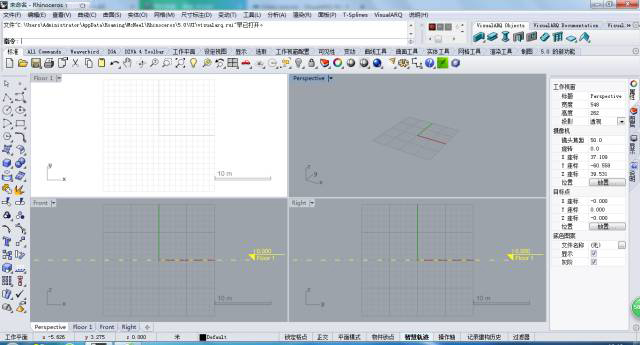
2、我们会发现top视图变为了白色背景,并且在透视视图之外的三个视图生成了比例尺,在立面视图生成了标高标注。接下来介绍墙体、门、窗等基本构建的创建。首先是墙体。左键单击下图按钮创建墙体。

3、单击后会出现如下对话框,非常像Revit左侧的属性栏。
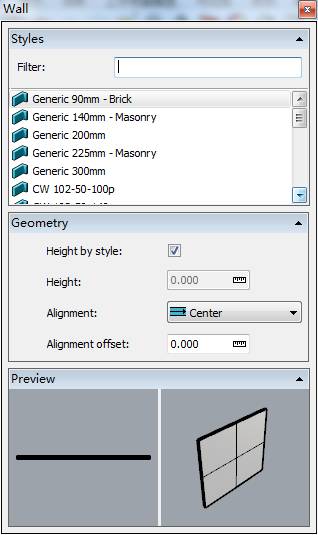
4、那么在这个属性框里我们可以选择不同的墙体样式,Visual ARQ会预先设定一些墙体参数供使用这选择,也可以自己设定,将会在第二篇推送中讲解。
5、在top视图中绘制选择的墙体
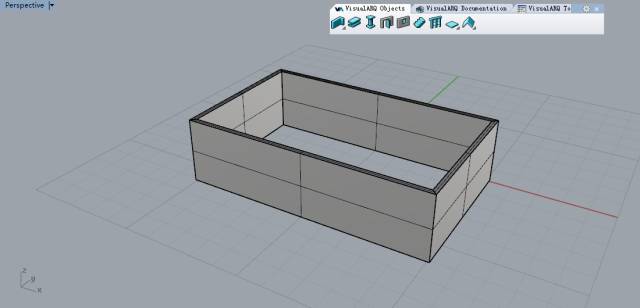
6、你会发现墙体就行了填充,并且在交角出都已经进行了处理,完美转接。当然,墙体的填充样式也是可以自己设定的,也可以设定为不填充。
7、同时,我们会发现三维视图上也随之创建了实体墙体。很厉害有没有?
8、当然还有更厉害的,我们接下来创建门。同样单击创建门工具,弹出属性栏:
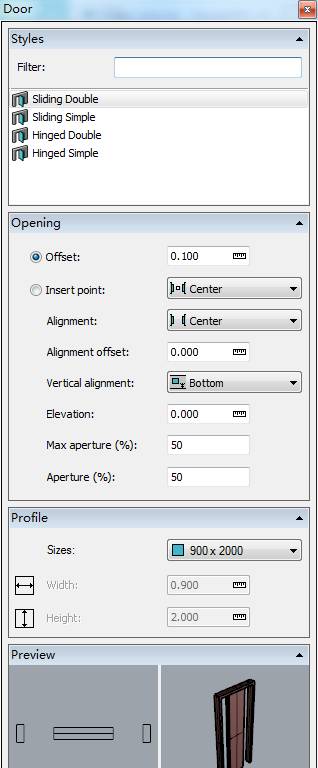
9、我们选择常用的这个样式:
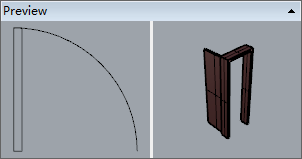
10、在墙体上创建门
11、你会发现类似于天正或者Revit,门对墙体进行了剪切,同时三维视图上也在墙体上创建了门:
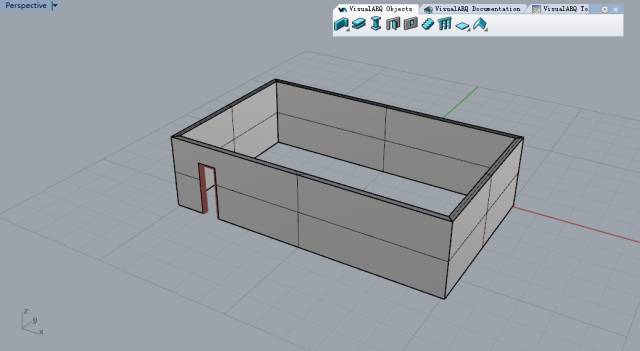
12、这是墙体与门的基本创建,当然还有窗、楼板、屋顶、柱等等。方法类似。并且都是以Revit的方式平面与三维同时创建。top视图的显示样式为施工图的标准方式。
当然仅仅是使用Visual ARQ提供的默认构件是不能满足我们需求的,我们可以自定义构件样式,类似于Revit中的自定义族。
以自定义墙体为例,右键单击创建墙体按钮:

13、弹出如下属性框:
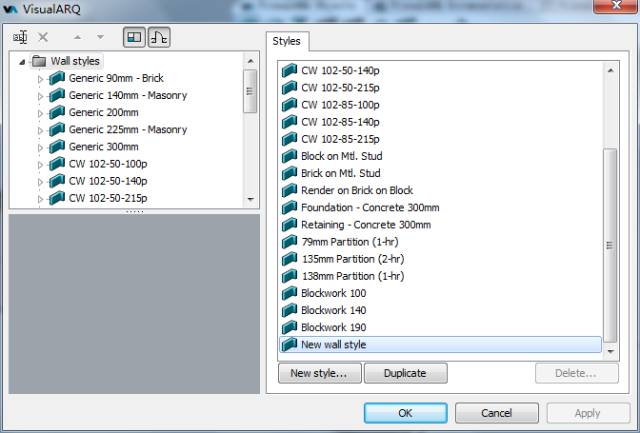
14、这就是墙体的属性修改面板,我们可以修改已经存在的墙体的参数,也可以自己创建新的墙体。wall style处右键创建新的墙体样式:

15、弹出如下面板:
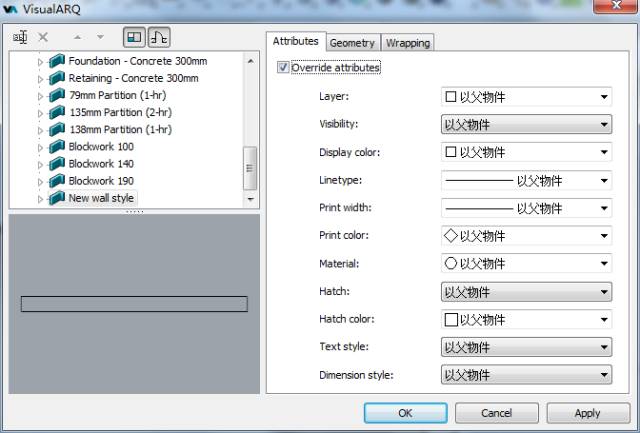
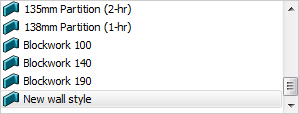
16、我们可以修改墙体的Attributes、Geometry、Wrapping三个属性参数。例如修改墙体的厚度与高度、填充样式、平面上的显示颜色、交接处的处理方式等等。属性修改完成后即可点击确定,在创建墙体面板里就能找到我们创建的新墙体样式了:
设置说明
1、按照屏幕上的说明将文件保存到硬盘。
2、关闭所有正在运行的 Rhinoceros 实例。
3、如果您安装了 VisualARQ 的早期版本,请先使用 Windows® 控制面板上的“添加或删除程序”选项将其卸载。
4、运行下载的安装程序,然后按照屏幕上的说明操作直至完成。
5、如果需要重新启动,请在运行 Rhinoceros 之前重新启动计算机。
- 在解构列选项组件中添加“镜像”输出
- 在Column Options组件中添加“Mirrored”输入
- 在 Deconstruct Beam Options 组件中添加“Profile Mirrored”输出
- 在Beam Options组件中添加“Profile Mirrored”输入







































共有 0条评论