

这篇文章主要介绍了Knockout这款由Kockout为Corel公司开发的PS抠图插件。它功能强大且操作方便,尤其适合处理复杂图形和透明物体,如玻璃瓶、杯子以及毛发等细节部分。文章详细讲解了它的安装步骤和使用教程,包括如何载入工作图层、画选区、调整背景色以及处理后的优化步骤。此外,Knockout 3.0版本还新增了精准抠图功能,并修复了一些BUG,界面也更加友好。作为设计师,这款插件确实是个省时的利器,特别是处理复杂毛发和透明物体的时候,效果又准又快,完全不拖后腿!
knockout使用教程
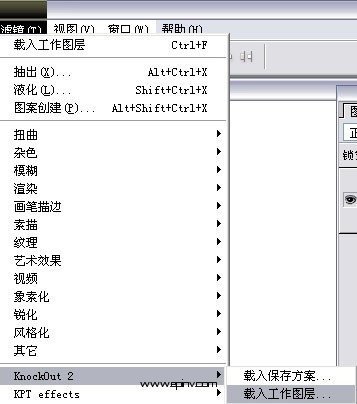
1、下载软件压缩包文件,将KnockOut3文件夹复制到Photoshop目录下的Plug-ins文件夹内即可安装安装,启动PS,即可在滤镜菜单下找到KnockOut插件
2、打开一张图象,双击背景层,转换为普通图层(knockout不能对背景层操作)
3、考虑到害怕破坏原图,所以建议最好把要处理的图层复制一层,接着对复制的图层执行:滤镜-KnockOut-载入工作图层
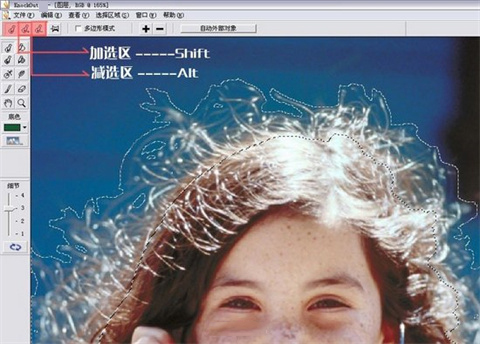
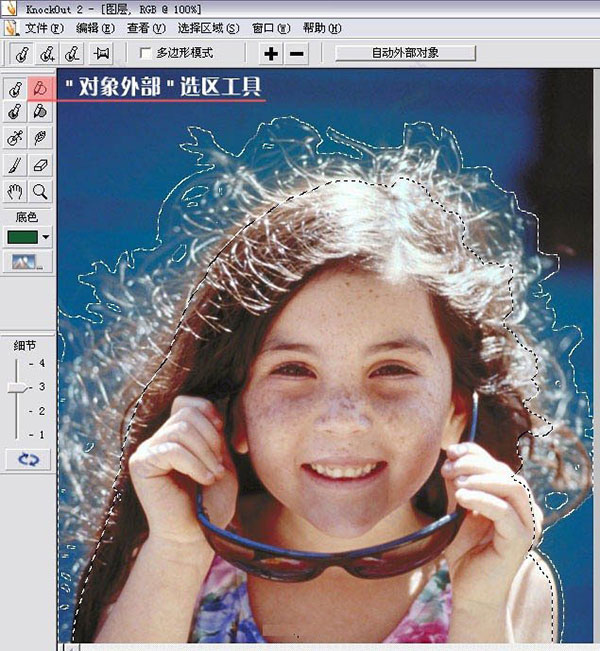
4、用对象内部工具画出如图的选区,注意不要画到毛发的边缘上,可以留有适当的距离(按住shift:加选区 Alt:减选区)。Alt+[ :缩减选区,Alt+] :扩大选区
5、用对象外部 工具画出头发外部的选区,这一步要细一些。(shift:加选区 Alt:减选区)。
说明:对象内部工具画出的选区表明保留部分,对象外部工具画出的选区外部为删除部分,两个选区之间部分就是图象的边缘
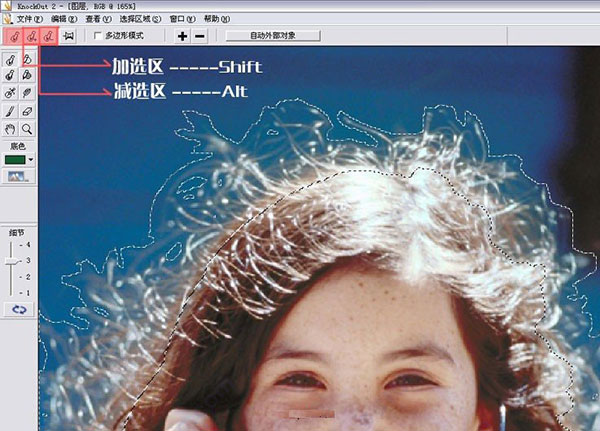
6、细调(调节不同的选区要用不同的工具)
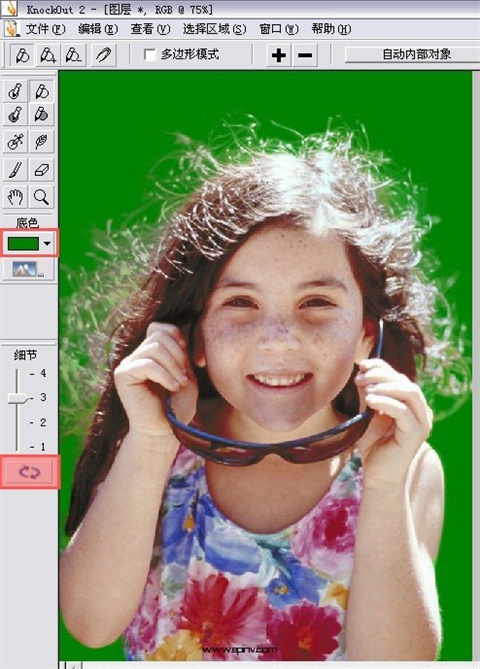
7、单击下面的“处理”按钮,进行扣图预览,并且可以指定不同的背景色
8、如果发现问题可以用Ctrl+1回到原稿,进行修改
9、为了更好的观察,也可以在背景上放置一张位图
10、确认没有问题,选择“应用”,回到photoshop
11、放置到新背景上
12、用橡皮或历史笔等其他工具进行调整,完成
更新日志
v3.0版本
1、新增精准抠图
2、优化用户界面
3、BUG修复


























共有 0条评论