

几何画板是一款强大的数学课件制作软件,专为学生和教师设计,支持从基础教育到大学的数学教学。它以点、线、圆等基本元素为基础,通过变换、构造、计算等功能,帮助用户绘制复杂的几何图形,并展示动态变化过程。软件兼容Windows系统,操作灵活,适合教学演示和学生自学。
文章详细介绍了几何画板的功能特色,包括精准绘图工具、图形变换、测量计算、函数图像绘制以及脚本制作等。特别提到非自由点迭代功能,通过构造根号n公式的案例展示了其强大能力。此外,还讲解了如何利用几何画板制作正弦函数图像,步骤清晰易懂。
作为数学教育的重要工具,几何画板不仅提高了教学效率,还能激发学生的学习兴趣。我个人觉得这款软件非常适合教师在课堂上使用,尤其是讲解抽象的数学概念时,动态演示能帮助学生更直观地理解知识。无论是几何构造还是函数图像,它都表现得非常出色,绝对是一款不可多得的教学辅助工具!
软件特色
1、画线画圆工具
软件在图形绘制上比一般的绘图软件更为精准,更符合数学的严格要求。线可分为线段、射线和直线,圆为正圆,完美演绎欧几里得几何。
2、图形变化
通过软件中的工具箱,可按指定值、计算值或动态值任意旋转、平移、缩放原有图形,并在其变化中保持几何关系不变。3、测量和计算功能
软件提供了度量和计算功能,如度量线段的长度,度量弧长等。还能够进行四则运算、函数运算,并把结果动态地显示在屏幕上。
4、绘制多种函数图像
软件支持直角坐标系和极坐标系,只要给出函数的表达式,能画出任何一个初等函数的图像,还可以给定自变量的范围。5、制作复杂动画软件能将较简单的动画和运动通过定义、构造和变换,得到所需的复杂运动。使用便捷的轨迹跟踪功能,能清晰地了解目标的运动轨迹。
5、制作脚本
软件可随时记录几何图形的绘制过程,并用复原和恢复进行浏览。不仅如此,脚本还可以把整个绘制过程用语言记下来。
6、保持和突出几何关系
保持几何关系是软件的精髓,几何图形无论如何变化,它们之间的几何关系都不变。在不断变化的几何图形中,研究不变的几何规律。
7、完美兼容windows
完美兼容Windows,可以为文字选择字体、字型、字号、颜色,还可以为图形设置颜色,并且可以把颜色与数字关联起来。
非自由点的迭代实现——构造根号n
几何画板迭代功能非常强大,不仅可以对自由点或对象进行迭代,也可以对非自由点实现迭代。下面将通过举例详细讲解几何画板非自由点实现迭代的方法。
假设有线段AB=1,怎样迭代出表现长度为 根号n公式的线段效果呢?具体的操作步骤如下:
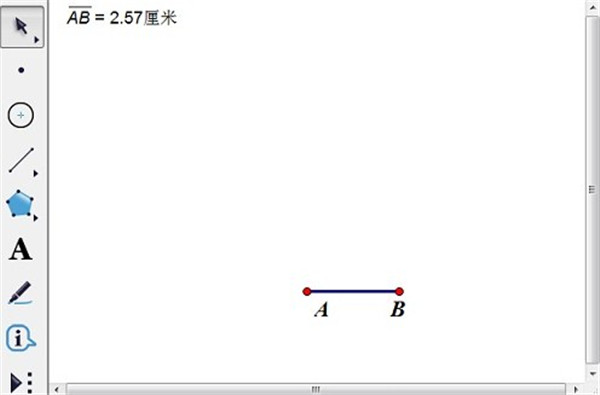
1、构造点A,“变换”——“平移”,在弹出的对话框设置平移距离为1厘米,角度为0°,得到点C;构造射线AC。在射线AC上绘制动点B,构造线段AB,隐藏点C和射线AC;度量线段AB的长,得到度量值。
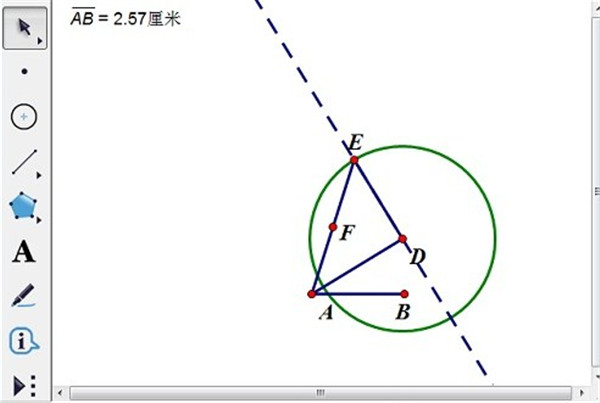
2、在B附近构造点D,构造线段AD。过点D构造线段AD的垂线。选定点D和线段AB的长度度量值,“构造”——“以圆心和半径绘圆”,得到圆与垂线的交点E,构造线段AE和DE。选定线段AE,构造中点F。
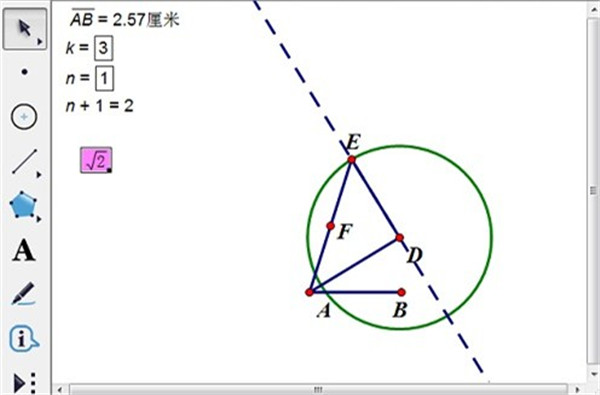
3、新建参数k,数值3,单位无。新建参数n,数值1,单位无。建立计算“n+1”。使用文本工具,在空白处输入文本“ 根号n+1公式”:使用“符号表示法”输入根号格式,在“?”处,点击“n+1”计算值,引入了动态的计算值,显示为“公式根号2”。
4、选定“根号n+1公式”和点F,按住shift键,点击“编辑”——“合并文本到点”。隐藏点 F、圆和垂线,依次选定点 D(原象)、参数 n(原象)和参数 k(迭代深度),按住shift键,“变换”——“深度迭代”。依次点击点E、n+1,在“结构”中取消生成数据表,最后点击“迭代”按钮。
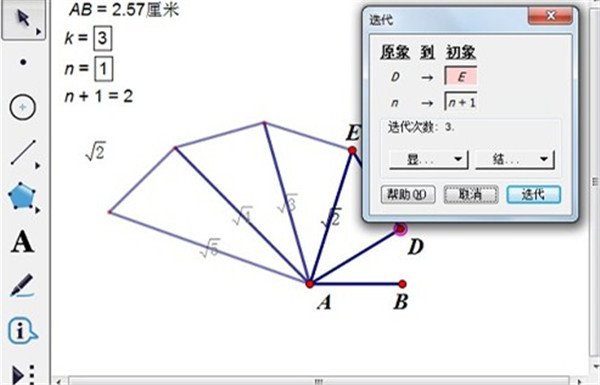
5、选定点D和点B,“编辑”——“合并点”,点D消失,只有点B了。改变参数k的大小,可以改变迭代的次数;水平方向改变点B的位置,可以改变图形的大小。
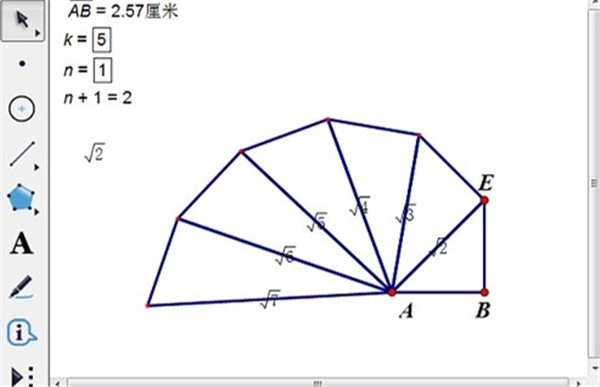
以上内容以构造 根号n公式迭代为例讲解了几何画板非自由点实现迭代的方法
怎样用几何画板作正弦函数图象
考虑到三角函数问题描点的实际困难,教材表述时借助正弦线利用几何法利用三角函数线作正弦函数图象,但由此带来的困难是如何实现这种效果。如果能让三角函数线动起来,那将会更加直观易懂。几何画板作为使用专业的几何绘图软件,自带动画演示功能,本节将介绍利用几何画板作正弦函数图象的方法。
具体的操作步骤如下:
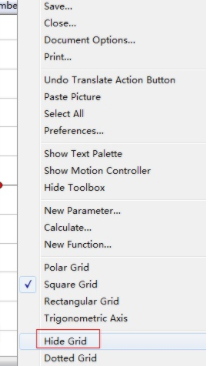
步骤一 打开画板,建立直角坐标系(菜单栏里选择“绘图”——“定义坐标系”),在空白处右击鼠标,在弹出的对话框中选择“隐藏网格”。
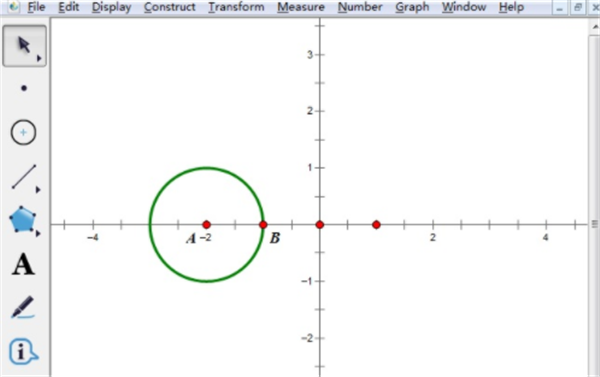
步骤二 在空白处右击鼠标,在弹出的对话框中点“绘制点”,绘制两个点A(-2,0),B(-1,0),按顺序选中点A、B,在菜单栏里选择“构造”——“以圆心和圆周上的点绘圆”,构造一个单位圆。拖动单位点调整单位长度。
步骤三 在单位圆上取一点D,按顺序选中A、D,在菜单栏里“构造”→“射线”,构造一条射线,过点D构造x轴的垂线交x轴于E,隐藏垂线,再构造线段DE,并在菜单里“显示”把线段DE改成蓝色、粗线。
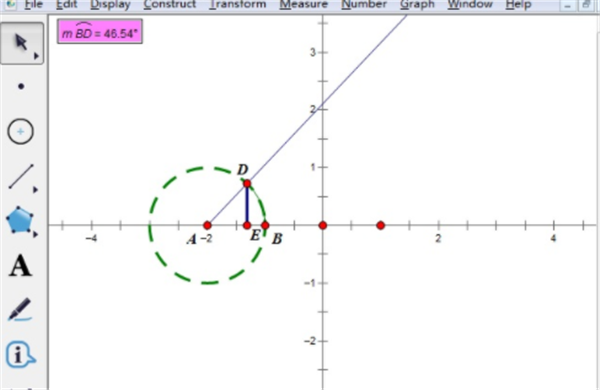
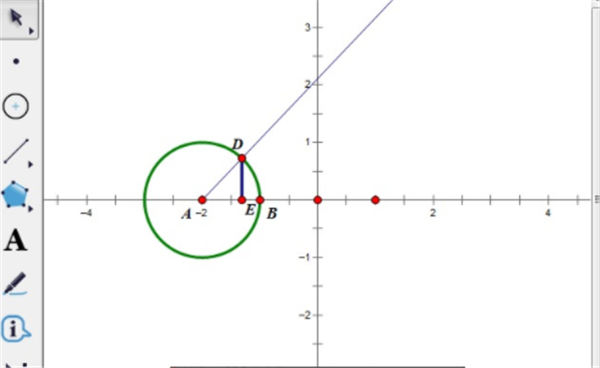 步骤四 顺序选中点B、D和圆,在“构造”里点“圆上的弧”,及时选菜单里“度量”→“弧长”,并及时点菜单里“变换”→“标记距离”。
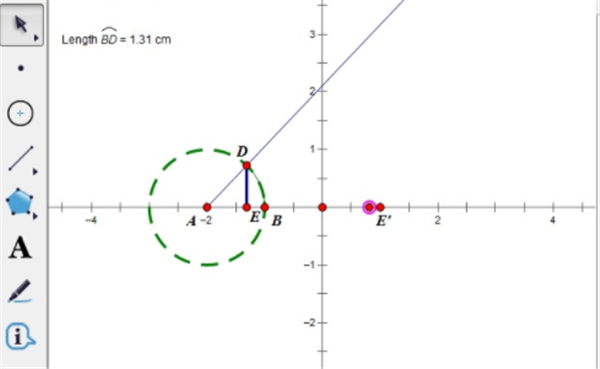
步骤五 选中原点,“变换”→“平移”,在在弹出的对话框中把下边的“固定角度”改为0,则原点平移到E’。
步骤六 顺次选中E、E’点,“变换”→“标记向量”,选中线段DE和点D,“变换”→“平移”,将线段DE平移到E’D’;连结DD’,并把线段改为虚线。
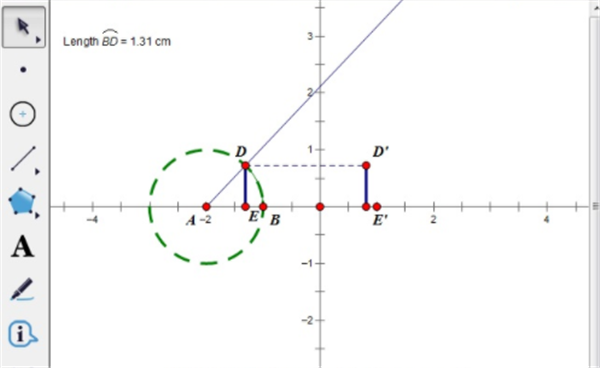
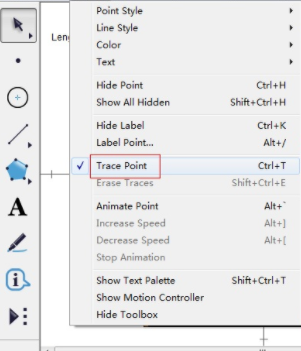
步骤七 选中D’点,点菜单栏里“显示”→“追踪点”。
步骤八 选中点D,点“编辑”→“操作类按钮”→“动画”,点击“确定”按钮,然后点击动画点按钮,即可演示正弦函数图像。
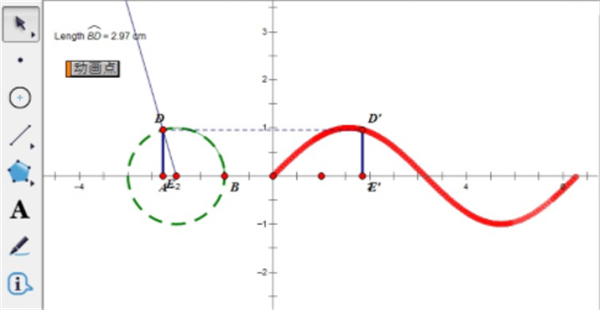
以上给大家详细介绍了几何画板制作正弦函数图像的方法,大家可根据步骤讲解,照着操作,多练习几次,即可熟练掌握了,从而也可以尝试作出预先函数图像。几何画板是一个特别适合中学数学教师使用的工具软件,利用它来讲解三角函数的图像与性质,再合适不过了。
软件功能
热文本
使用热文本使演示文稿清晰有效,动态链接字幕及其描述的对象。将鼠标悬停在上面或单击热文本以突出显示引用的对象。
标记工具
使用新的标记工具绘制角度标记,一致性标记和平行箭头。通过手写文本或围绕草图的某些部分来强化交互式白板的使用。
自定义外观
使用扩展得线宽,线条笔划和磅值选项自定义外观并提高几何画板草图得可读性。数学表达式的布局和显示也得到了改进。
导入图像
导入数字照片或将图像从网页拖放到草图中,将图像反射、旋转、放大,附加到点,裁剪为多边形、迭代,用于轨迹构造等等!
增加代数理解
通过构建函数族和曲线族来增加代数理解,显示具有三角标签的网格,创建和聆听动态可听功能以及绘制参数化函数。
信息工具
使用新的信息工具快速查看对象之间的关系,您可以单机任何对象,并查看它是如何从其他对象定义的。
更多几何体
使用新的多边形工具可以构建多边形以及内部,或定义使用两个相交的射线或片段的角度。
提高速度
几何画板5通过数据压缩,高性能图形加速和高级数据处理的十倍增长,支持Unicode和视频游戏品质的图形。
轻松获取
这是一个只要有网络就可以即时下载安装的应用程序。
更新日志
v5.06版本
1、增强图片处理功能;
2、增强了热文本功能;
3、增强了图形标记功能;
4、代数功能的拓展;
5、几何功能的扩展;
6、显示方面的改进;





































共有 0条评论