

这篇文章主要介绍了CorelDRAW X6这款专业的矢量绘图软件及其新功能。作为Corel公司发布的第16个版本,它支持32位和64位系统,新增了包括OpenType排版、色彩和谐工具、创意塑造工具、文档样式管理等实用功能,极大地提升了设计效率和创作灵活性。文章还详细提供了中文破解版的安装和汉化教程,并强调破解版去除了时间限制,用户可以永久使用软件。此外,文章列出了常用快捷键和系统要求,帮助用户更好地理解和操作该软件。对于设计师来说,CorelDRAW X6无疑是一个强大的工具,能够满足多种设计需求,尤其是其新功能让创意表达更加自由多样。
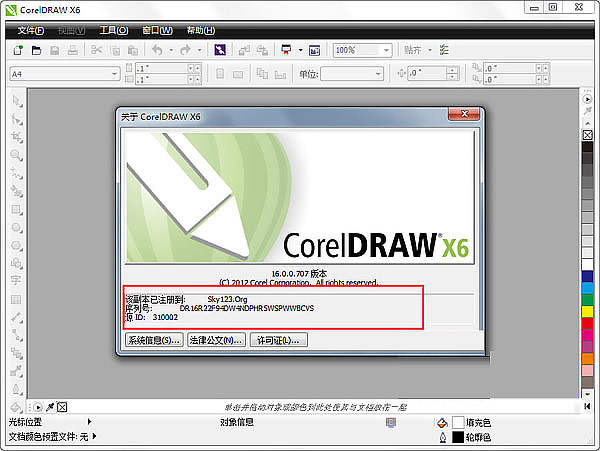
coreldraw x6破解版安装教程:
1、首先选择自己电脑系统匹配的版本,提供了32位和64位和注册机;
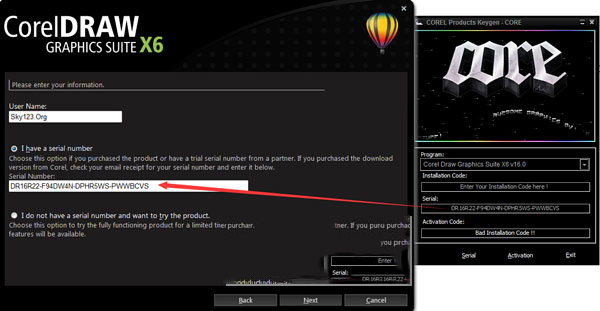
2、打开注册机和安装程序,将注册机选择为“Corel Draw Graphics Suite X6 v16.0”,将下放的“serial”复制到注册框中
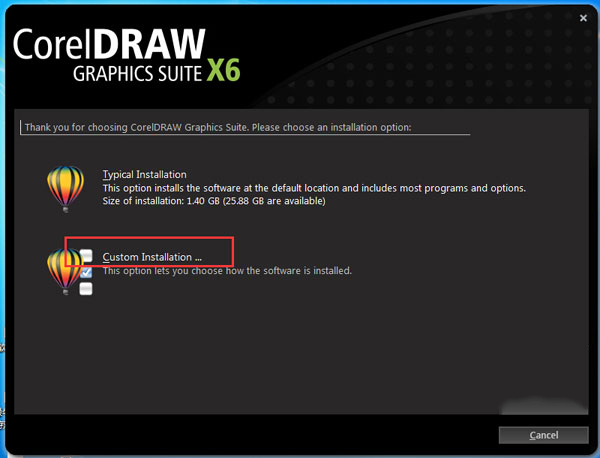
3、如果需要选择性的进行安装,点击下图框住的英文
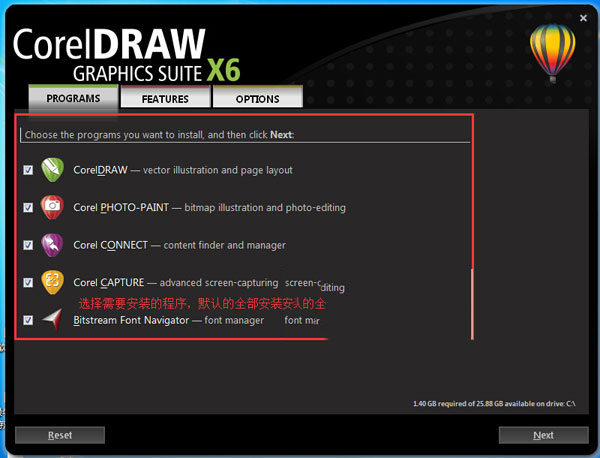
4、这是程序选择性安装
5、这是程序安装目录更改
6、更改完毕后,点击“Install Now”进行安装
7、安装完毕
8、打开软件,会弹出一个方框,点击左下角的英文
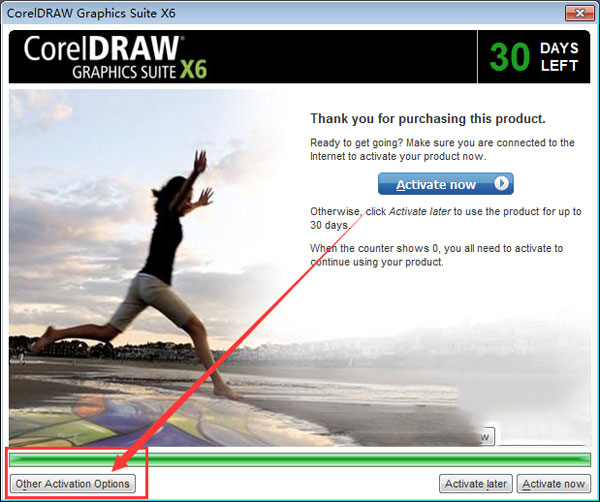
9、在点击中间的英文进行注册
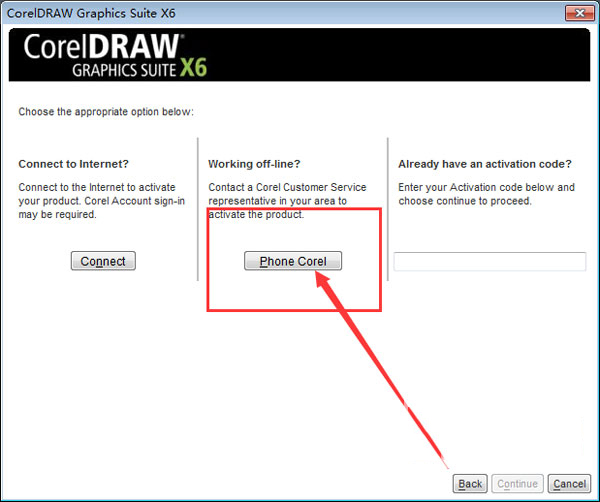
10、将coreldraw x6软件中提示的两串英文输入到注册机相对应的位置,点击注册机的“Activation”生成序列号,复制过去即可
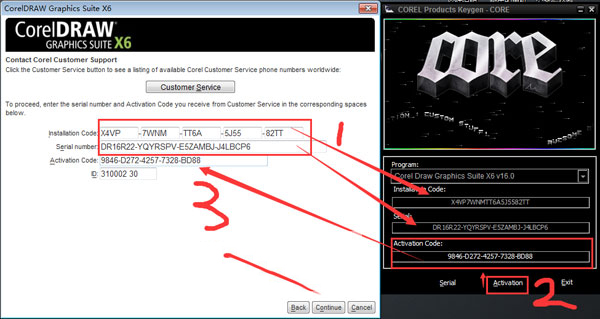
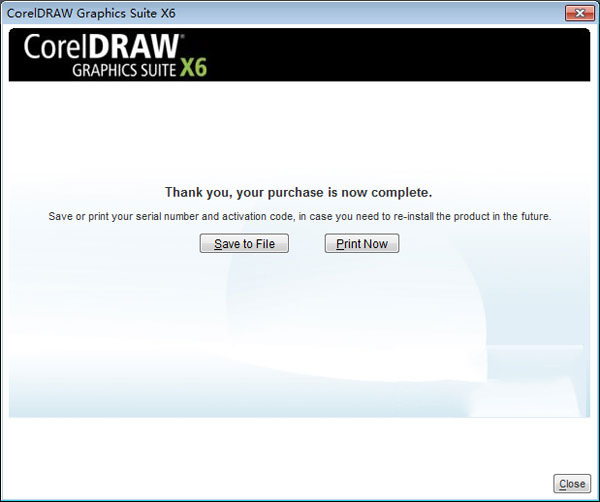
11、点击,Continue确定注册即可完成。
coreldraw x6中文汉化教程:
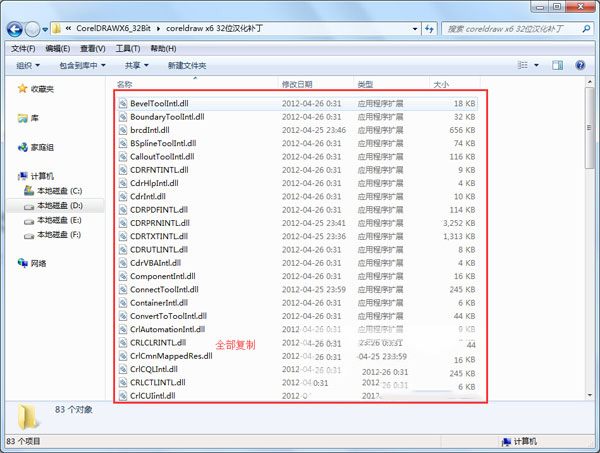
1、将相同版本的coreldraw x6中文汉化补丁打开,复制里面所有的文件
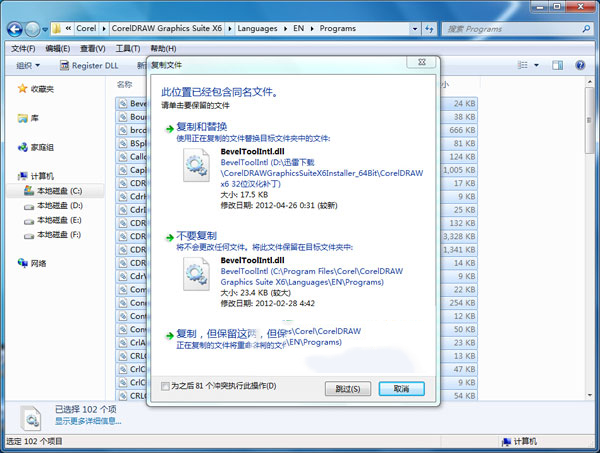
2、复制到CorelDRAW Graphics Suite X6\Languages\EN\Programs目录下,替换同名文件
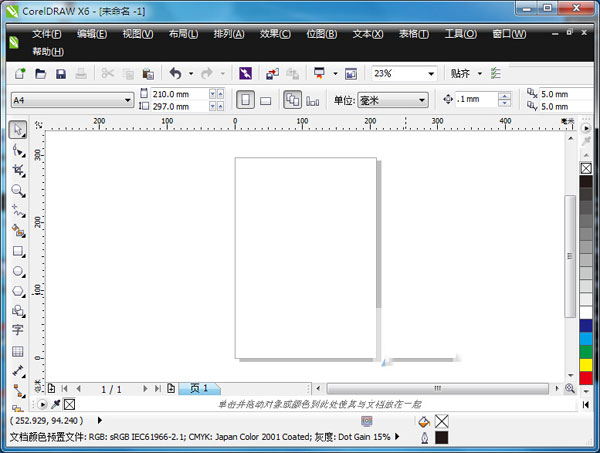
3、到此软件汉化已成功!
coreldraw x6新功能
1、先进的OpenType®支持
创建先进的OpenType排版功能,如语境和 文体交替,结扎,饰品,小帽子,斜变种多,美丽的文字。理想,跨平台的设计工作的OpenType提供全面的语言支持,coreldraw x6允许您自定义的字符,以满足您正在使用的语言。从一个集中的菜单控制你所有的OpenType选项和环境变化与互动OpenType功能。
2、定制的色彩和谐
轻松地创建一个为您的设计的互补色调色板。新的色彩和谐的工具,从颜色样式“泊坞窗访问,结合成一个和谐的色彩风格,让您修改颜色的统称。它还分析色彩和色调,coreldraw x6提供互补色方案的一个伟大的方式,以满足各种客户!
3、多盘在Corel CONNECT X6
轻松访问您的内容,现已在Corel的连接多个托盘。并组 织CORELDRAW的Corel PHOTO-PAINT中和Corel之间共享连接的最大效率的托盘类型或项目的内容。
4、创意载体塑造工具
创造性效果添加到您的矢量插图!CorelDRAW X6中介绍了四个塑造工具提供新的创意选项精炼您的矢量对象。新的涂抹工具,让你塑造一个对象,拉动扩展或沿其轮廓的缩进。新的旋转扭曲工具,让您申请对象的漩涡效应。您可以使用新的吸引和排斥的工具来塑造吸引或分离节点的曲线。
5、文档样式管理
轻松管理的款式和颜色!新的对象样式“泊坞窗集中的创作风格和管理,对所有的工具,你需要在一个位置。创建和应用纲要、填充,段落,字符和文本框样式的对象。集团您最喜爱的风格样式集,让您一次格式化许多物体的速度和一致性。或让默认风格集删除的猜测,并节省时间。
6、布局工具
coreldraw x6预留的文字或图形,使用新的空框精确剪裁帧的地方。使用新的占位符文本命令,模拟了一个页面布局,并获得良好的文本将如何看感。此外,轻松地添加页码插入页码“命令。
7、复杂脚本支持
保证适当的排版,亚洲和中东语言和外观。复杂脚本支持以同样的方式充当OpenType字体,修改字符键入提供上下文的准确性。
8、专业网站设计软件
毫不费力地建立专业外观的网站,设计网页和管理网站内容的Corel Website Creator。利用网站的向导,模板,拖动和拖放功能和使用XHTML,CSS,JavaScript和XML的无缝集成,coreldraw x6使网站的设计更容易。
9、位图和矢量图案填充
支持填充为透明背景矢量模式的新功能!我们已经介绍了收集的填充,包括新的位图填充,coreldraw x6为有史以来第一次,矢量模式与透明背景填充。
10、原生64位和多核心的支持增强的速度
享受多核处理能力和原生支持64位的速度。coreldraw x6让您快速处理更大的文件和图像。另外,您的系统将更加敏感,同时运行多个应用程序时。
软件常用快捷键
F1:帮助信息
F2:缩小
F3:放大
F4:缩放到将所有对象置于窗口中
F5:手绘工具
F6:矩形工具
F7:椭圆工具
F8:美术字工具
F9:在全屏预览与编辑模式间切换
F10:形状工具
F11:渐变填充工具
F12:轮廓笔工具
Ctrl+F2:视图管理器卷帘窗
Ctrl+F3:图层卷帘窗
Ctrl+F5:样式卷帘窗
Ctrl+F7:封套卷帘窗
Ctrl+F8:(PowerLine)卷帘窗
Ctrl+F9:轮廓卷帘窗
Ctrl+F10:节点编辑卷帘窗
Ctrl+F11:符号卷帘窗
Ctrl+A:对齐和分布卷帘窗
Ctrl+B:混成卷帘窗
Ctrl+C:拷贝到剪贴板
Ctrl+D:复制对象
Ctrl+E:立体化卷帘窗
Ctrl+F:使文本嵌合路径卷帘窗
Ctrl+G:组合对象
Ctrl+J:选项对话框
Ctrl+K:将连在一起的对象断开
Ctrl+L:联合对象
Ctrl+Pgup:向前移动
Ctrl+Pgdn:向后移动
Ctrl+Q:将对象转换成曲线
Ctrl+R:重复上次命令
Ctrl+S:保存
Ctrl+Spacebar:选取工具
Ctrl+T:编辑文字对话框
Ctrl+U:解除对象组合
Ctrl+V:粘贴
Ctrl+Z:执行撤消操作
Shift+F8:段落文本
Shift+F9:模式切换
Shift+F11:标准填充
Shift+F12:轮廓色
Shift+FPgup:将对象放在前面
Shift+FPgdn:将对象放在后面
Alt+F2:线性尺度卷帘窗
Alt+F3:透镜卷帘窗
Alt+F4:退出
Alt+F5:预设卷帘窗
Alt+F7:位置卷帘窗
Alt+F8:旋转卷帘窗
Alt+F9:比例和镜像卷帘窗
Alt+F10:大小卷帘窗
Alt+F11:斜置卷帘窗
Spacebar:在当前工具和Pick工具间转换
Tab:循环选择对象
Shift+Tab:按绘图顺序选择对象
Del:删掉一选中的对象或节点
“+”键:在移动、拉伸、映射、旋转或缩放一个对象时留下原来的对象,同时在被选中对象的后面产生另一个复制对象
系统要求
1、支持Windows XP、Windows Vista、Windows 7(32位和64位版本)
2、最低要求为1.6 GHz的处理器
3、512Mb RAM内存
4、需要500GB的硬盘空间,至少有2GB的闲置空间
5、分辨率为1280 x 720(96 dpi)
6、Microsoft Internet Explorer 11或更高版本
7、Microsoft .Net Framework 3.5
8、Internet 连接









































共有 0条评论