

Adobe Acrobat 7.0 Professional 是 Adobe 公司推出的一款经典 PDF 文件编辑软件,尽管 newer versions have been released, 它依然是很多用户的首选。这款软件功能强大,支持 PDF 的创建、阅读、编辑和转换,操作简单方便。比如,用户可以直接从 Microsoft Office、浏览器、AutoCAD 等工具中快速生成 PDF 文档,并且还能保留文件的图层和大型版面图形。
文章还提到,Acrobat 7.0 提供了丰富的功能,如创建复杂 XML 和 PDF 表单、集成 Adobe LiveCycle Policy Server 管理文件策略等,特别适合企业用户。此外,软件内置的文件预览和编辑功能让处理 PDF 更加高效。
安装教程详细介绍了如何下载、解压、激活和使用软件,甚至提供了破解版的序列号生成方法,虽然这可能存在版权问题,但对某些用户来说确实方便。总体来看,Adobe Acrobat 7.0 是一款经典且实用的工具,适合需要频繁处理 PDF 的专业人士,尤其是喜欢简单操作和强大功能的用户。
如果你还在寻找一款稳定的 PDF 工具,不妨试试这个老版本,毕竟它的稳定性和功能性依然出色!
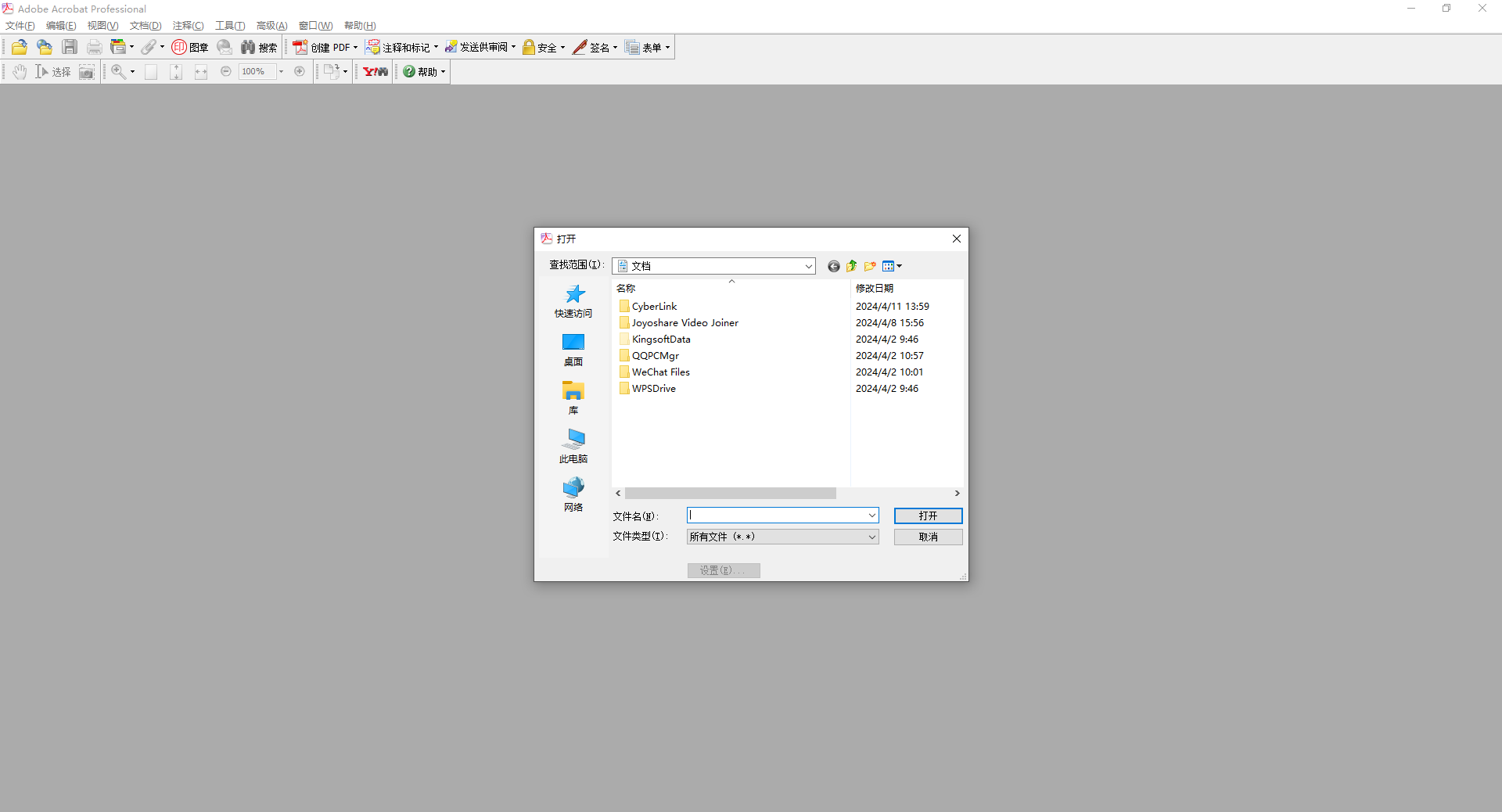
adobe acrobat pro7.0中文版激活教程
1、下载好数据包后,直接解压用鼠标双击“setup.exe”打开进入安装向导,直接点击下一步,
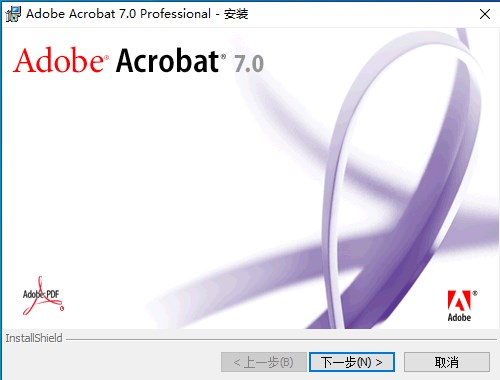
2、点击选择安装语言“简体中文”,
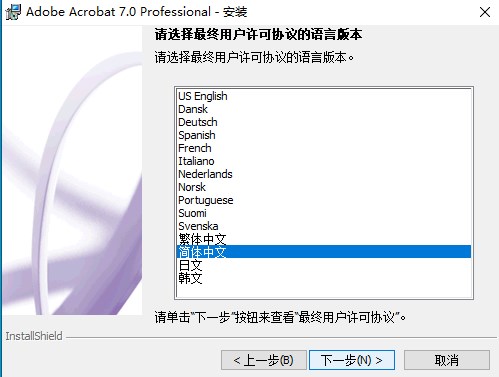
3、点击接受相关协议,
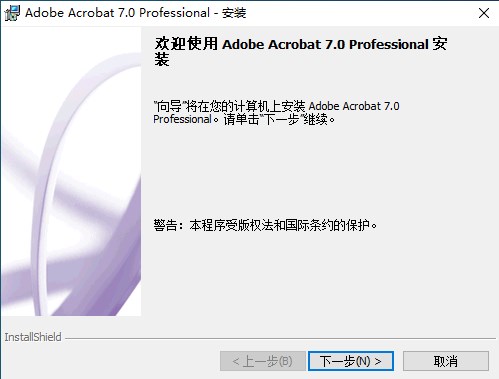
4、进入下一步后需要序列号,因此回到数据包中将注册机“Adobe.Acrobat.Pro7.0简体中文版Keygen.exe”打开即可,点击“generate”生成序列号复制下来,
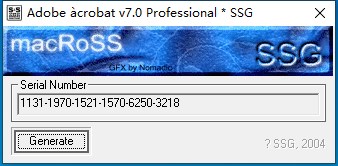
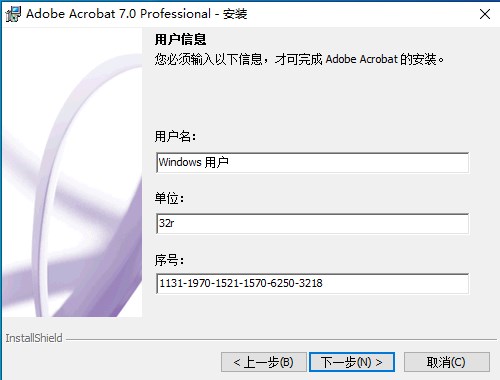
5、将生成好的序列号,输入到安装界面中即可点击下一步,
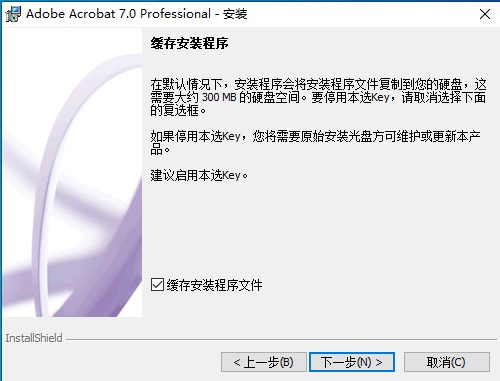
6、在“缓存安装程序文件”前面勾上,随后点击下一步即可,
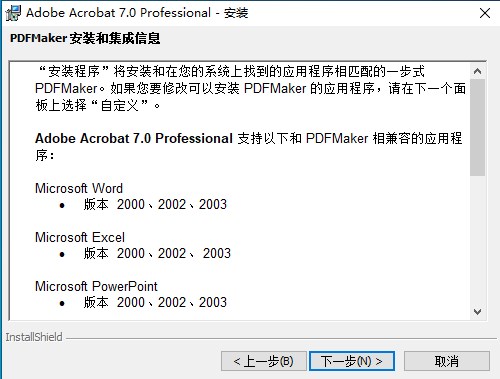
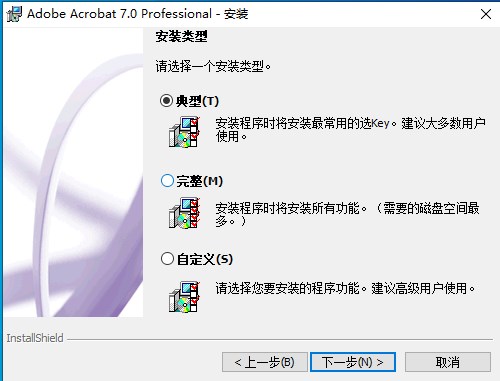
7、选择安装类型,点击选择第一个,
8、选择安装位置,默认路径为“C:\Program Files (x86)\Adobe\Acrobat 7.0\”,
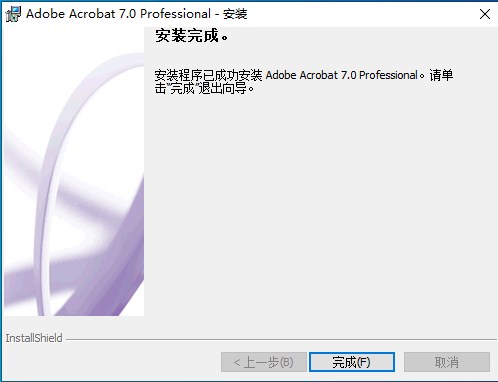
9、等待安装完成即可,
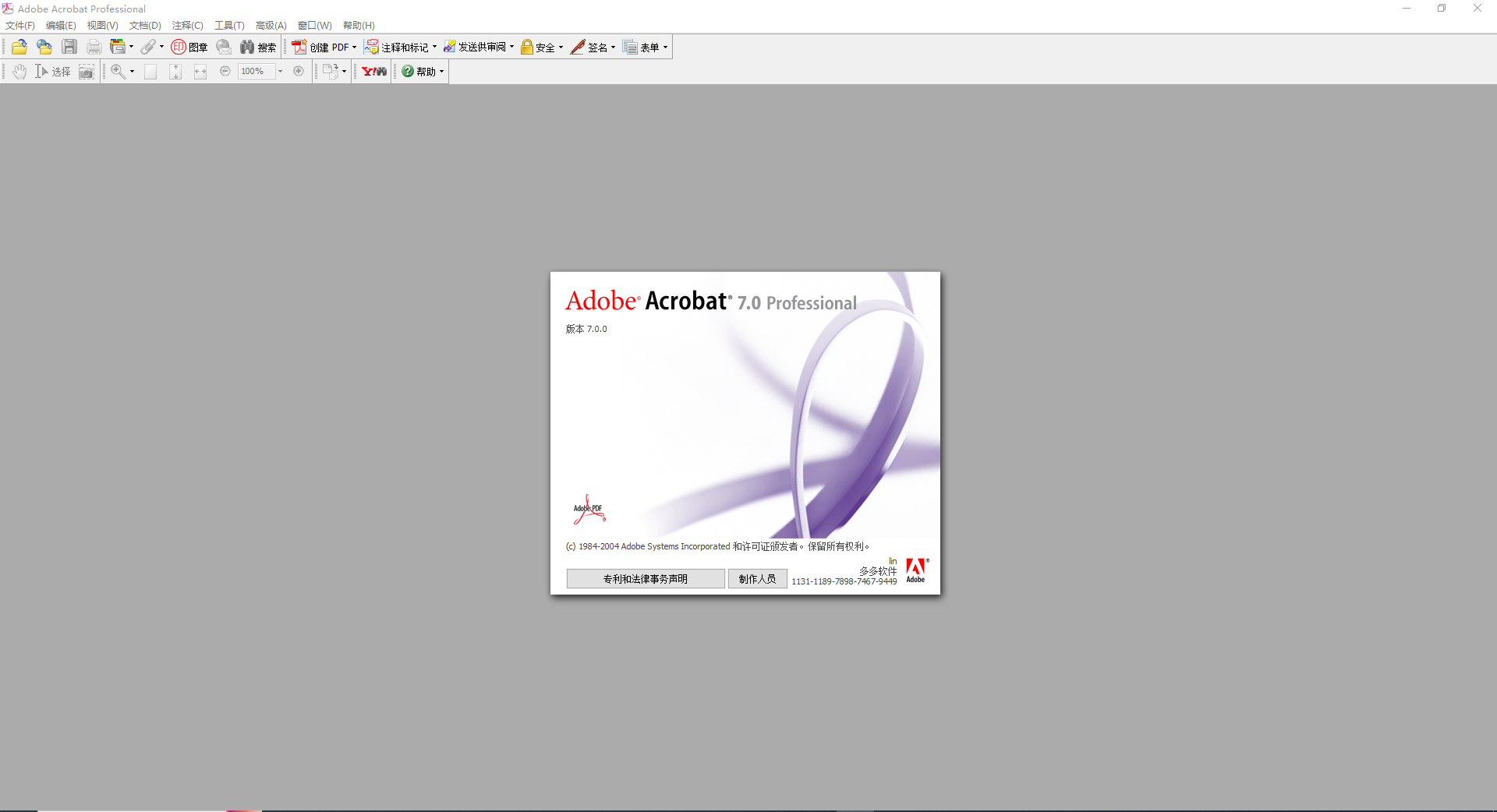
10、安装好后,回到桌面双击软件的快捷图标打开,你会发现软件已经激活了,这款即可免费使用!
软件功能
一、编辑pdf、将pdf转换为word、excel、打印pdf:
1、快速编辑pdf文档:在 pdf 文件中直接对文本和图像做出编辑、更改、删除、重新排序和旋转 pdf 页面。
2、pdf 转 word、excel:将 pdf 文件导出为 microsoft word 或 excel 文件,并保留版面、格式和表单。
3、快速打印pdf:减少打印机错误和延迟。预览、印前检查、校正和准备用于高端印刷制作和数字出版的 pdf 文件。
二、扫描至pdf、转换pdf文档:
使用acrobat x pro内置的pdf转换器,你可以将纸质文档、电子表单 excel、电子邮件、网站、照片、flash等各种内容扫描或转换为pdf文档。
1、扫描至pdf:扫描纸质文档和表单并将它们转换为 pdf。利用 ocr 实现扫描文本的自动搜索,然后检查并修复可疑错误。可以导出文本,在其他应用程序重用它们。
2、word、excel 转 pdf:集成于微软office 中使用一键功能转换 pdf 文件,包括 word、excel、access、powerpoint、publisher 和 outlook 。
3、打印到pdf:在任何选择 adobe pdf 作为打印机进行打印的应用程序中创建 pdf 文档。acrobat x 能捕获原始文档的外观和风格。
4、html转pdf:在ie或 firefox 中单击即可将网页捕获为 pdf 文件,并将所有链接保持原样。也可以只选择所需内容,转换部分网页。
三、创建富媒体PDF文件:
将包括电子表单、网页、视频等更丰富内容制作为一个经过优化的 pdf文档,从而提升了效果。轻松自定义 pdf 包,突出您的品牌形象和风格。
四、扫描至PDF
扫描纸质文档和表单并将它们转换为 PDF。利用 OCR 实现扫描文本的自动搜索,然后检查并修复可疑错误。可以导出文本,在其他应用程序重用它们。
五、Word、Excel 转PDF
集成于微软Office 中使用一键功能转换 PDF 文件,包括 Word、Excel、Access、PowerPoint、Publisher 和 Outlook 。
六、打印到PDF
在任何选择 Adobe PDF 作为打印机进行打印的应用程序中创建 PDF 文档。Acrobat X 能捕获原始文档的外观和风格。
七、HTML转PDF
在IE或 Firefox 中单击即可将网页捕获为 PDF 文件,并将所有链接保持原样。也可以只选择所需内容,转换部分网页。
软件特色
1、协作和跟踪
随时随地保持项目推进。
无论身在何处或使用什么设备,都能始终保持协作。通过 Acrobat DC,您可以轻松共享 PDF 并随时随地在任何设备上进行查看、审阅、签名以及跟踪进度。
2、轻松审阅
以无缝方式审阅文档。
现在,共享 PDF 和收集注释像发送电子邮件一样简单,但控制性更高,可全面跟踪,且没有凌乱的附件。收件人可收到包含 PDF 链接的电子邮件。他们只需单击即可打开、查看和注释。
3、随时随地高效工作
让您的移动设备成为重要的 PDF 工具。
Acrobat Reader 移动应用一如既往地供用户免费使用,并且还增加了更多功能,提供随时随地查看、批注、签署和共享 PDF 所需的工具。而且通过 Acrobat Pro DC,您还可以获得更多功能。使用平板电脑或手机直接编辑、创建、导出、整理和合并文件。
4、表单和签名
摆脱纸墨,改用电子签名。
随时随地在任何设备上轻松填写和签署 PDF 表单。您还可以收集签名,数字化跟踪进度和自动保存已签名文档。
软件亮点
1、AdobeLiveCycleTM软件是Adobe将商业程序与人员连成一线的文件服务器产品系列。Adobe智能文档平台由三个主要元素组成:智能文档、文档服务和通用客户端。
2、Acrobat 7.0专业版包含了AdobeLiveCycleDesigner,能够让用户创建复杂XML和PDF表单,并且还可将其集成到后端系统中。
3、Acrobat 7.0专业版和Acrobat 7.0标准版还紧密集成了AdobeLiveCyclePolicyServer,这种集成使企业组织能够应用和管理文件策略,以帮助控制对PDF文件的访问、审核、终止和撤消。
4、Acrobat 7.0拥有各种不同的功能以满足特定客户的工作流程,它为那些工作上大量依赖诸如CAD和出版应用软件之类的专业软件的技术工作组和创作工作组提供了更先进的工程和设计文件控制能力。
5、借助adobe acrobat 7,您几乎可以用便携式文档格式 (Portable Document Format ,简称 PDF) 出版所有的文档。 PDF 格式的文档能如实保留原来的面貌和内容,以及字体和图像。
常见问题
如何用Adobe Acrobat professional7.0修改PDF文档?
用Adobe Acrobat professional7.0软件打开PDF文件,依次点击“工具”—“高级编辑工具”—“TouchUp文本工具(T)”,然后你用鼠标点击需要编辑的地方,就会出现一个长方形边框,在这个框内,你把光标移到需要编辑的位置,输入文字即可。
更新日志
v7.0版本
1、将bug扫地出门进行到底
2、优化用户反馈的问题,提升细节体验
3、优化部分浏览器

































共有 0条评论