

这篇文章主要介绍了CorelDRAW 2024中文企业版的功能和特点,并提供了矢量图的使用教程。作为一款强大的平面设计软件,CorelDRAW在商标设计、标志制作、封面设计等多个领域表现优异,尤其适合大型团队和企业用户。
文章详细讲解了如何给矢量图描边和换颜色,步骤简单易懂。比如通过F12键调出轮廓笔工具就能轻松完成描边,并且可以调整角的形状和缩放比例。换颜色则可以通过选中图形后直接点击颜色选项卡来实现。这些功能对于日常设计工作非常实用。
此外,CorelDRAW还支持将矢量图转换为位图,方便不同场景使用。软件内置了丰富的工具,包括排版、字体管理、照片编辑等,满足多种设计需求。总的来说,这篇文章全面展示了CorelDRAW的强大功能和实际应用场景,对设计师来说非常有参考价值,工作效率都能提高不少!
软件功能
1、矢量图
使用 CorelDRAW强大的矢量插图工具将基本线条和形状转变为复杂的艺术作品。使用许多多功能的造型和绘图工具创建曲线。使用轮廓、信封、混合、网状填充等效果工具为您的矢量图稿添加创意效果。
2、页面布局
查找创建小册子、多页文档等布局所需的所有工具。在单页和多页编辑之间切换,让您可以自由地按照自己想要的方式工作。
3、版式
使用一整套排版工具精美地排列字体。向文本添加效果,例如块阴影和轮廓。通过可变字体支持响应式地微调字体、使文本适合路径等等。
4、字体管理
使用直观的Corel Font Manager组织和管理您的字体库,并使用您喜欢的字体而无需安装它们。使用网络存储功能更快地使用字体,并直接访问 1,400 多个 Google 字体系列。
5、照片编辑
使用Corel PHOTO-PAINT强大的基于图层的照片编辑工具调整颜色和色调、消除瑕疵、校正透视等。利用人工智能提高图像的尺寸和质量。使用 AfterShot HDR 从 RAW 图像创建令人惊叹的高动态范围照片。
6、无损编辑
编辑位图和矢量时知道不会损坏原始图像或对象。以非破坏性方式创建块阴影、对称插图和透视图。在 CorelDRAW 和 Corel PHOTO-PAINT 中应用多种可逆调整和效果。
7、位图到矢量追踪
借助令人印象深刻的人工智能辅助 PowerTRACE,享受卓越的位图到矢量跟踪结果。受益于高级图像优化选项,这些选项有助于提高描画位图的质量。
coreldraw矢量图使用教程
CDR怎么给矢量图描边?选中需要描边的矢量图形按F12使用轮廓笔工具即可对其进行描边。CDR怎么给矢量图换颜色?先用轮廓笔将其轮廓勾勒出来再进行填充颜色即可。
一、CDR怎么给矢量图描边
在日常设计图片作品时经常会使用一些图片素材,而这些图片素材矢量化后有时需要进行勾勒轮廓来填充新的颜色。那么应该怎样给矢量图描边呢?
打开CDR导入一张图片素材,这时导入的图片是位图,需要对它进行矢量化。右键图片选择“快速描摹”。
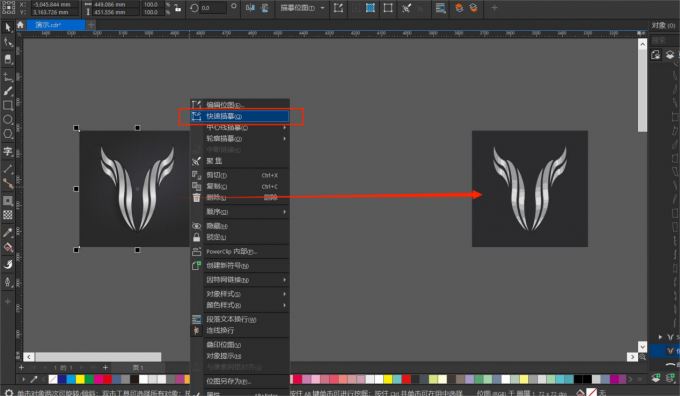
上图中,左侧图片是导入是位图,右侧则是矢量化后的矢量图。
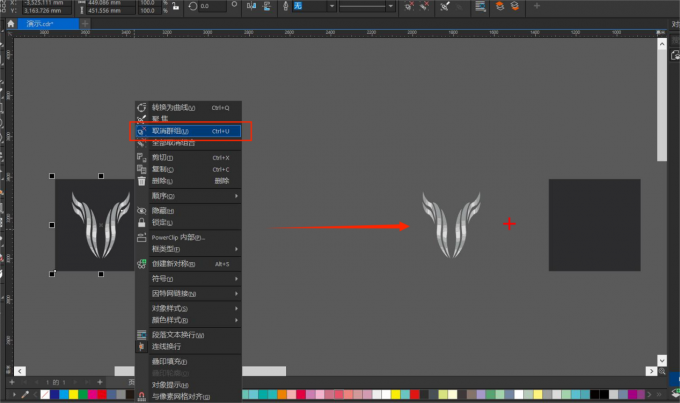
拆分背景并重新组合。选中矢量化后的图形,右键点击并选择“取消群组”或使用快捷键Ctrl+U来实现这一操作。操作过后矢量图形的背景就会被分离出来,如下图:
分离出背景后,原图形也会被拆分,我们需要再将其组合成一个整体。注意,是“组合”而不是“合并”。全选图形并右键选择“组合”或使用快捷键Ctrl+G。
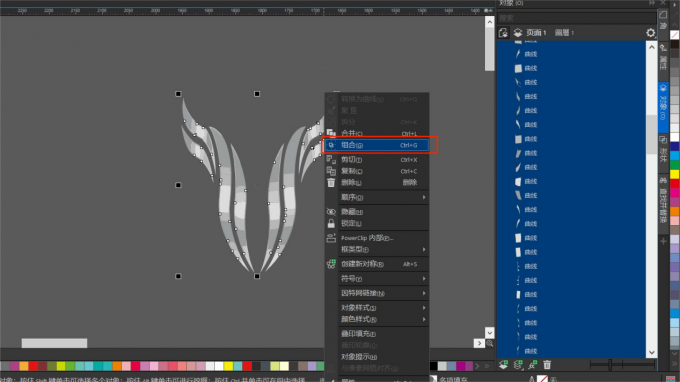
将其组合成一个群组后这一步操作就完成了。
接下来就是描边。先全部选中这个矢量图形,按快捷键F12调出轮廓笔窗口,根据需要对轮廓的详细属性进行更改。
这里建议把“角”改为圆角,因为这样可以增加拐角的圆滑度,而最后的“填充之后”以及“随对象缩放”也建议勾选上,否则进行缩放时会出现比例不协调的情况。最后点击OK即可。
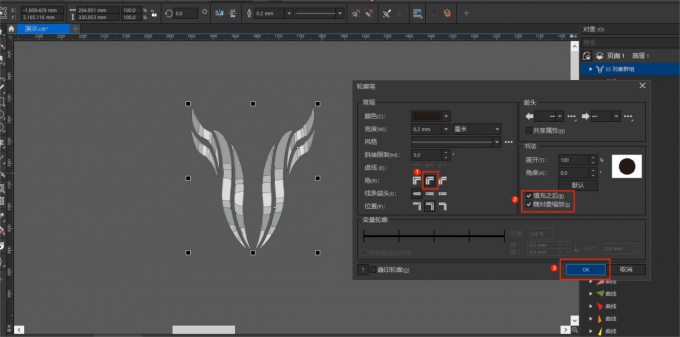
通过上述操作就可以把图形的轮廓描出来:
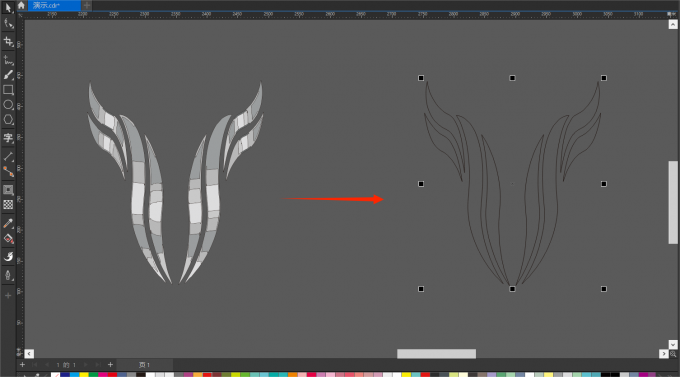
二、CDR怎么给矢量图换颜色
在给矢量图勾出轮廓后,对矢量图进行更换颜色就很简单了。这里仍以上图中的图形为例,首先确保你的图形是群组状态,接着选中这个图形,在软件界面最右侧有一列颜色选项卡,左键单击颜色卡即可填充图形,而右键单击颜色卡可以更改轮廓颜色:
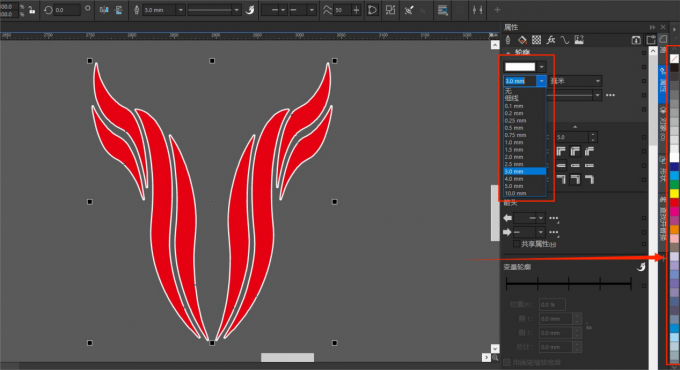
另外,在“属性”泊坞窗中可以修改轮廓的粗细。这样,矢量图形变换颜色就完成了。
三、CDR矢量图怎么转位图
在对矢量图形修改完毕后,如何转为位图呢?在上文中我们提到了位图转换矢量图,同样,矢量图转换位图也很简单。
这里以上图中的图形为例,首先选中要转为位图的矢量图形,再点击菜单栏中的“位图”选项,接着在其下拉栏中选择“转为位图”,点击后矢量图形就会转为位图格式:
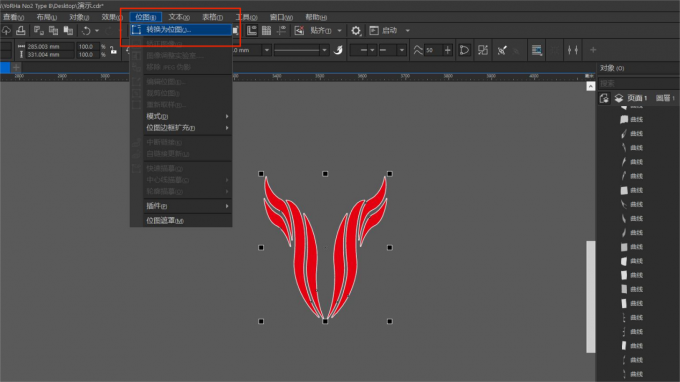
这里需要注意,转为位图后原先的矢量图形就会消失,建议转换位图前先对文件进行备份或复制该矢量图形。
特色亮点
1、矢量图形设计
支持创建和编辑矢量图形,这使得图形在缩放时不会失去清晰度。
2、排版和文本处理
提供全面的文本编辑和排版工具,包括多种字体、字体样式和文本效果。
3、图像处理和导入
可以导入和编辑位图图像,同时支持多种图像格式。
4、图层和蒙版
支持多层编辑,可以使用蒙版进行复杂的图形组合和效果处理。
5、特效和滤镜
内置多种特效和滤镜,如阴影、发光、模糊等,用于增强图形效果。
6、导出和分享
支持将设计导出为多种格式,如JPEG、PNG、PDF等,方便分享和打印。





















共有 0条评论