

这篇文章主要介绍了EasyRecovery这款数据恢复软件的强大功能和使用方法。作为一款高效便捷的工具,它不仅能恢复被删除的文件、视频、图片等,还能修复格式化或病毒感染导致的数据丢失问题。文章详细列举了它的多种恢复场景,比如邮件、Excel文档、回收站文件以及各种存储设备(如SD卡、U盘)的数据恢复,并提供了具体的使用步骤。我个人觉得这款软件确实挺实用的,尤其是绿色版免激活的设计非常贴心,适合家庭和办公用户使用。有了它,电脑操作终于可以“后悔”了,再也不用担心误删文件或格式化硬盘了!
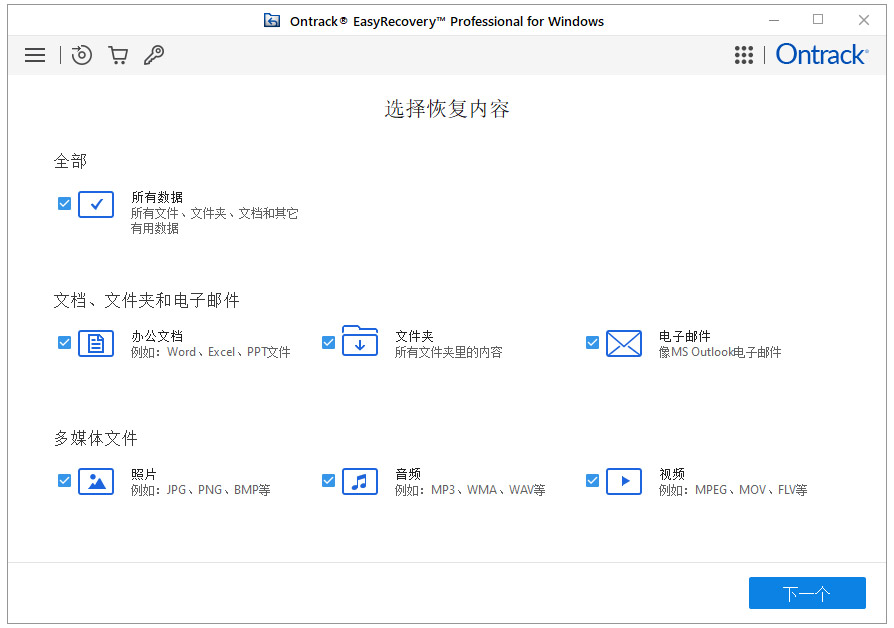
软件优势
1、数据恢复
从本地/外部硬盘驱动器(HDD/SSD)、光学和数字媒体恢复
2、快速扫描和深度扫描
快速扫描已删除的文件,或对更难恢复的文件执行更深入的扫描。
3、Windows & Mac
为Windows 和 Mac两种操作系统提供不同版本的数据恢复
4、多样化文件恢复
支持海量的不同格式文件的恢复
支持不同储存设备的文件的恢复
easyrecovery绿色版使用简介
1、如何恢复电子邮件数据?
软件有针对电子邮件的专用找回数据通道。操作者可在选择文件类型时,直接勾选电子邮件,再通过设置找回路径便可轻松找回丢失的电子邮件数据;
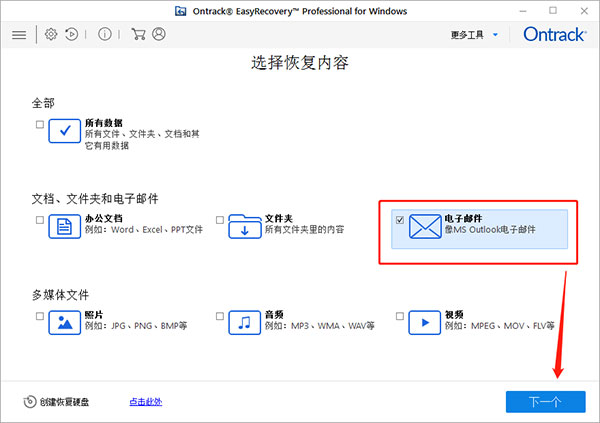
在选择文件类型界面勾选“电子邮件”,单击右下角“下一个”。勾选“电子邮件”后,操作者应确定被删除文件之前所在的位置;
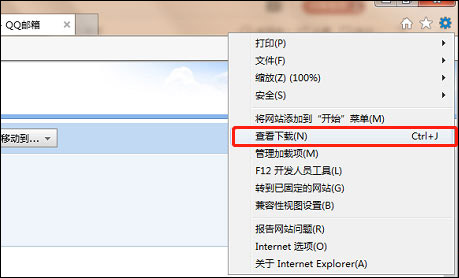
在打开邮箱的浏览器,右上角找到浏览器设置按钮,打开,选择“查看下载”。可知通过邮箱下载文件的默认地址为:C:\Users\Administrator\Downloads。恢复文件时,可通过C盘恢复,也可通过“选择位置”选择上面路径恢复;
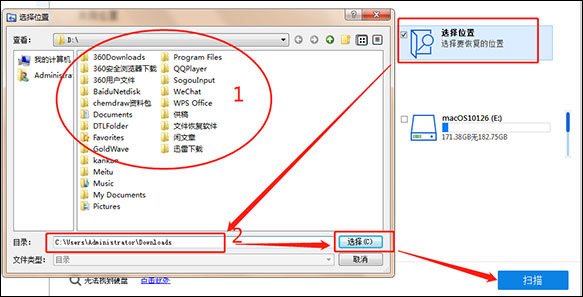
为节省扫描时间,小编勾选了“选择位置”。设置扫描位置时,可在“2”位置直接粘贴复制的路径C:\Users\Administrator\Downloads。也可通过“1”位置的文件位置下拉框选择,效果一致。恢复位置选择后,单击“扫描”;
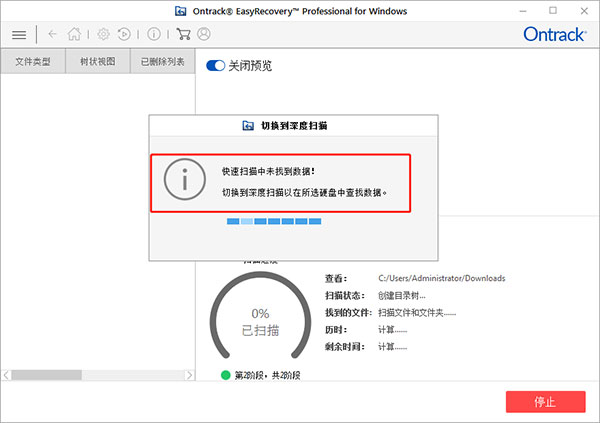
如图四,经过快速扫描,如果未发现有待恢复数据,会自动跳转为深度扫描;
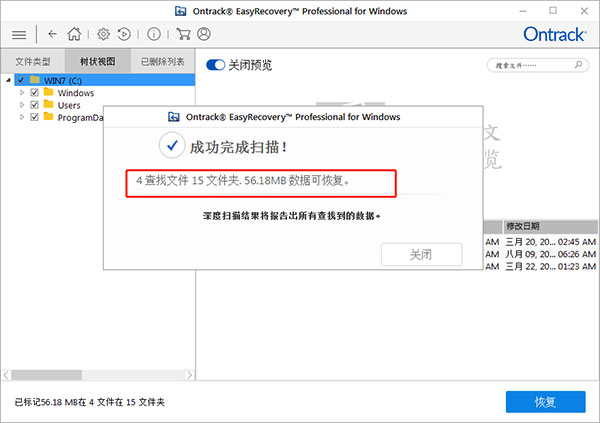
经过深度扫描,共检索出15个文件,共计56.18MB;
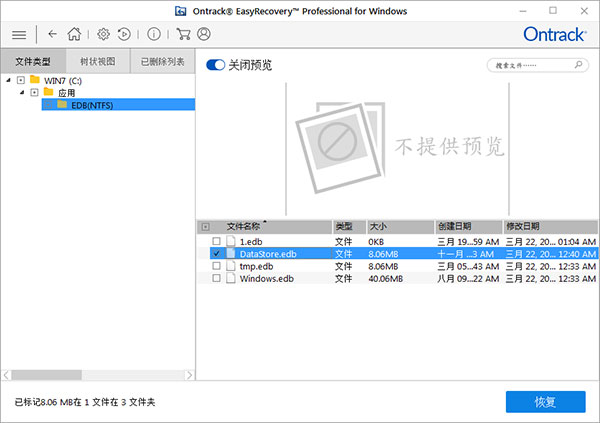
在EasyRecovery扫描出的结果中,查看文件,找到待恢复数据,选中,单击右下角“恢复”即可。
2、Excel误删后如何恢复?
打开软件我们会发现,可以恢复的内容已经做好了分类,比如今天我们想要恢复的是Excel,那么如下图所示,在这个步骤我们就选择文档、文件夹和电子邮件-办公文档,然后点击右下角的“下一个”进入下一个步骤;
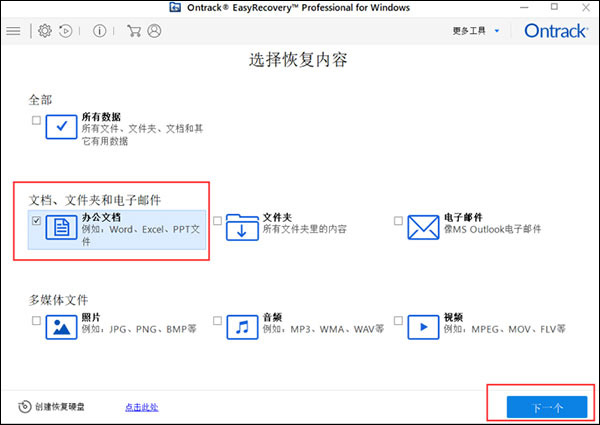
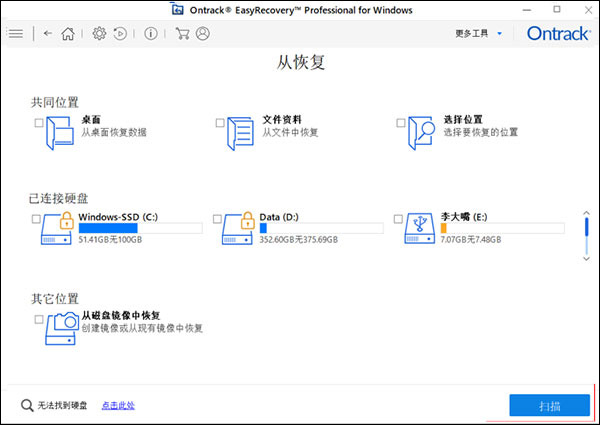
提供的恢复位置主要有共同位置、已连接硬盘、其他位置,如下图所示:
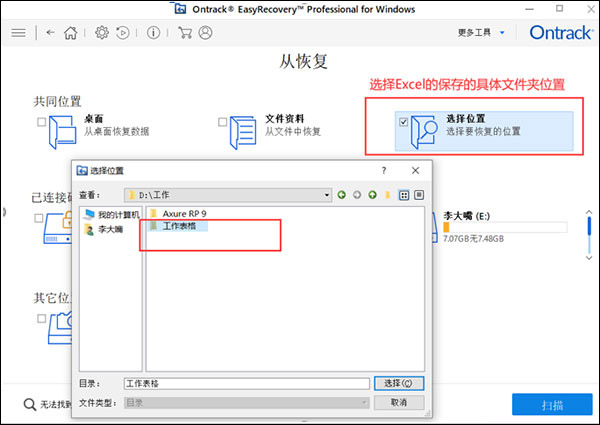
我们可以通过“选择位置”按钮来扫描Excel所在文件夹的位置,这样会加快扫描速度;
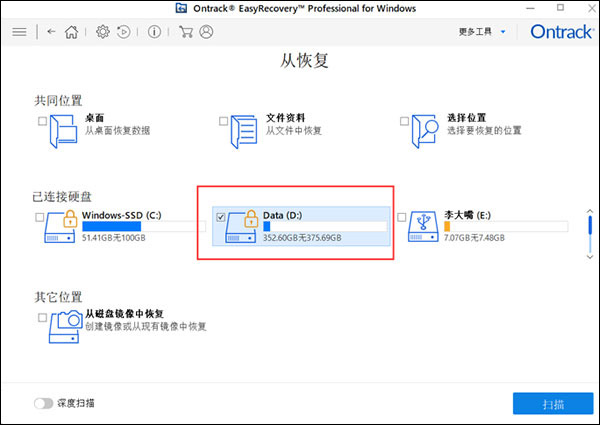
也可以直接扫描D盘,同理如果你的Excel保存在C盘那么就选择C盘进行扫描,如果Excel保存在U盘或其他移动存储设备内,请将移动存储设备插入电脑,然后选择移动存储设备扫描;
点击恢复之后,我们就可以将恢复后的Excel保存下来。
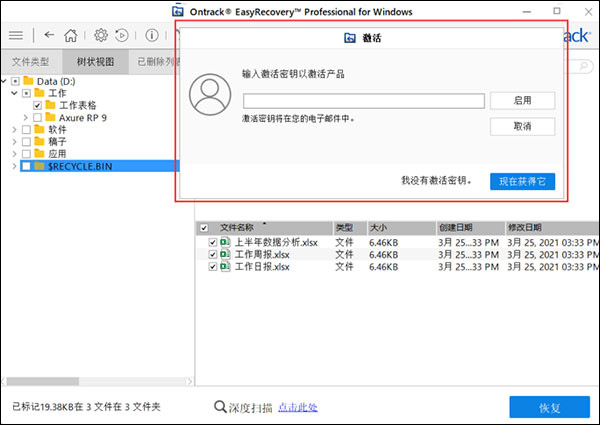
以上就是使用EasyRecovery恢复Excel的方法,如果你在工作中有其他的数据丢失,比如说word文档,ppt,pdf,甚至是会议视频,都可以通过上述步骤用它来恢复。
软件特色
1、误删文件恢复
恢复直接被删除的桌面上或硬盘上的文档、图片、视频等文件。
2、硬盘格式化
轻松五个步骤就能将硬盘误删除或误格式化的硬盘数据恢复回来。
3、回收站文件恢复
回收站被清空了,直接恢复回收站文件。
4、手机数据恢复
支持恢复安卓手机内存上的所有数据,包括手机照片、文档、音频及视频等文件。
5、内存卡数据恢复
支持SD卡数据恢复,TF卡等各种存储卡文件恢复(图片、视频、文档、音频)等文件。
U盘数据恢复支持恢复U盘/CD/DVD光盘使用不当或不小心损坏就无法读出的数据。











































共有 0条评论