


软件特色
1、是一款功能强大的Windows启动菜单修复工具,我们在平时经常因为装双系统(winxp+vista或winxp+win7)而导致vista或win7的引导记录被破坏从而无法启动,以前的办法是采用手动修复,那样比较复杂,对于普通用户是根本没办法做到的,有了EasyBCD软件我们可能很轻松的。2、创建多重启动系统,EasyBCD能够极好地支持多种操作系统与Windows 7、Vista结合的多重启动,包括Linux、 Mac OS X、 BSD等,当然也包括微软自家的Windows 2000/XP。任何在安装Windows7 前其能够正常启动的系统,通过EasyBCD,均可保证其在安装Windows7后同样能够启动。同时,在设置方面极为简单,完全摆脱BCDEdit的繁琐冗长命令,用户只需选择相应的平台与启动方式(如Linux下的Grub或LILO),即可完成。
3、EasyBCD可以添加虚拟硬盘(VHD)以及各种镜像格式(ISO/WIM/IMG)文件到启动项。让电脑从可启动文件启动,也就是说,没有光驱也可以安装系统。
4、EasyBCD在XP下需.NET支持,XP在使用过程中,很多软件都会替大家给装上了,一般不需要额外安装。
安装教程
1、在本站下载“easybcd2.4单文件版”,解压到任意文件夹;2、点击“EasyBCD2.4.exe”开始安装;

3、点击“Next”;

4、点击“I Agree”;

5、点击“Next”;
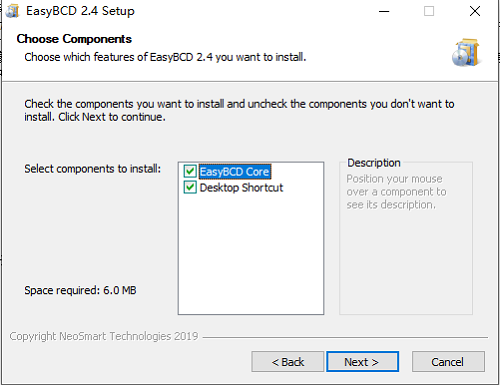
6、选择安装目录,点击“Install”;

7、安装完成。

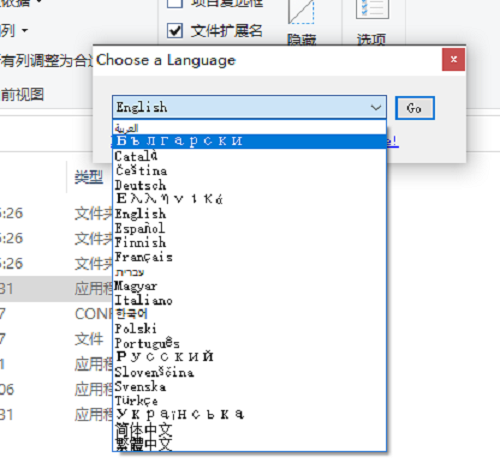
切换语言(包括简体中文)
1、打开安装目录,点击“EasyBCD.exe”运行;
2、可以选择各种语言。
软件功能
1、修复启动错误;2、解决启动BSOD;
3、恢复注册表和设置;
4、清理病毒感染。
easybcd引导双系统使用教程
1、想查看“系统引导启动项”的的话,就请点击“编辑系统引导菜单”;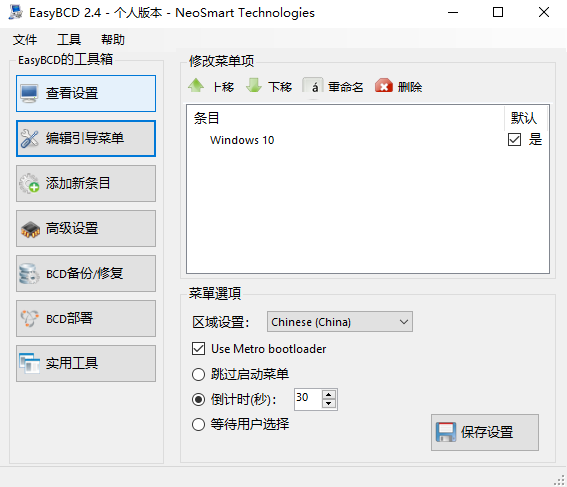
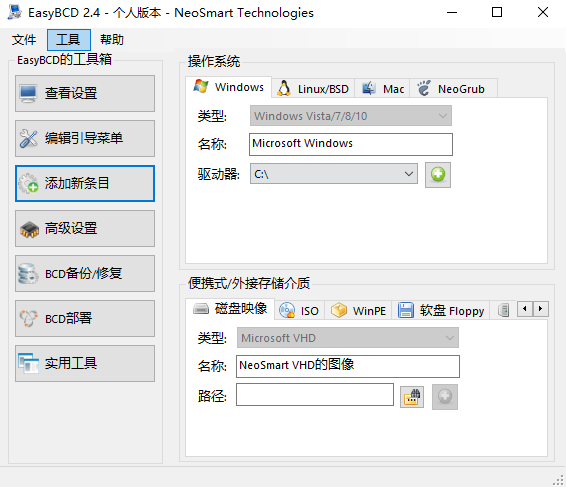
2、如果想要添加“系统引导选择项”,就请点击“添加新条目”,如下图。操作系统,类型设为Windows Visita/7/8 ,驱动器设为E(这里请选择你的系统和系统所在的起动器名),最后点击“添加条目”即可;
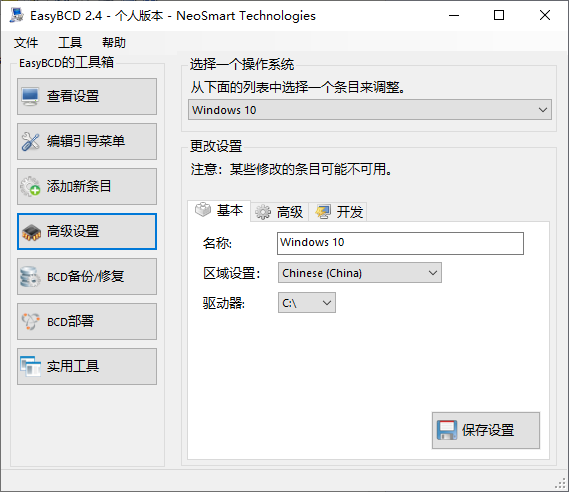
3、点击“高级设置”,如下图,选择一个操作系统Microsoft Windows 7更改设置中,把区域设置为“Chinese(China)”,最后点击“保存设置”即可;
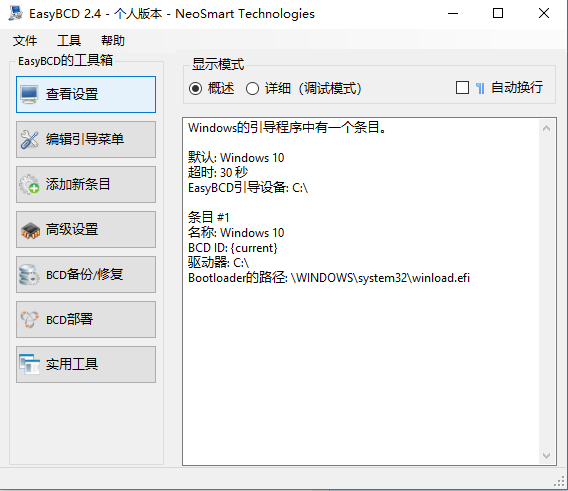
4、点击“查看设置”,看看有没有发生变化,如下图,条目#1下名称是 Windows 10,说明系统引导选择项添加成功;
5、当然,你还可以点击“编辑引导菜单”查看新增的系统引导选择项,如下图,注意其中的倒计时(秒)不要调小了,一般只默认为5,或者,调出“系统配置”来查看。

软件亮点
1、自定义的开机预启动的操作系统,调整不同系统开机菜单顺序,定义预启动时等待时间;2、自定义开机预启动系统菜单的名称;自定义开机多系统预启动菜单的语言;
3、支持Windows、Linux、Mac和NeoGrub等开机菜单项目定义;
4、支持Disk Image、ISO、WinPE、Floppy开机菜单定义;设置安全模式开机选项。
更新日志
v2.4版本1、修复bcdboot参数在修复引导驱动器调用;
2、修复.NLT崩溃的格式错误的XML翻译文件;
3、支持64位扩展的分区;
4、自动完成所有路径文本框。
































共有 0条评论