

这篇文章主要介绍了V-Ray for Rhino这款三维可视化渲染软件的功能和安装教程。它能够支持Rhino 7/8/9版本,并提供实时渲染、材质库和AI增强工具等功能,帮助用户快速生成高质量的3D图像。
文章详细列举了V-Ray for Rhino的主要功能,包括与Enscape兼容、CPU/GPU混合渲染、智能3D资源管理、实时渲染以及降噪器等。此外,还提到了V-Ray for Grasshopper的功能,如无需烘培直接在Grasshopper中渲染几何体、实时预览设计进展等。
更新日志部分提到新增了Envision Live Link功能,修复了一些漏洞,并改进了Chaos Cloud批量渲染功能。这些升级进一步提升了软件的稳定性和效率。
总的来说,V-Ray for Rhino是一款强大的工具,特别适合建筑设计、可视化设计和电影制作等领域。它不仅提供了丰富的功能,还通过材质库和AI优化功能帮助用户节省时间并提升作品质量。对于需要高精度渲染的专业人士来说,这是一款非常值得投资的软件。
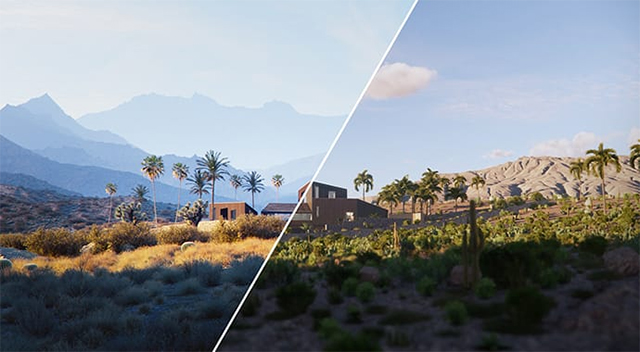
vray for rhino正式版安装激活教程:
1、下载解压,得到犀牛vray渲染器(V-Ray for Rhino 7-9),以及crack激活补丁文件;
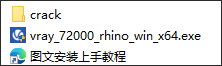
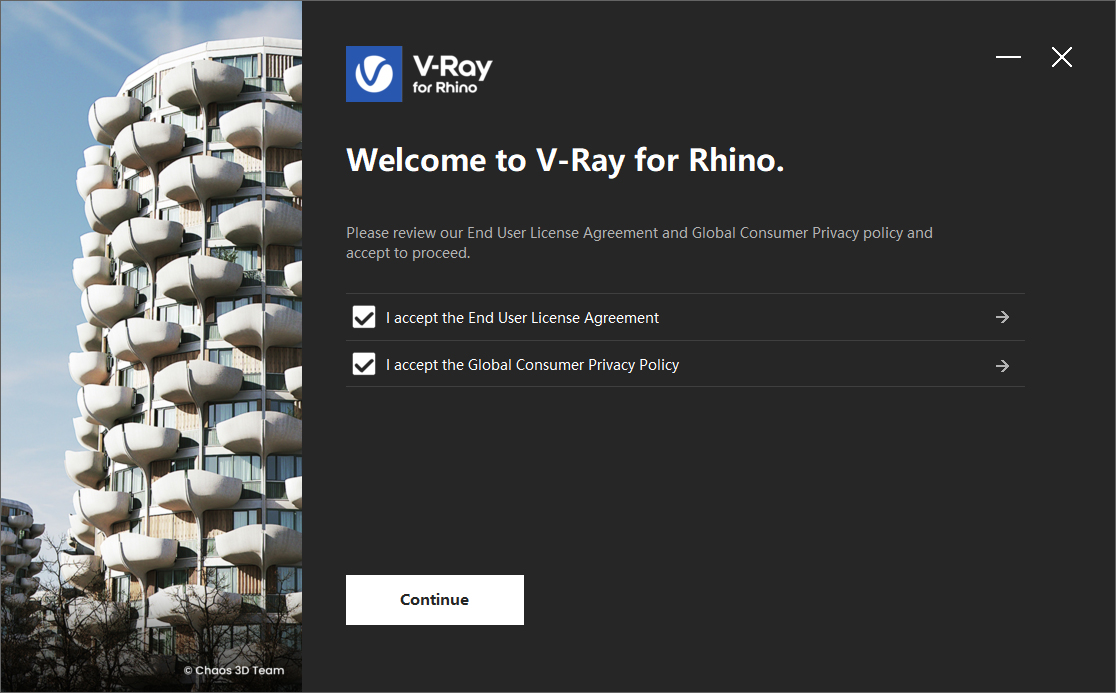
2、双击文件vray_72000_rhino_win_x64.exe开始安装,接受协议;
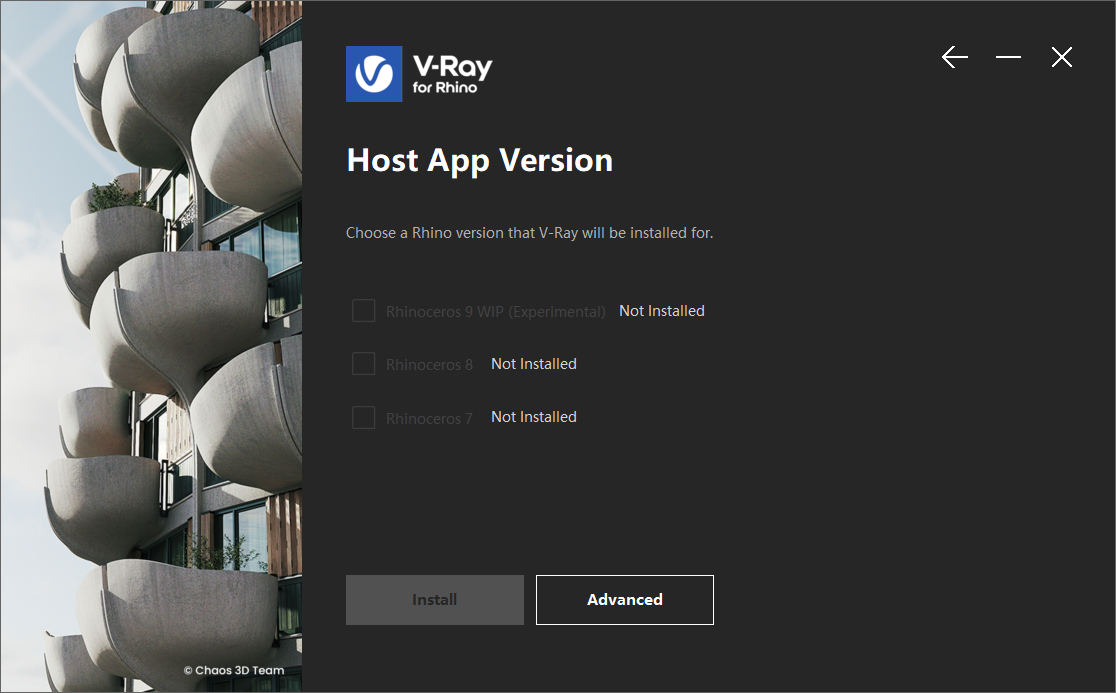
3、选择Rhino版本,支持7-9,再选择高级选项,我这边没有安装Rhino软件,显示为灰色;
4、不要勾选授权许可服务器(License Server 6.2.2);
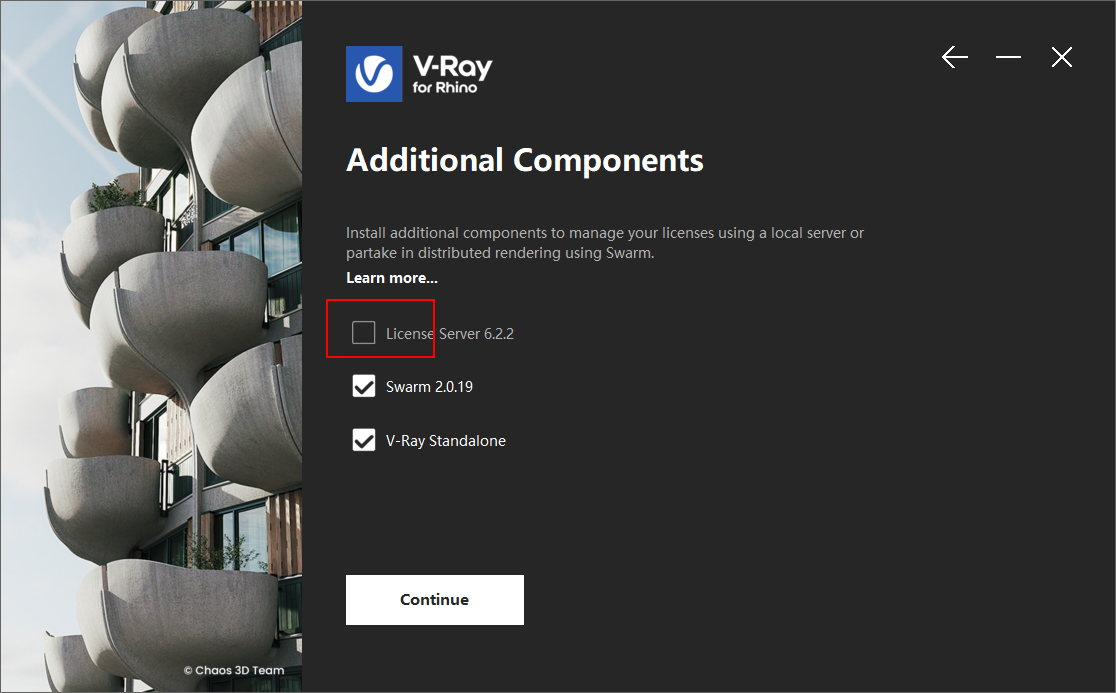
5、默认local本地安装;
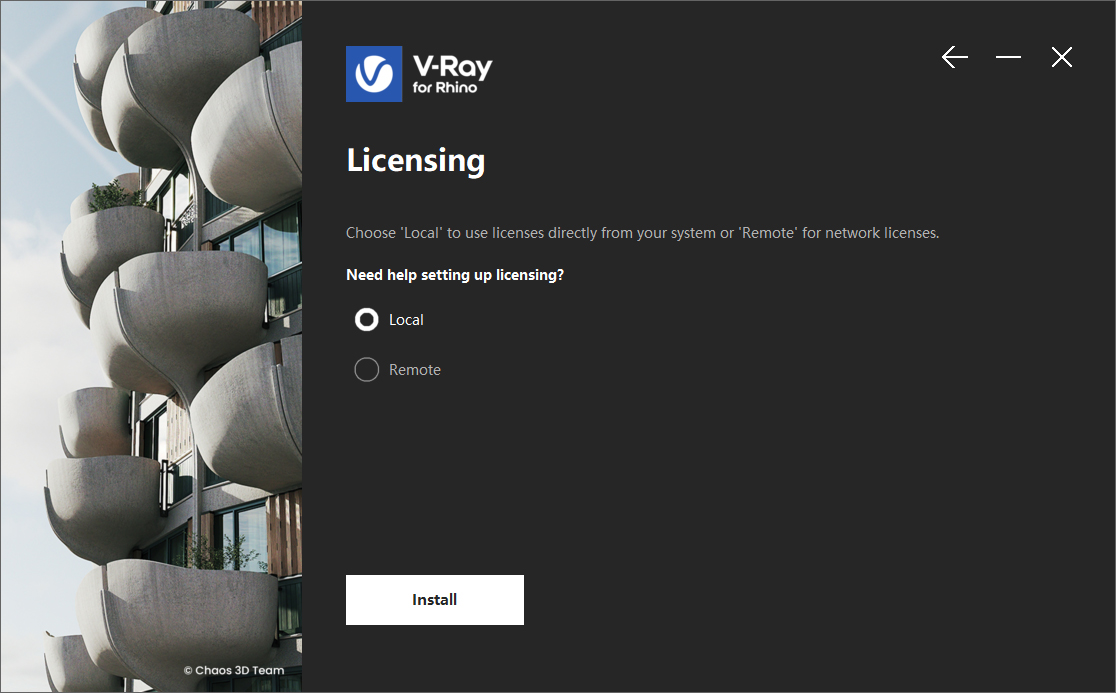
6、成功安装后,先不要运行软件,否则后面激活不了;
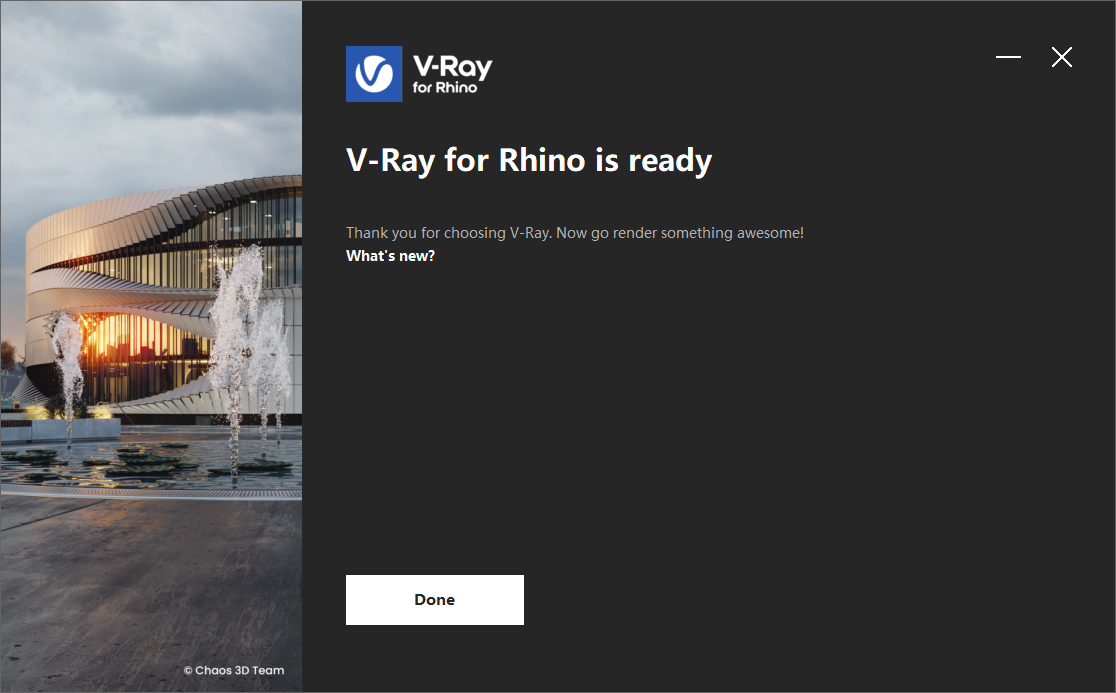
7、打开crack激活补丁文件夹;
拷贝cgauth.dll到【C:\Program Files\Chaos\V-Ray\V-Ray for Rhinoceros\vrayappsdk\bin】
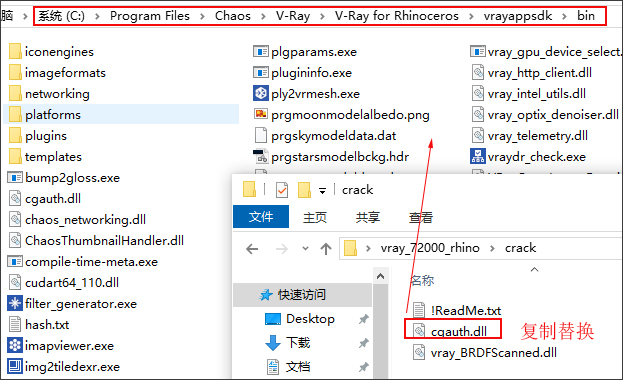
拷贝vray_BRDFScanned.dll到【C:\Program Files\Chaos\V-Ray\V-Ray for Rhinoceros\vrayappsdk\bin\plugins】
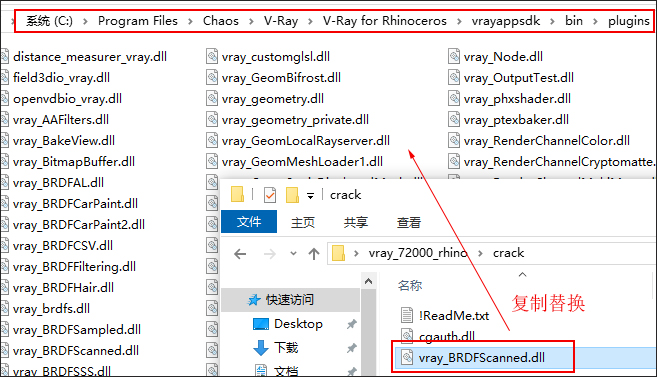
如果cosmos无法打开,到C:\Program Files\Chaos\Cosmos,运行start.bat
8、好了,软件成功激活,以上就是犀牛vray渲染器的详细安装教程。

犀牛vray渲染器主要功能
一、渲染
1、与 Enscape 兼容
从 Enscape 传输您的实时场景至 V-Ray 中,并将效果提升到高水平的照片级真实感。V-Ray 支持 Enscape 材质、材质关键词、灯光并兼容其资产。
2、CPU 渲染,GPU 渲染以及混合渲染
V-Ray 带有两种强大的渲染引擎。您可以在 GPU 或者 CPU 或者混合渲染中选择最适合您项目的渲染方式。
3、智能 3D 资源
我们内置的资源库:Chaos Cosmos,让您可以通过 V-Ray 工具条直接搜索并添加现成的模型配景、材质以及 HDRI 天空到您的场景中。Cosmos 资源拥有自动 LOD,准确的尺寸并且可以跨平台在 Rhino,3ds Max,SketchUp 和 Revit 上使用。
4、实时渲染
V-Ray® Vision 为 Rhino 和 Grasshopper 用户提供了实时可视化设计的能力。现在您可以预览场景的实时画面,设置灯光和摄影机,指定材质。另外,您还可以通过使用 Chaos Vantage Live Link 将您的设计提高到一个新的水平,甚至在实时纯光线追踪的情况下探索最复杂的场景。
5、降噪器
消除噪点,大大节约渲染时间。使用 V-Ray 降噪器,您可以单独给渲染元素降噪用于后期。使用 NVIDIA AI 和 Intel Open Image 降噪器,V-Ray 可以在 IPR 交互渲染下,实时获得降噪反馈。
6、交互式渲染
边设计边渲染。在调整灯光,材质和摄影机的过程中直接看到结果。您还可以在 Rhino 视口渲染过程中看到降噪的结果。
7、可恢复渲染
暂停产品级(正式)渲染,可以恢复并继续渲染。无需重新开始渲染。
8、渲染元素
渲染不同的图层,在图像编辑软件中做更多的艺术处理。
9、V-Ray Swarm 集群渲染
使用 V-Ray 新版简单可扩展的分布式渲染,发挥最大的渲染能力
10、动画
V-Ray for Rhino 可以用最佳方式渲染光线研究,旋转,和飞行动画。
11、线稿渲染
为整个场景或某一个材质添加边线。直观的参数控制整体效果。
12、Chaos Cloud 云渲染
一键即可从 Rhino 和 Grasshopper 提交至云端渲染。
13、快照 & 批量渲染
V-Ray 批量渲染可以轻松渲染项目快照或从多个 Rhino 文件中同时查看。
14、视口渲染
在视口上叠加渲染图层。如果修改场景,渲染结果会交互式更新。
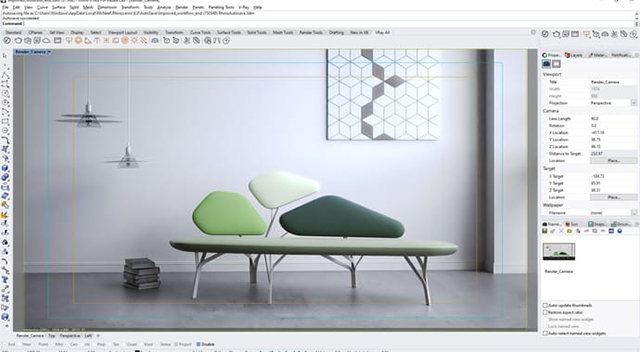
二、V-Ray for Grasshopper
1、直观的工作流程,强大的功能
在您最习惯的建模环境中可视化设计。通过节点系统,使用5组节点调用 V-Ray 强大的功能。
2、无需烘培
直接在 Grasshopper 渲染几何体。在迭代过程中无需烘培。
3、实时渲染
增加 Live Link 组件,实时观察设计进展。当您在 Grasshopper 中建模时,启动 Vision 实时可视化。把您的最复杂的项目发送到 Chaos Vantage,在实时纯光线追踪的情况下预览。
4、Cosmos 在 Grasshopper 中
直接在您的电池组中添加预设的的 3D 资产。Cosmos 组件让您导入和管理大量的、不断增加的 3D 模型、材质和 HDR 图像。
5、自定义材质
使用基础材质预设,在节点或使用资源编辑器中进一步编辑。或者使用您自己的旧项目材质或直接调用材质库。
6、自定义灯光
使用 V-Ray 灯光工具,自定义参数,从写实到风格化灯光。轻松增加多个光源,找到最佳表现形式。统一全部灯光工具单位参数,如瓦特或流明,帮助您建立真实世界的灯光强度。
7、动画
直接在 Grasshopper 创建,渲染,导出动画序列。使用 V-Ray Graph 和时间轴制作太阳和摄影机动画。
8、日照分析
为项目制作光照强度分析,并渲染可视化结果。
9、散布
在 Grasshopper 创建逼真的散布配景,点击渲染后加载。
10、摄影机
使用 V-Ray 摄像机组件模拟物理摄影机参数,如光圈,快门速度和 ISO。利用 Orthographic 或 Stereo 摄影机参数来简化工作流程。
11、剖切体
直接在 Grasshopper 渲染剖面效果。把自定义网格转化为剖面工具,渲染自定义剖切效果。
12、控制纹理和贴图映射
使用程序纹理工具 —— 天空、渐变以及颜色和纹理混合实现令人叹为观止的天空和环境。根据您的设计和具体需求,细化环境投影和纹理 2D 映射。
13、体积效果
通过自然的大气深度实现写实天空效果,也可以通过加入雾和霾实现真实的光线散射效果。
三、灯光
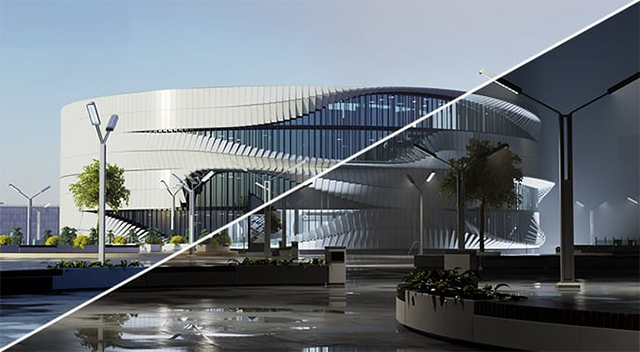
1、Light Gen
推敲场景的最佳光照效果,无需手动设置。自动生成上百个室内外的自然光小样图。
2、Light mixing 灯光混合
在渲染完成后轻松微调任何灯光的光照效果。可以将灯光分组,调整灯光亮度、颜色和灯光材质,创建最佳展示效果。
3、灯光实例
多个同类型灯光可以作为实例,在资源编辑器中作为一个灯光调整。
4、全局照明
使用 V-Ray 强大而快速的全局照明渲染真实的室内效果。
5、准确的灯光
使用各种内置灯光类型,渲染自然光和人工光源。自适应灯光模式可以在场景中有大量光源的情况下,大大加快渲染时间。
6、基于图像的照明
使用一张高动态范围图片 (HDRI) 对场景环境进行照明。以基于图像的照明的方式,更快、更清晰准确地进行渲染。使用 Adaptive Dome Light,无需为室内设置天光入口(Portal lights)。
7、限定 Dome light 模式
使用这种新的 V-Ray Dome Light 模式,以更高的精度为您的模型设置周围的 HDRI 环境。
8、太阳 & 天空
模拟任意时段任意地理位置的自然光线。渲染令人惊叹的日落和日出,控制太阳的位置,获得最佳艺术效果。
9、程序化云
将程序化云增添到您场景的 V-Ray 天空中,通过灵活且节省内存的系统设置制作动画。
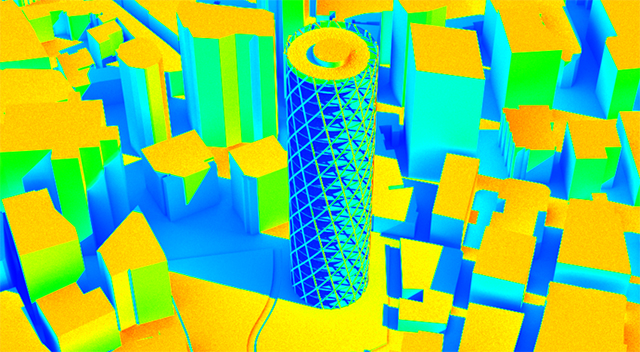
10、日照分析工具
全新的日照分析渲染元素,可以轻松展示任意场景的照度 (Lux) 。
四、用户界面
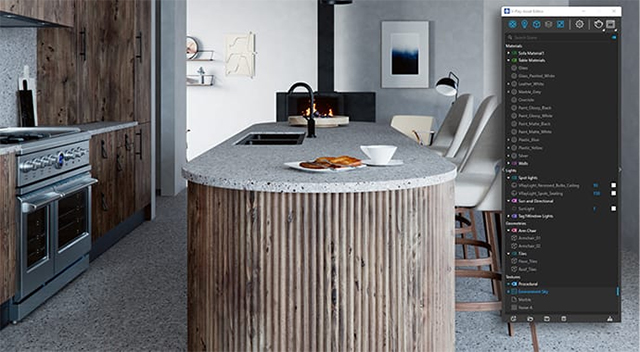
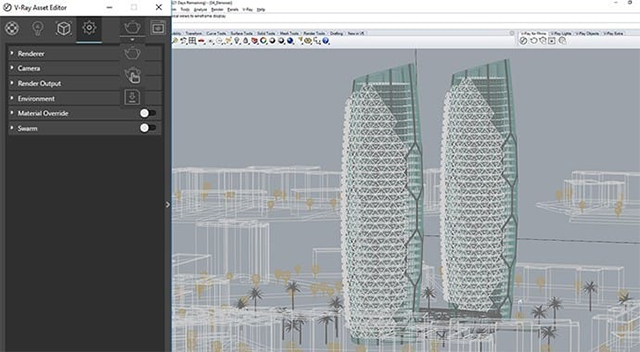
1、智能资源编辑器
创建,编辑,管理所有资产,包括灯光,材质,纹理,几何体和渲染元素。所有的资产都被组织在文件夹结构下。
2、文件管理
在一个界面管理场景中所有的文件。设置文件路径,创建场景档案,追踪资产位置如纹理图,IES 灯光文件和代理物体。
3、Chaos 云协作
为您的工作进展获得快速、综合的反馈。从 V-Ray 的帧缓存窗口中直接将您的渲染结果上传到 Chaos 云协作中,与客户、同事和团队成员分享您的工作,轻松查看渲染结果并添加评论和注释。
4、V-Ray 颜色选择器
强大的颜色选择器,提供 RGB 颜色值和对应的开尔文色温滑杆,让您可以在任意颜色栏调整色温。
5、帧缓存
完全重新设计的帧缓存,直观处理后期效果,调色合成及其他改进功能。
6、准确的视口预览
在 Rhino 视口中看到材质的准确预览,反射,折射,凹凸效果等。
7、支持脚本
使用 RhinoScript 和 Python 编程 V-Ray Next 完成更多工作。比如自动场景管理,或者调整界面中没有暴露出来的隐藏参数。
8、通用资产预览窗口
在同一个视口中预览灯光,纹理和渲染元素。观察单独调整某一参数带来的变化。
9、纹理关联实例
使用相同的纹理同时控制多个材质参数,简化材质结构,方便管理。
10、资产标签
使用资产编辑器中的新标签系统对资产进行分组,以改善复杂项目中的场景组织。
五、摄影机
1、真实摄影机
使用曝光,白平衡,景深工具,像摄影师一样工作。
2、虚拟现实
为主流的虚拟现实头戴显示设备渲染 VR 内容。
3、交互式镜头效果
实时添加 GPU 加速的镜头光晕和光芒,为画面增加真实感。无论是在渲染过程中,亦或是渲染结束后,都可以微调并完善镜头光晕效果。
4、自动曝光和白平衡
每次都能得到完美的曝光。新增的自动曝光和白平衡工具,让渲染变得像傻瓜相机一样简单。
六、材质 & 纹理
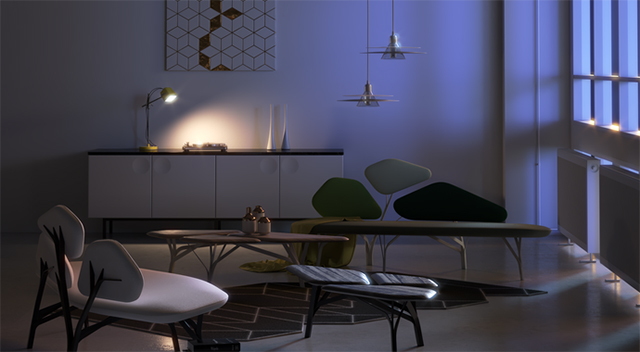
1、物理材质
创建非常写实的精致材质效果。
2、程序纹理
为 NURBS 模型轻松添加一系列程序纹理无需展 UV。
3、原生材质支持
渲染 Rhino 材质的加强版,不需要转换成 V-Ray 材质。
4、材质金属度
V-Ray 材质新增金属度参数 (Metalness)更好的兼容 Substance Designer 的 PBR 材质。
5、材质清漆层
给材质增加反射层,制作清漆或金属漆效果。
6、布料光泽层
创建逼真的柔软面料,例如天鹅绒,丝绸或绸缎。
7、Randomizer 随机参数
使用新版的 UVW Placement randomization 随机选项,随机调整纹理图坐标消除重复感。
8、风化和污垢
快速添加污垢,控制污垢的分布。添加和排除对象以获得最大精度。
9、Decals 贴花
将图案投影到任意形状的物体上,制作墙壁涂鸦,道路标记或产品标签的效果。轻松覆盖任何曲面、添加置换或混合贴花和曲面凹凸以获得更逼真的效果。
10、距离贴图
根据距离改变效果,例如置换或程序化毛发,在合成中的元素之间创建真实的相关性。
七、大气 & 体积效果
1、雾
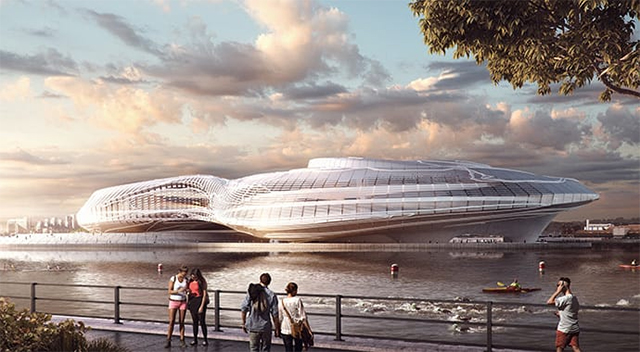
使用全新的真实 3D 雾气和光线散射效果为场景增加层次。
2、空气透视
用逼真的大气特效给图片增加层次感。
3、体积材质
逼真的材质光线散射和半透明效果。
八、几何体管理
1、代理物体
使用优化的代理物体添加高精度细节和复杂模型,如草,树,汽车等。使用动画代理物体轻松添加预制动画的三维对象。
2、代理物体预览
在 Rhino 视口中控制 V-Ray 代理物体的外观。选择完整模型,六面体,起始点,自定义和新增的低面数预览模式。
3、置换
无需额外建模,快速增加细节。非常适合砖,石等建筑材质。
4、草地和毛发
使用 V-Ray Fur 创建逼真的草地,毛发和地毯效果。
5、剖面工具
使用 V-Ray 剖切工具,快速渲染剖面图。
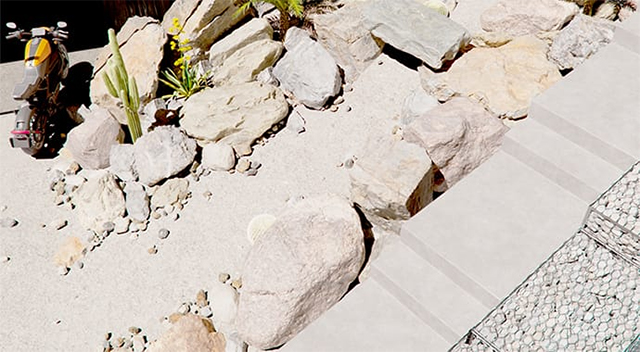
6、物体散布
只需点击几下,即可轻松为场景添加草丛、树木、石头和光源。您可以根据曲线、体积和网格物体进行散布。还可以使用区域修改器限制散布区域。
7、V-Ray Enmesh
在物体对象表面上创建复杂的几何图案,非常适合制作面板、栅栏、织物等。
8、V-Ray 场景导入 & 导出
导入并渲染来自于其他软件的 V-Ray 场景,如 3ds Max,Revit 和 SketchUp,或者分享完整的可以渲染的 V-Ray for Rhino 文件。
更新日志
v7.20.02版本
一、改进与漏洞修复
1、Envision Live Link 的实现
2、新增了V-Ray去噪全景模式。渲染全景图时使用该模式,确保边缘缝合干净无缝
3、当窗口用户名包含特殊字符时,阻止渲染 Enscape Cosmos 资产的问题已得到解决
4、使用 Chaos Cloud 批量渲染功能提交作业时导致卡顿的问题已得到解决













共有 0条评论