

这篇文章主要介绍了微软办公软件自带的图片管理工具——Picture Manager的基本功能和使用方法。这款软件适合各种用户群体,操作简单且功能实用。它不仅可以调整图片尺寸、裁剪图片,还能批量重命名图片,并查看图片的各种属性信息。对于需要处理大量图片的办公人员来说,这个工具非常方便。
文章详细介绍了如何通过Picture Manager快速调整图片尺寸,包括选择预设比例或自定义大小等功能。此外,软件还支持基本的调色功能,帮助用户轻松优化图片颜色和亮度。虽然它的功能相对基础,但对于日常办公场景已经完全够用,甚至可以替代一些专业的图片管理软件。
作为一款免费且集成在Office中的工具,Picture Manager确实是一个不错的选择,尤其是对于不熟悉专业图像处理软件的新手来说,它既简单又实用,能够满足大部分日常需求。
基本介绍
picture manager是一个基本的图片管理软件,是Microsoft Office中的一个组件。使用它用户可以一次性自动校正所有图片,除此之外,软件还拥有图片文件管理、图片编辑等功能,可以用它来替代ACDSee软件,是办公人员常用的简单图片处理软件。
Picture Manager如何调整图片尺寸?
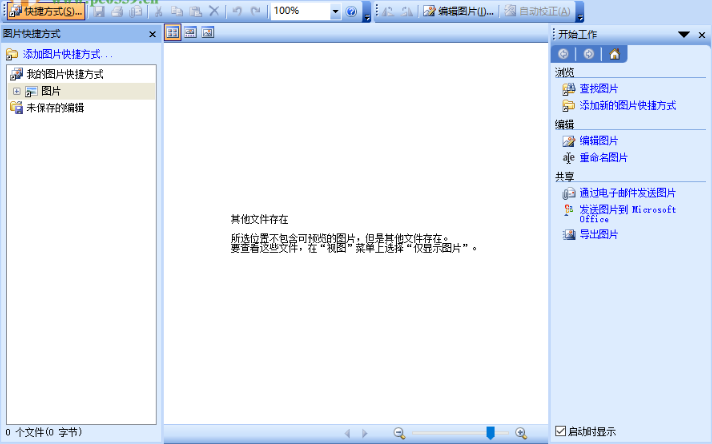
1、首先,我们打开Picture Manager,进入如下所示的软件主界面。
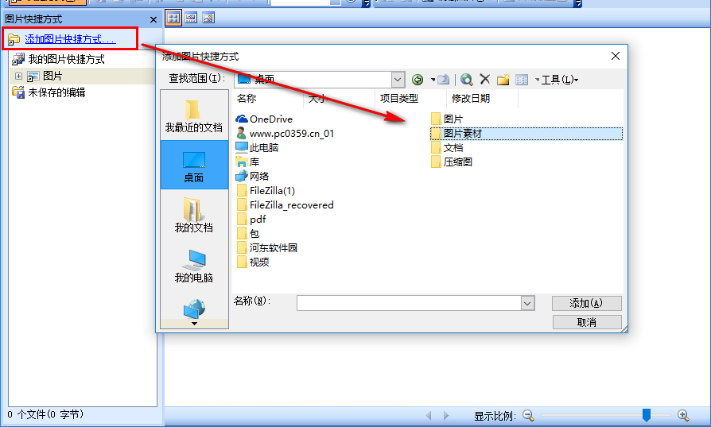
2、我们点击“添加图片快捷方式”按钮,在呼出的窗口中选择要处理的图片所在文件目录位置。
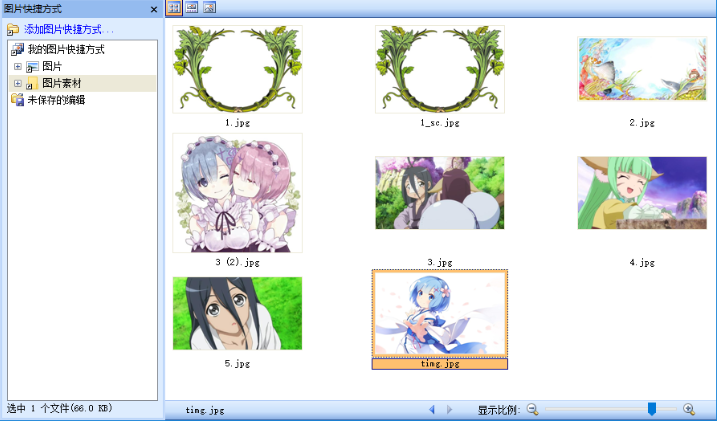
3、打开文件夹后,您根据自己的需要选择您要处理的图片,支持用户批量选择。
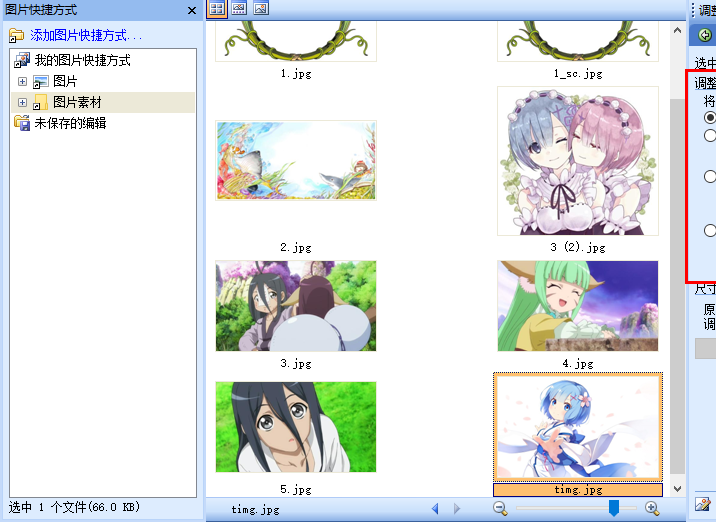
4、用户选择图片后,我们点击菜单栏上的“图片”按钮,在呼出的操作选项中选择“调整尺寸”。
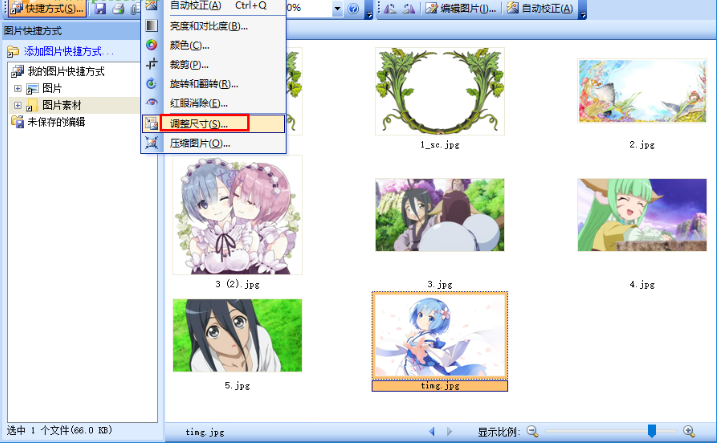
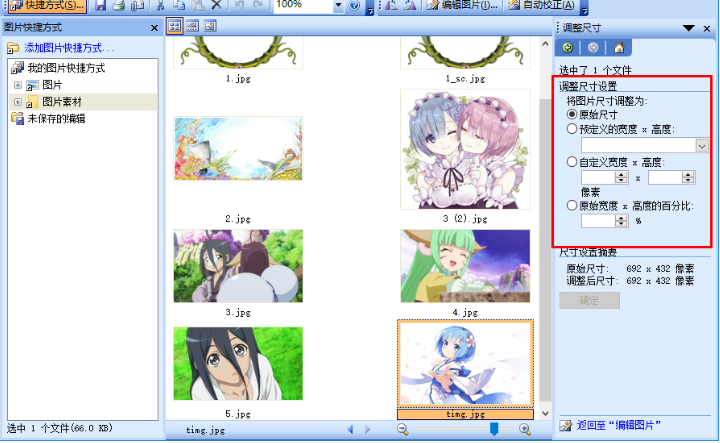
5、随即在右侧弹出如下的调整尺寸设置窗口,其提供了预定义宽度x高度(预设)、自定义宽度x高度、原始宽度x高度的百分比三种不同的尺寸刚上,您可以根据自己的需要选择,并设置相应的数值。
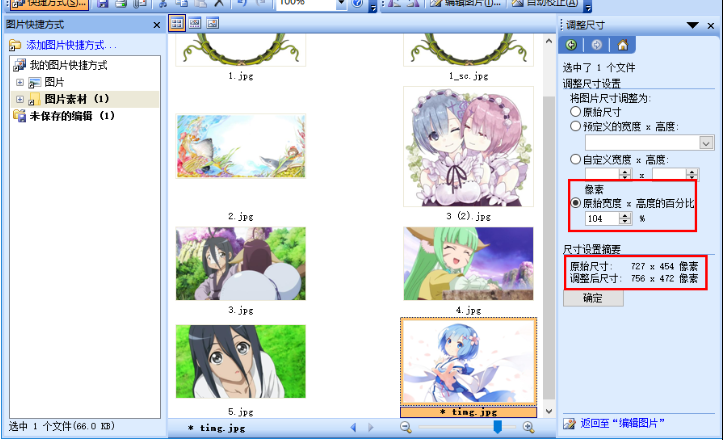
6、如图,我们调整图片尺寸设置后,可以在尺寸设置摘要中查看原始尺寸以及调整后尺寸。
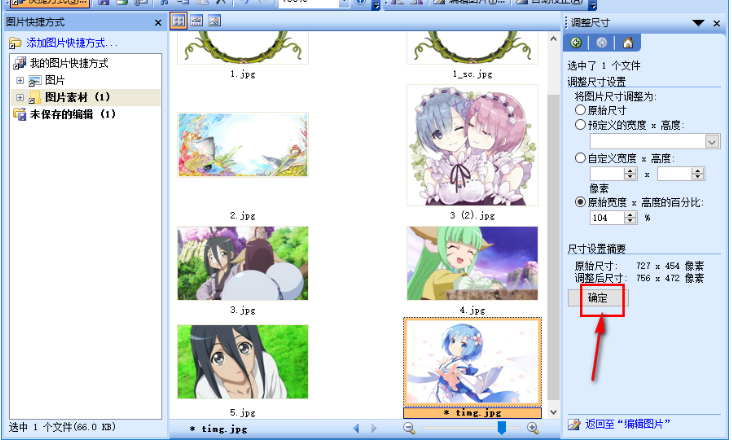
7、最后,我们点击“确定”按钮进行应用即可完成。
picture manager 功能
1、图片批量重命名
选中需要重命名的图片,鼠标点击主窗口右侧“任务”窗格,在下拉菜单中选择“重命名”
软件提供的批量重命名功能贯彻了简单够用的原则,仅提供了数字序号方式重命名,不过也具备相当灵活,也提供了重命名预览功能,完全满足基本需要。
2、查看图片信息
picture manager 2003中的功能切换,均是通过切换“任务”窗格中的命令实现。选择图片后,我们点击“任务”窗格,在下拉菜单中选择“属性”。图片尺寸、大小、分辩率、色深等资料一目了然。如果是数码照片,相机型号、色彩模式、闪光模式、焦距、光圈等资料也等能轻易查看。
3、裁剪图片
软件提供的是全数字化的裁剪,你可以用数值精确的控制裁剪手柄,也可以任意拖动鼠标来确定选区范围。
4、转换图片格式
选择图片后,点击“任务”窗格,在下拉菜单中选择“导出”。picture manager 2003支持常见的图片格式:jpg、png、tif、gif、bmp。其中jpg格式提供了JPEG压缩选项设置,你可以灵活控制图片的大小。
5、调色功能
要自动调整颜色平衡,请单击“增强颜色”,然后单击图片中应显示为白色的区域。手动调节也提供了最基本的色值、色调、饱和度。






























共有 0条评论