

SharpDesk扫描软件是夏普公司开发的一款强大的文档管理工具,支持扫描、编辑、搜索和分享等功能,操作简单方便。通过OCR技术,它可以将图像转换为可编辑文本,并与扫描仪协同工作,帮助用户高效处理文件。软件还提供了一键式发布功能,用户可以直接通过拖拽文件到指定图标来发送邮件或打印。
文章详细介绍了软件的安装步骤,包括下载、解压、输入序列号激活等流程,特别强调了附带序列号可免费使用所有功能。软件功能丰富,但也有一定的限制,比如部分OCR操作和PDF显示问题需要注意。总体来说,SharpDesk适合需要高效文档管理的企业用户或个人,能显著提升工作效率。
作为用户,我觉得这款软件挺实用的,特别是OCR转换和一键发送功能特别方便。不过,使用过程中可能会遇到一些限制,需要根据提示进行调整。总的来说,对于需要处理大量文档的人来说,它确实是一个得力助手!
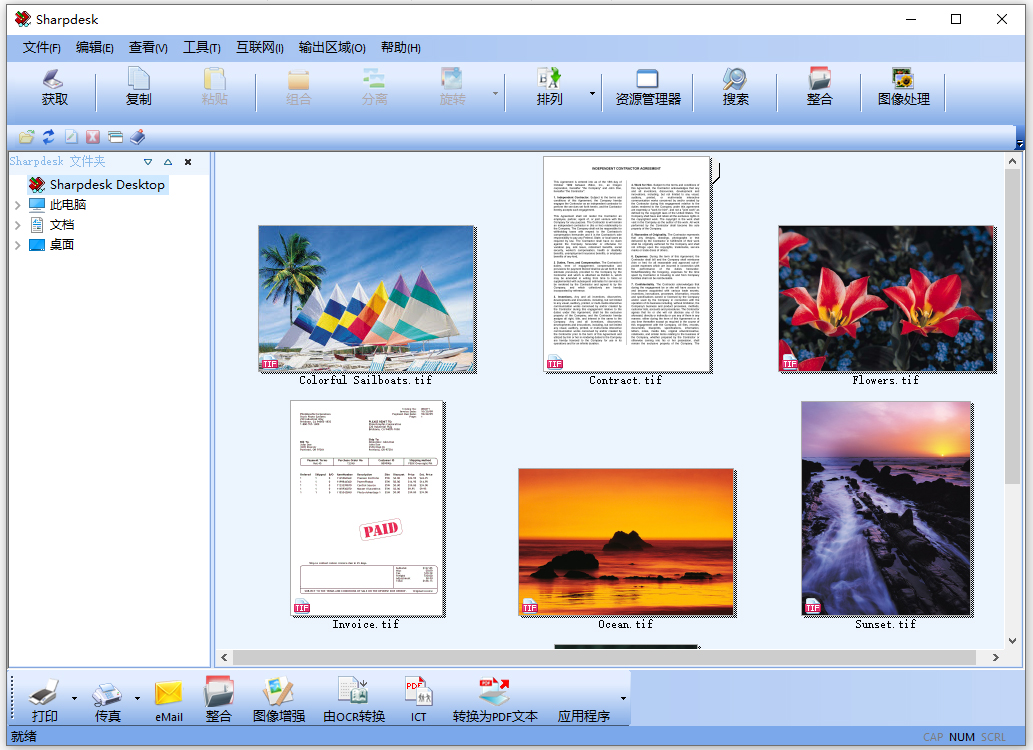
软件特色
1、扫描图像和文档
该软件与您的扫描仪协作,使您通过使用TWAIN扫描仪或带有网络扫描扩展块工具包的SHARP多功能外围设备提供的所有扫描控制和选项把纸张文件读入您的计算机。该软件为您提供“简单”和“高级”的扫描选项,让您完全控制扫描参数。
2、图像转换为文本
扫描进Sharpdesk的文本图像可以转换为可编辑的文本,用于常用的文字处理程序。该软件使用一个高级的光学字符识别(OCR)引擎,甚至可以保存您的文档布局。您还可以通过将包含文本的图像从任何文件夹拖到该软件输出区域栏的“用OCR转换”按钮上,来转换为文字处理格式。
3、查看您的图像
使用该软件预览窗口,可以迅速而简单地查看您存储的图像、扫描的图像和数码照片图像。
4、发布您的文档
只要把文件拖曳到输出区域栏的“Email”或“打印”或“传真”图标上,就能通过Email,打印或传真来发布文件就像硬盘拷贝一样轻松。
5、导入/导出图像或文档
可以直接从软件导入、存储和管理文档和图像。
6、从SHARP硬件获取更多
用鼠标点击可以迅速配置SHARP打印机、扫描仪、复印机、照相机、传真机或检查任意SHARP设备的参数选择。
sharpdesk扫描软件安装激活教程:
1、在本站下载解压,得到夏普扫描软件sharpdesk安装包和序列号文件;
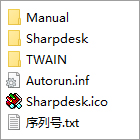
2、首先双击运行sharpdesk文件夹中的"setup.exe"程序,默认选择简体中文语言,接受条款;
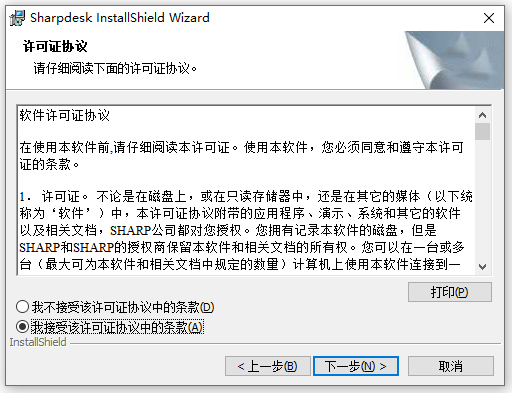
3、这里需要输入产品序列号,打开软件包中的序列号文件,将其中的序列号复制到该界面;
序列号:
1033-NSX63B-2P010460
dp31-ns2162-5b000018
sp31 so5214 7b000012
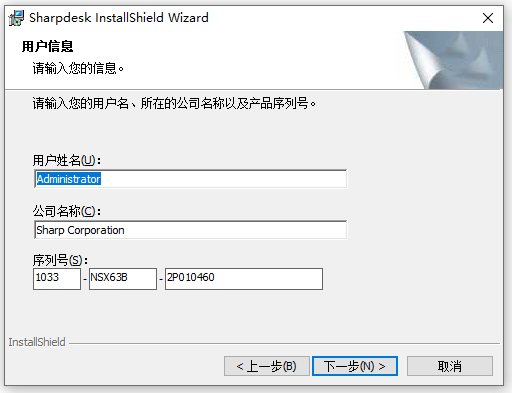
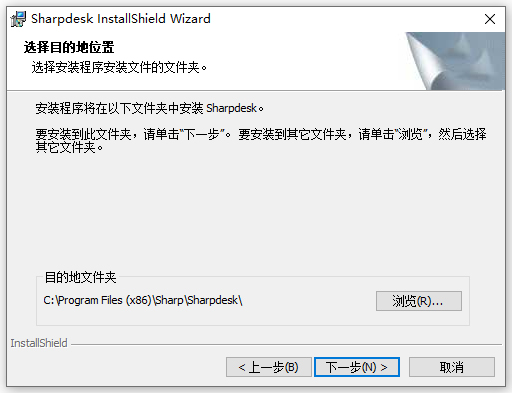
4、接受软件安装许可协议,按默认目录安装;
默认目录【C:\Program Files (x86)\Sharp\Sharpdesk】
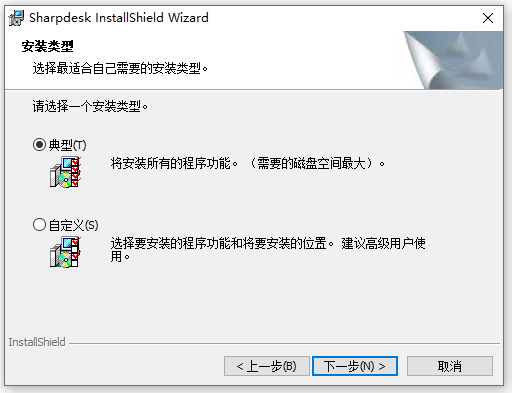
5、这里选择安装类型,建议新手用户选择第一个安装类型;
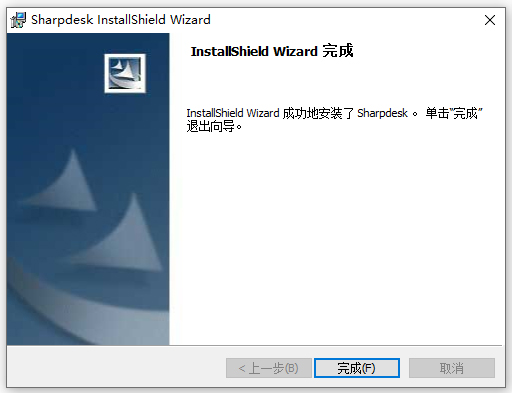
6、再等待软件安装完成,即可打开软件免费使用啦;
7、ok,软件已完美激活,以上就是夏普扫描软件sharpdesk详细安装教程。
软件功能
一、SHARPDESK桌面
- 使用Acrobat StampPDF插件工具的副作用。
- 从旧Microsoft Word文件格式中恢复缩略图。
- 从有时出现的“服务器忙”信息中恢复。
- 显示全部页数的限制。
- 如果Corel WordPerfect 9.0已安装,就不能提供桌面文件。
- 限制:在ICT或OCR后执行图像处理操作。
- 限制:JPEG 2000压缩的ICT PDF文件不能用Windows阅读器显示。
- 限制:PDF文件在关联Windows阅读器的时候不能打印。
二、整合
- 输入固定字体整合显示的限制。
- 指导:当系统资源运行慢时经常保存工作文件。
- 限定:微软应用中的对象连接特性不支持。
- 指导:练习时注意,当剪切和粘贴时不越出到页眉/页脚。
- 关于Quattro Pro和Acrobat Distiller 5.0的问题区域。
- 关于Microsoft Excel有时扩大图像的问题区域。
- Acrobat的最低需求用于PDF书写。
- 大量页面文件打印的对策。
- 通过添加文件按钮来增加多个文件到整合的对策。
- 整合程序在输出PDF时发生内存错误。
三、SHARPDESK图像处理
- 键盘上上下文键的支持限制。
- 图像处理以只读方式打开大文件。
- 图像处理程序在打开较大的TIFF文件时发生内存错误。
- 图像文件受限。
四、SHARPDESK OCR
- Microsoft Excel输出带有背景色问题的应对措施。
- Microsoft Excel输出的图象大小和方向与输入不一致问题的应对措施。
- 合并/分割JPEG方式压缩Tiff文件和OCR的限制。
- Microsoft Word输出中OCR问题的应对措施。
- 限制:ICT以JPEG格式压缩创建的PDF文件执行OCR操作失败。
五、网络扫描仪工具
- 灰度图象扫描的图像处理选项限制。
- 使用元数据集时的配置文件选择限制。
- 忽略名称选项的有效范围限制。
- 配置扫描仪有时会有无害的错误信息。
- 在图像处理配置中“伸直”选项的限制。
- 使用独特的标志符作为扫描文件名。
- 自动检测特性的范围限制。
- 指导:确定计算机有足够的空间接收图片。
- 指导:等待扫描仪完成初始化。
- “网络连接共享”和“Windows防火墙”的交互作用。
- 当通过扫描仪网页更改名称时恢复扫描仪。
- 配置升级过程在安装时进行。
- 配置名称和关键字的双字节字符使用限制。
- 更新网络扫描仪工具设置时发生运行错误。
- 使用“Fiery打印控制器”选购件(如MX-PEX1,MX-PEX2)时发生问题。
- 限制:“压缩转换PDF图像(ICT)”选项。
- 限制更新/删除可注册多个地址的扫描仪的配置文件。
- 当保存到AL-2051/AL-2061/FO-2081时配置文件名受限制。
- 限制:在Windows 8中,当PC在开始屏幕或者用户正在使用某个Windows商店应用时,从网络扫描仪工具接收的扫描任务不可见。
六、发现并修理故障
-如果在整合程序中缩略图出现全黑,请升级显卡驱动程序。
-如果Microsoft Word中没有出现该字体,用其它字体替换。
-当删除Sharp扫描仪上的一种配置时,观察前面板。
-通过邮件发SDF文件时避免PDF问题。
-限制:受限会造成该软件网络扫描仪工具失效。
更新日志
v3.3版本
修复一些已知问题。



































共有 0条评论