

Pro Tools 12.5中文版是一款非常强大的数字音频工作站软件,由Avid公司开发,支持多种音频和视频格式,功能全面,从编曲、录制到混音都能轻松应对。它的新型高效音频引擎和高清视频工作流程大大提升了制作效率,还提供了丰富的虚拟乐器和插件选择,满足了音乐人和后期制作人的多样化需求。
新版本中最实用的要数“Track Commit”和“Track Bounce”功能,能快速导出音轨并处理自动化信息,节省不少时间。还有MIDI拖放音频轨的功能,让操作更灵活。界面设计也很友好,新增的音频块透明度和淡入/淡出工作流程让编辑更加直观。
虽然功能强大,但初次接触可能会有点复杂,尤其是快捷键多到记不完。不过一旦熟悉后,效率真的会提升不少。总的来说,Pro Tools 12.5确实是一款专业且高效的音乐制作工具,值得推荐给需要处理音频和视频的用户。
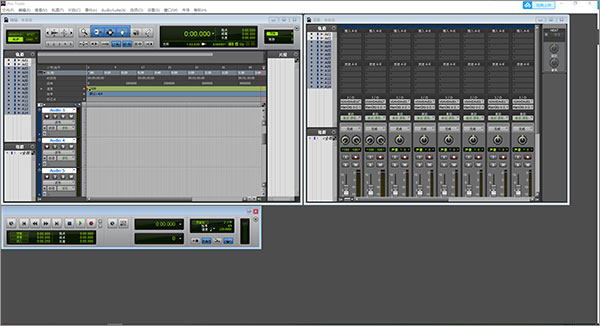
pro tools12.5新功能
一、音轨敲定(Track Commit)
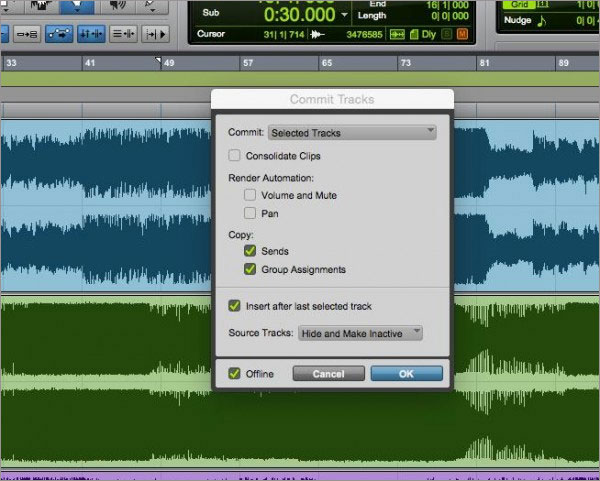
-现在可以对任何乐器轨,Aux轨,或者是音频轨进行实时或是离线导出,然后渲染导出后的音频块会被加载到底下一个新建的音轨上。
-可以选择是否要将音量电平/衰减电平和静音自动化信息跟随到新渲染的音频上。
-之后你还可以选择禁用,隐藏,删除源音轨,或是保持其原有状态。
-你可以在任何轨道上敲定音轨,甚至可以细致到任一音轨插件链路中的任何一个插件,由此你可以选择带某些插件渲染导出,同时你也可以选择将编组和母线发送复制到新敲定的音轨上。
-使用多输出的音频乐器轨也可以敲定并输出到不同的音轨上。
二、音轨导出 (Track Bounce)
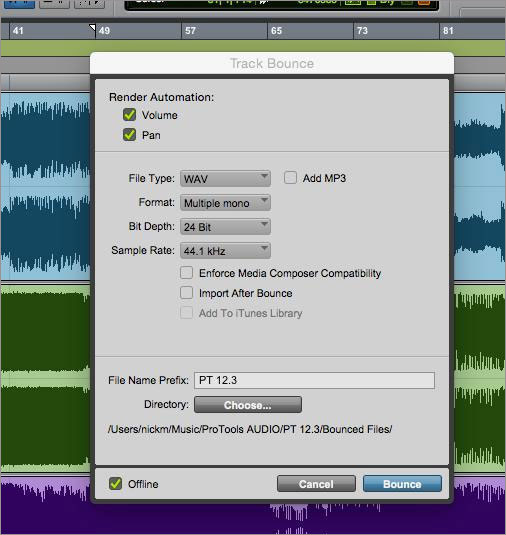
尽管音轨导出更适用于终混阶段,因为它会经过输出母线推子,然而音轨导出功能对于创建stems也是非常灵活好用的,因为它拥有与音轨敲定功能相似的灵活性,也可以控制导出音量电平和pan的自动化。
三、把MIDI拖到音频轨导出功能
正如字面上的意思,将虚拟乐器轨上的MIDI块直接拖到一个音频轨上,就能自动地将虚拟乐器轨上的MIDI渲染导出成音频块。
四、音频块透明度
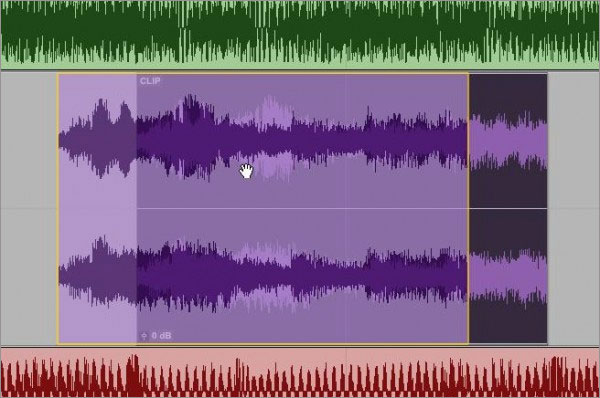
现在有了音频块透明度,你可以清晰地看到你在移动什么,移动了多少。所有MIDI和音频块在时间轴上都显示为半透明状,正如截图4所示,波形在底下那层实时进行更新。
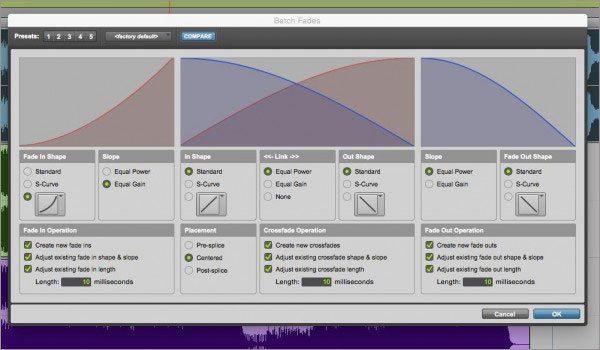
五、淡入/淡出 工作流程
当使用批量淡入淡出(batch fades)时,你可以调整淡入、淡出和交叉渐变的参数。对于不同的工程类型(影视后期或是音乐),你可以对应设定不同的参数。
pro tools快捷键
建立音轨轨道:Ctrl+Shift+N
在建立新音轨的对话框里上下选择音轨类型:Ctrl+上下按钮
开始录音:Ctrl+空格键或者F12或者小键盘的3键(如果输入法切换的热键为Ctrl+空格,那么只能用F12和小键盘的3键)
停止录音:空格键
停止录音并丢弃录制的文件:Ctrl+句号键
录音前先留出两小节时间:小键盘上的8键
MIDI混合录音与覆盖录音切换:小键盘上的9键
切换为循环LOOP播放:Ctrl+Shift+L或者小键盘上的4键
循环录音开关:小键盘上的5或者Alt+L
选择多个MIDI音符:按住Ctrl键然后用鼠标划取
选择鼠标所点击音区一下的所有MIDI音符:按住Shift键然后用鼠标点击一下钢琴卷帘键盘上某个音,那么在这个音以下的音符全部被选中
播放与停止:空格键或者小键盘的0键
速度放慢一倍录音:Ctrl+Shift+空格
放慢一倍速度播放:Shift+空格
在音轨里将录音按钮变为SAFE模式:Ctrl+用鼠标单击音轨上的录音键
在音轨里将SOLO变为SAFE模式:Ctrl+用鼠标单击音轨上的S键
定位PLAY/EDIT指针到下一个区域分界线:TAB键
定位PLAY/EDIT指针到上一个区域分界线:Ctrl+TAB
将选择区域扩展到下一个区域分界线:Shift+TAB
将选择区域扩展到上一个区域分界线:Ctrl+Shift+TAB
播放指针到最开始→向上按钮或者回车键
当播放指针在音轨中间,将播放指针之前的区域全部选中:向下按钮
在播放的时候,让播放指针跟随播放条来定位:向下按钮
在播放的时候,使播放指针停放的位置到播放条当前的位置被选中:向上按钮
选择单个音频区域:在该区域内双击鼠标
选择整个音轨内的所有音频区域:Ctrl+A
播放指针到最末尾:Ctrl+回车键
手动输入指针位置→小键盘上的*键,然后输入数字,用左右方向键切换数字单位
快进与快退:小键盘上的1与2
修改NUDGE 值:Ctrl+Alt+加号或减号
横向放大缩小音轨显示:Ctrl+“[”或“]”或者是Alt+鼠标滚轮 或者是R与T键(需激活右上角的“A-Z”按钮)
纵向放大缩小音频轨显示:Ctrl+Alt+“[”或“]”
纵向放大缩小MIDI轨显示:Ctrl+Shift+[或“]”
快速往后翻页:Shift+鼠标滚轮
向上翻页:Alt+PAGE UP
向下翻页:Alt+PAGE DOWN
切换音频轨的波形显示与音量包络显示和切换MIDI轨的音符显示与REGIONS区域显示→主键盘的减号键
在当前指针的位置添加新的拍号:Ctrl+I
打开文件:Ctrl+O
创建GROUP:Ctrl+G
清除音频空白区域:Ctrl+U,在弹出的窗口内选择STRIP
Shuffle模式:F1
Slip模式:F2
Spot模式:F3
Grid模式:F4
Zoomer工具:F5
Trimmer工具:F6
Selector工具:F7
Grabber工具:F8
Scrubber工具:F9
Pencil工具:F10
SmartTool工具:F6+F7或者F7+F8
依次切换工具:ESC键或者Ctrl+1 2 3 4 5
依次切换模式:~键




















共有 0条评论