首页 > 电脑软件 > DQI一键分区工具 v2.19绿色版

DQI一键分区工具 v2.19绿色版

  • 软件大小:834K
  • 软件版本:
  • 软件类型:国产软件
  • 软件分类:电脑软件
  • 软件语言:简体中文
  • 更新时间:2026-01-19
  • 安全检测:无插件360通过腾讯通过金山通过瑞星通过小红伞通过

  • 软件评分:

普通下载

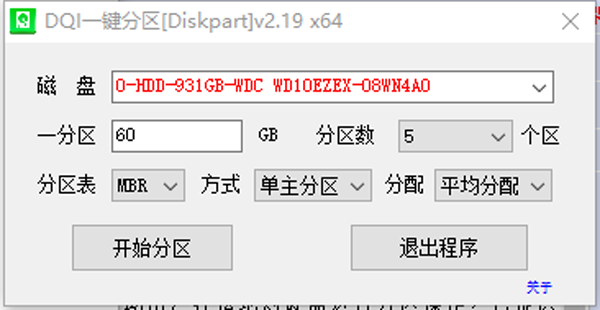
我得说,DQI一键分区这软件真是挺实用的,它主要就是帮咱们这些普通用户搞定硬盘分区的麻烦事儿。你想想,硬盘分区听起来挺技术的,但有了它,界面简单明了,跟着提示走就行,完全不用懂那些复杂的参数。比如选个硬盘、设个分区大小、挑个文件系统,点几下就搞定了,特别适合我这种怕麻烦的人。它还提供好几种分区方案,像主分区、扩展分区这些,能自动调整大小来满足存储需求,感觉挺智能的。 具体操作步骤也挺清晰的:先用U深度U盘启动盘进PE系统,然后打开Bootice工具,选硬盘、点分区管理、重新分区,设置好格式和大小,确认警告就完事了。分区规则方面,MBR和GPT各有讲究,比如MBR要指定第一分区容量,GPT得先划个100M的ESP分区。空间分配方式有平均、十位取整、百位取整几种,扇区对齐自动搞定,这些设计让我觉得开发者考虑得很周到。 软件功能上,调整分区大小支持无损操作,比如扩大缩小、合并拆分,这对我这种经常折腾文件的人来说太方便了。磁盘分区工具还能快速分区、创建删除格式化、恢复分区、4KB对齐和擦除数据,功能全面。克隆与系统迁移更是亮点,能轻松把系统搬到固态硬盘,或者把Win8/10装到U盘上,这让我想起自己以前手动分区的痛苦,现在有这工具省心多了。总的来说,这软件真是个好帮手,让硬盘管理变得轻松又安全,我强烈推荐给需要的朋友!

分区步骤

1、将制作好的【u深度u盘启动盘】插入电脑接口,开机按快捷键进入主菜单界面,选择“【02】U深度WIN8 PE标准版(新机器)

2、进入到pe系统后,点击桌面左下角的“开始”菜单,在弹出的菜单中选择“硬盘分区-Bootice(分区、引导、BCD编辑、G4D编辑)

3、打开bootice工具后,在目标磁盘里选择我们需要格式化的硬盘,然后点击“分区管理”

4、打开分区管理窗口后点击“重新分区”按钮

5、在弹出的界面中,选择需要设置分区格式和分区大小,然后点击“确定”,

6、在弹出的警告窗口我们点击确定即可

7、随后就可以看到硬盘分区完成了

分区规则

MBR:指定第一分区容量;

GPT:始端划分100M ESP分区,指定第一分区容量。

方式(仅限MBR):

单主分区:第一个分区为主分区,剩余为逻辑分区;

多主分区:前三个分区为主分区,剩余为逻辑分区。

空间分配方式

平均分配:平均分配第2至末分区剩余空间;

十位取整:先均分计算,再将第2至倒数第2分区十位取整后,剩余挪移至末分区;

百位取整:先均分计算,再将第2至倒数第2分区百位取整后,剩余挪移至末分区。

扇区对齐:自动。

DQI一键分区工具

软件功能

【调整分区大小】

支持无损数据扩大分区、缩小分区,划分分区的容量给另一分区,合并、拆分分区等。

【磁盘分区工具】

支持快速分区,创建、删除、格式化分区,分区恢复,4KB对齐,数据擦除等。

【克隆与系统迁移】

支持硬盘克隆,分区克隆和轻松迁移您的系统到固态硬盘等。

【安装Win 8到U盘】

希望将Windows 8/8.1/10安装到移动硬盘或U盘吗?分区助手能帮您实现。

网友评论

共有 0条评论

captcha 评论需审核后才能显示

应用推荐

游戏推荐