我得说,PE吧U盘系统这个工具确实挺厉害的,它号称是互联网上最优秀、最简单、最实用的U盘启动盘制作工具,这点我挺认同的。它最大的亮点就是全国首创采用了pecmd分区来实现BIOS和EFI双启动,这意味着不管你电脑是老主板还是新主板,都能完美兼容,这点真的很贴心。而且它操作起来特别傻瓜式,一键就能安装系统,支持WinXP、Win7、Win8、Win10等各种版本,对于像我这样经常需要重装系统的人来说,一个U盘就能搞定所有事情,简直太方便了。
关于怎么用它安装Ghost版Win7系统,文章里讲得很详细。我觉得这个过程设计得挺人性化的。首先你得把Win7的Ghost文件放到PE吧U盘里,然后重启电脑,按快捷键进入启动项选择界面,选U盘启动,进入PE吧主菜单后选那个适合新机的Windows 8PE。进入PE系统后,它会自动弹出“PE吧装机助理”窗口,点“立即重装系统”就行。接下来它会自动检查本地安装环境,检查完点下一步,然后让你选择备份资料,这点很重要,毕竟重装系统前备份数据是必须的。选好要安装的系统后,点“安装此系统”就开始安装了,最后重启系统就完成了。
我个人觉得这个方法特别适合喜欢Ghost版Win7的朋友,因为Ghost版安装速度快,而且通常已经集成了很多驱动和常用软件,省去了不少麻烦。整个过程从准备到完成,大概也就十几分钟,比光盘安装快多了,也比直接在现有系统里升级更干净彻底。而且PE吧U盘系统更新到v3.0.2.4版本后,修复了一些已知问题,稳定性应该更好了。总之,如果你也想体验自己动手安装系统的乐趣,或者是个装机人员,这个工具绝对值得一试。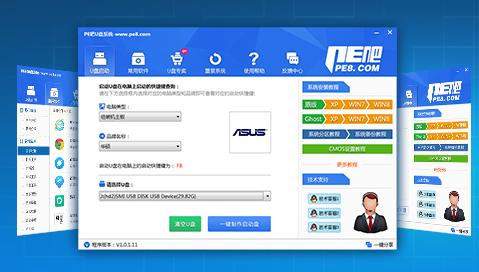
PE吧U盘系统教你如何安装Ghost版win7?
win7系统近年来已经进入了很多人的电脑中,如果之前使用其他系统的朋友想转头win7该怎么操作呢?今天小编就来分享下利用U盘安装Ghost版win7系统的操作方法,让你能够在短时间内为自己的电脑安装win7系统。
第一步:将win7系统Ghost文件放至PE吧U盘启动盘中;
第二步:进pe系统
我们将制作好的PE吧U盘启动盘连接电脑USB接口,然后重启电脑,在出现开机画面时按下启动快捷键(启动快捷键查询见最后"相关教程"),进入启动项选择界面,选择从U盘启动,进入PE吧主菜单后选择【02】启动Windows_8PE(适合新机),如图所示:

第三步:安装Ghost版win7系统
进入win8PE后,将会自动弹出" PE吧装机助理"窗口,点击"立即重装系统";
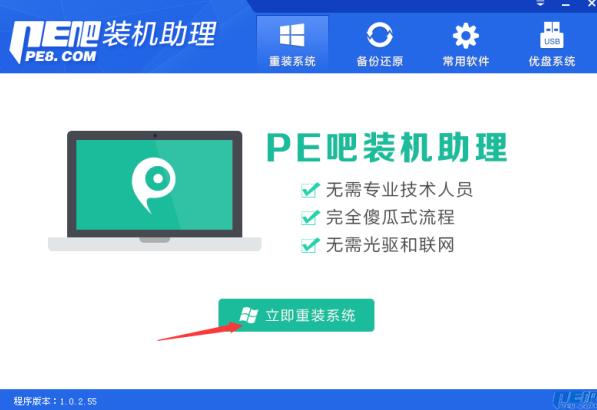
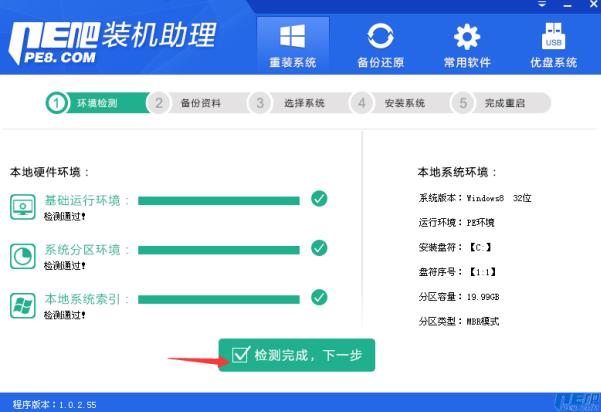
自动进行本地安装环境检查,如下图,点击“检查完成,下一步”;
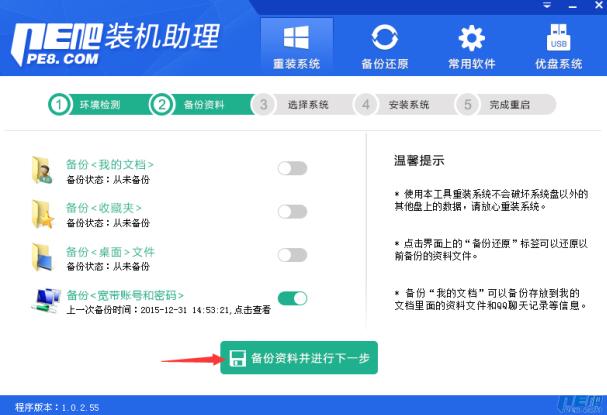
选择你想备份的选项,并点击“备份资料并进行下一步”;
选择你要安装的本地系统并点击“安装此系统”,或者点击“查找更多系统”查找更多系统;
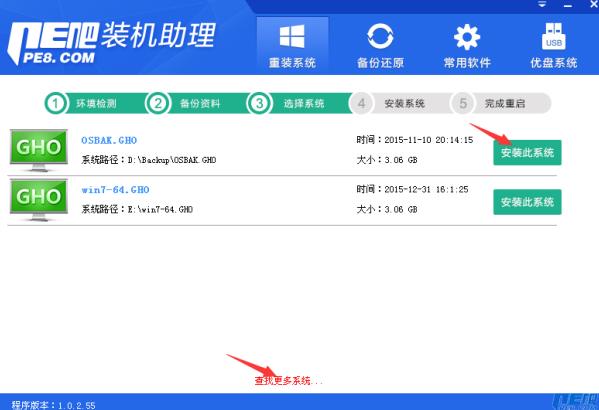
点击“安装此系统”,开始安装系统;
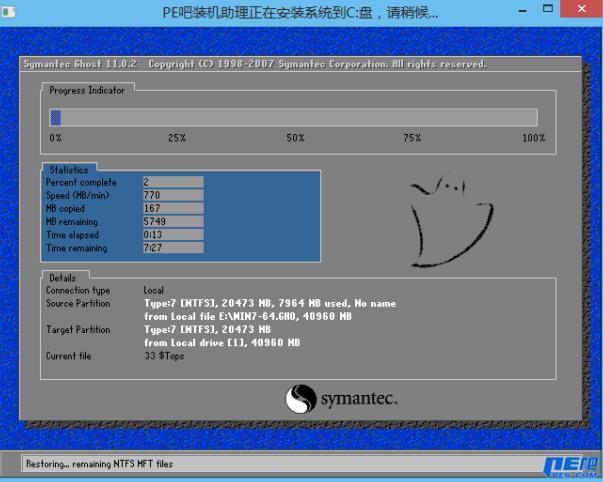
重启系统,即可完成系统安装。至此,使用PE吧U盘安装Ghost版win7系统的方法就介绍到这里,通过上面的方法便可以顺利实现安装Ghost版win7系统,对于喜欢Ghost版win7的朋友不妨动起手来,体验亲自安装Ghost版win7的乐趣。
更新日志
v3.0.2.4版本
修复一些已知问题。





























共有 0条评论