

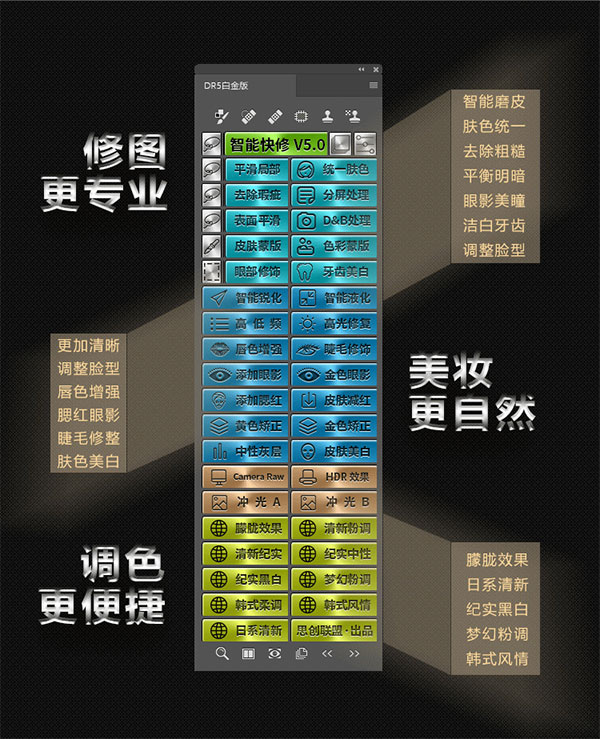
软件特色
【锐化】
图像锐化与强大的智能锐化选项,保护边缘。
【眼睛和牙齿】
增强虹膜,白人和牙齿美白使用画笔在几秒钟内。
【低频模糊】
听起来太技术性的,但实际上它是一个易于使用的工具,允许你光滑的皮肤,同时保留纹理,都在你的控制下通过滚动滑块。
【完美磨皮】
自动柔滑肌肤,消除皮肤瑕疵,同时保持看起来更自然,是什么使得它成为一个完美的工具,快速,微妙的皮肤修饰。批处理功能使它更快。
【低频绘画】
是一个工具,它让你颜料和画笔工具在图像不失纹理。
【汗毛去除】
很棒的工具,可以节省你的时间清洁皮肤。而不是删除每一个缺陷,你可以用点治疗刷在巨大的画笔大小,它只适用于斑点,面部毛发等,保持好皮肤。
【填充和盖印】
合并选择leayer和下层的副本,填充层为黑色颜色,和双联显示,让你看到和工作在同一个文档在不同的缩放级别。
dr5插件怎么安装
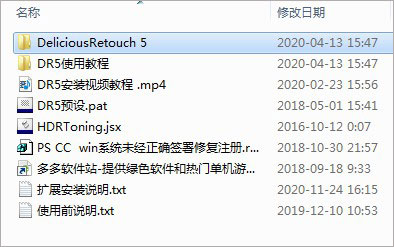
1、在本站下载解压,得到dr5白金高级版文件夹;
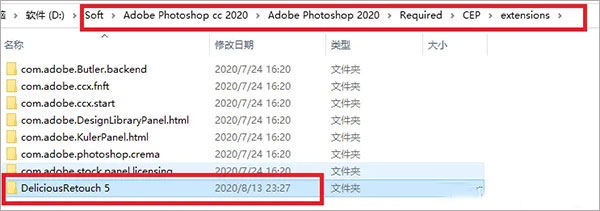
2、首先将DeliciousRetouch 5文件夹复制到Adobe Photoshop 2020-Required-CEP-extensions目录下;
3、然后找到"PS CC win系统未经正确签署修复注册.reg"文件,单击右键点击合并,选择是;

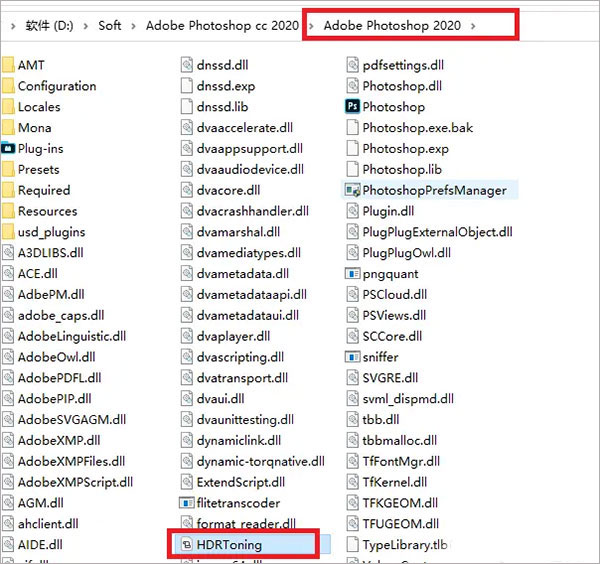
4、再将HDRToning.jsx粘贴到Adobe Photoshop 2020目录下;
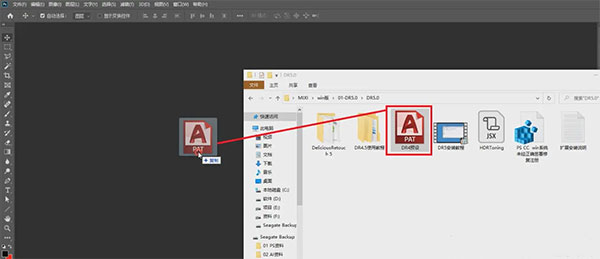
5、这时,打开ps软件,将软件包中的DR5预设.pat拖动到软件界面中;
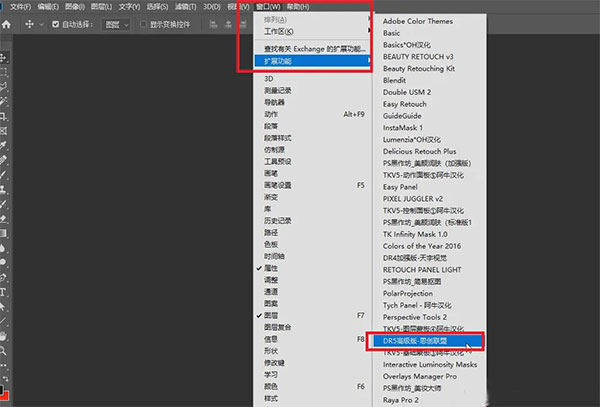
6、然后点击PS窗口-扩展功能-DR5高级版找到该插件;
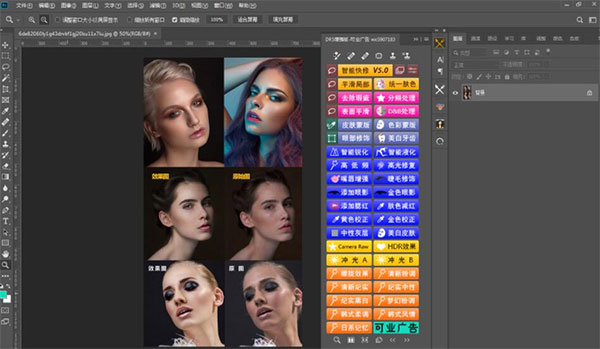
7、打开如下图所示,就可以使用啦。
dr5插件使用教程
1、导入一张图片,点击【完美皮肤】按钮;
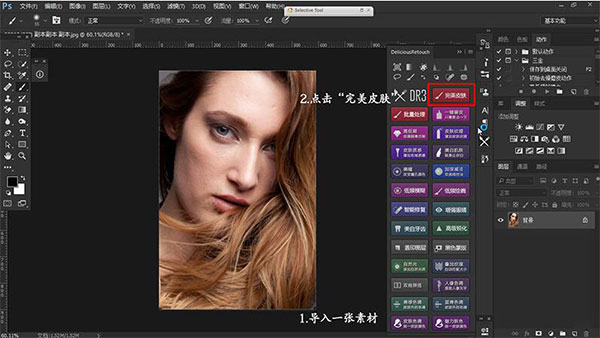
2、当弹出以下提示框,点击【YES】这个选项;
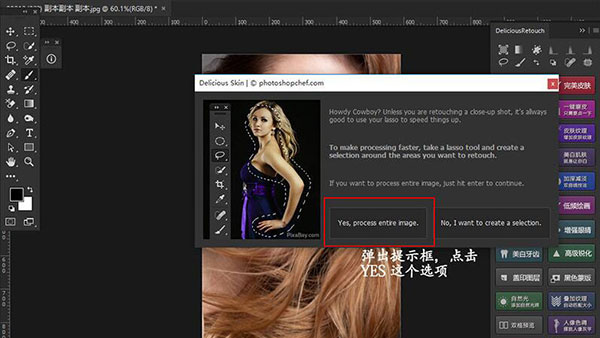
3、接着点击【LET `S DO IT】选项;
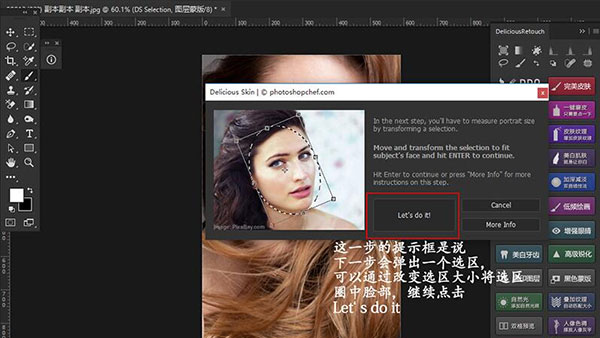
4、弹出一个选区框,将选区框调整至脸部大小;
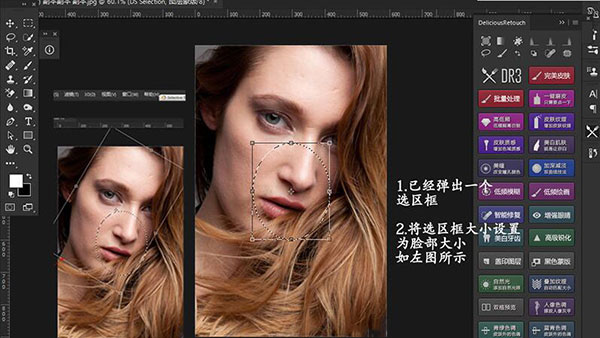
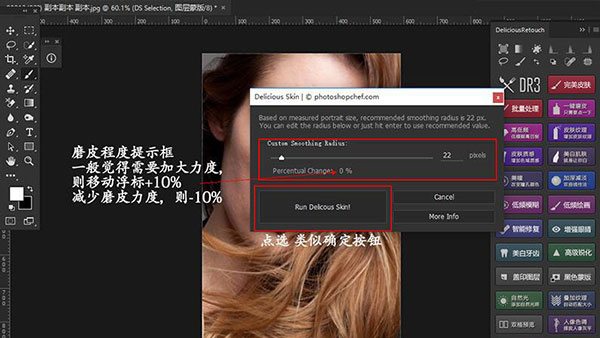
5、按【回车】键,确定更改,弹出磨皮程度框,调节程度浮标,点击【RUN】选项;
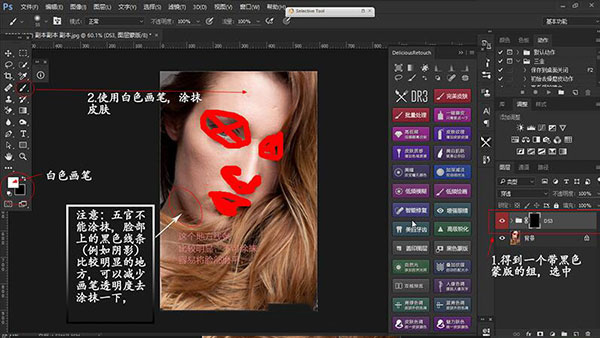
6、开始运行磨皮程序,会得到一个带有黑色蒙版的组,接着使用白色画笔涂抹脸上皮肤(使磨皮组效果作用于皮肤);
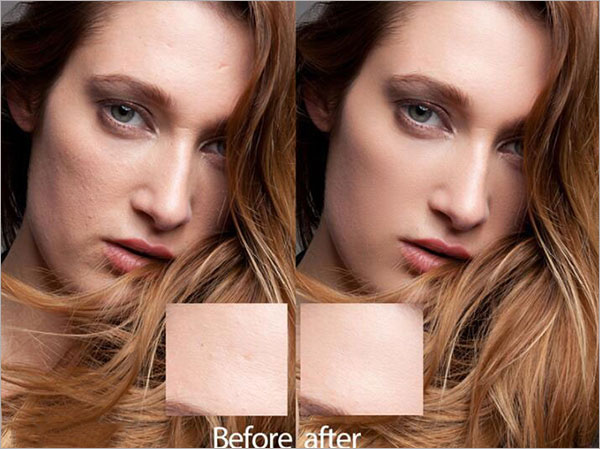
7、磨皮后效果图对比如下:
常见问题
打开插件时提示:【无法加载扩展,未经正确签署】解决方法
1、选择系统顶部菜单>前往>实用工具>终端
(以PS CC 2017为例):
2、输入命令行:defaults write com.adobe.CSXS.7 PlayerDebugMode 1
温馨提示:其它版本PhotoShop请自行替换输入命令
例如:
CC2014: defaults write com.adobe.CSXS.5 PlayerDebugMode 1
CC2015: defaults write com.adobe.CSXS.6 PlayerDebugMode 1
CC2015.5:defaults write com.adobe.CSXS.7 PlayerDebugMode 1
CC2017: defaults write com.adobe.CSXS.7 PlayerDebugMode 1
CC2018: defaults write com.adobe.CSXS.8 PlayerDebugMode 1
CC2019: defaults write com.adobe.CSXS.9 PlayerDebugMode 1


























共有 0条评论