历史记录
清空历史记录
    首页 > 电脑软件 > WhoCrashed电脑版 v7.10 v7.10

    WhoCrashed电脑版 v7.10

    v7.10

    • 软件大小:10.16M
    • 软件版本:v7.10
    • 软件类型:国产软件
    • 软件分类:电脑软件
    • 软件语言:简体中文
    • 更新时间:2026-01-18
    • 安全检测:无插件360通过腾讯通过金山通过瑞星通过小红伞通过

    • 软件评分:

    普通下载

    手机扫一扫快捷方便下载
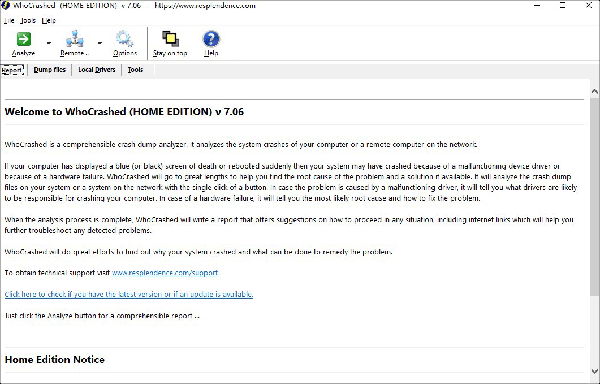
    我得说,WhoCrashed这款软件简直是咱们Windows用户的救星啊!它专门对付那些让人头疼的蓝屏和死机问题,你想想看,电脑突然崩溃的时候,咱们往往是一头雾水,但它能自动去翻看那些内存转储文件,直接揪出是哪个驱动程序或者内核模块在捣乱,最后还给你生成一份超级详细的报告,这功能真的太贴心了。很多人可能觉得这种专业工具操作起来很复杂,但其实完全不是,它的界面特别友好,你只需要点一下“Analyze”分析按钮,剩下的就交给它了,它会自动跑分析,然后生成一份“Report”报告,里面清清楚楚列出了导致故障的元凶,甚至还有其他可能出错的信息,整个过程简单得就像点外卖一样,完全不需要什么高深的技术知识。而且它还不止这点本事,它还有一键修复蓝屏的“Fix”功能,当电脑又闹脾气蓝屏时,你打开软件点一下修复,它就能自动搞定,这听起来是不是特别爽?我个人觉得,对于经常被死机蓝屏折磨的朋友来说,这软件绝对是必备神器,真心推荐大家下载一个备着。至于怎么用,真的超简单,进入软件界面后,直接点那个显眼的“Analyze”按钮,然后等进度条走完,结果就出来了,一目了然。当然,使用过程中可能会遇到些小问题,比如你正在用的程序崩溃了但软件没提示,那是因为它只管系统崩溃,比如蓝屏或者突然重启,普通应用崩溃它可不管。还有时候点了分析没反应,别急,往下拉一下页面看看,报告可能在下面等着你呢。要是遇到“file access denied”错误,记得用管理员权限登录。另外,如果提示没有转储文件,得检查系统配置,确保启用了崩溃转储,页面文件得开着而且足够大,磁盘空间也得留够,不然它想写报告都没地方写。软件功能方面,不管是蓝屏黑屏、意外重启,还是系统启动阶段就崩溃,它都能应对,启动阶段崩溃的话建议进安全模式再运行它。最后看看更新日志,v7.10版本修复了不少问题,比如缓冲区溢出导致分析失败、更新了调试DLL、修正了错误的分析结论,还有取消操作和下载符号时的那些小毛病,整体体验更稳了。总之,这工具真心实用,操作简单功能强大,值得拥有!

    WhoCrashed是一款专门为Windows系统设计的电脑故障诊断工具,这款软件的主要功能是在我们电脑出现蓝屏、死机的情况下,帮助我们自动分析电脑内的内容存储文件,告诉我们是哪个驱动程序或内核模块导致了问题,最后还会生成一封份超级详细的报告供我们查阅。这款软件的操作并没有像很多人说的那样困难,相反,这款软件非常的好上手,我们只需要在软件界面上选择“Analyze”分析功能,软件就会自动分析电脑内的内存转储文件,并生成一份“Report”报告。报告中会详细列出导致电脑故障的驱动程序或内核模块,以及可能导致错误的其他信息,是不是听上去就很简单呢?

    当然,作为一款专业的电脑故障诊断软件,WhoCrashed可不止这一个能力,它还有超多实用的功能,例如一键修复大部分电脑蓝屏问题。当电脑出现蓝屏时,用户只需要打开WhoCrashed软件,选择“Fix”修复功能,软件就会自动修复蓝屏问题,是不是听上去就很棒?如果大家电脑老是死机蓝屏,小编是真的推荐大家下载这款软件,有需要的小伙伴快快下载吧。

    WhoCrashed怎么用

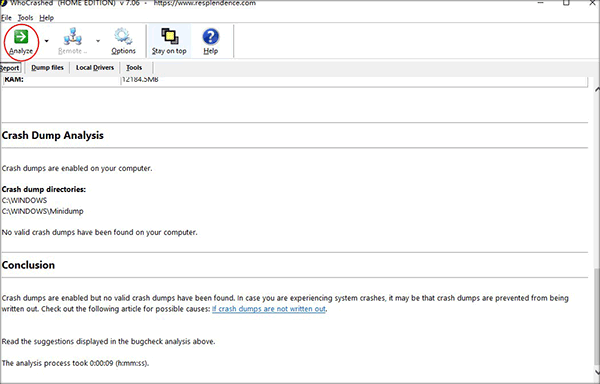
    我们进入软件界面后点击小编标记出来的analyze,运行软件。
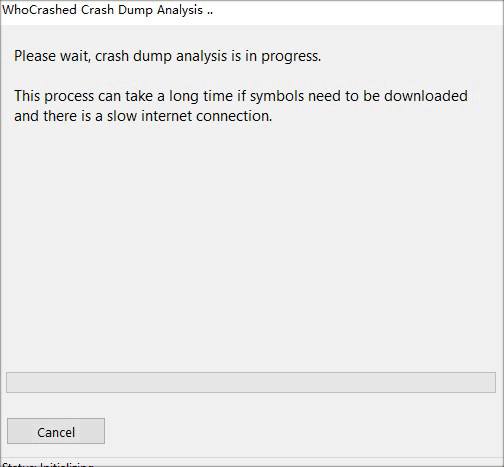
    这个时候就会出现一个进度条,我们等待进度条完成就可以看见软件的结果了。
    常见问题

    1、我正在运行的应用程序突然崩溃了,但 WhoCrashed 没有告诉我任何相关信息

    WhoCrashed 不会报告应用程序崩溃,而只会报告系统崩溃,例如突然重置和蓝屏死机。

    2、我单击了“分析”按钮,但似乎没有发生任何事情,出了什么问题

    请使用箭头或滚动条向下滚动页面,以读取报告的其余部分。

    3、我点击了分析按钮,收到了一个"file access denied"错误,怎么了

    请确保您登录了管理员权限。

    4、我的电脑上启用了崩溃转储,但提示没有转储文件,该如何修复

    ①配置您的系统以写出故障转储

    您的系统必须配置为在出现系统错误时写出故障转储文件。您的系统可以配置为支持不同类型的故障转储文件。为了获得最佳结果,您应该尽可能将系统配置为完全内存转储。

    要配置您的系统以写出故障转储,请查看文章启用故障转储。

    如果您的系统配置为写出故障转储,但在系统崩溃后您仍然看不到它们出现,请检查以下可能的原因。

    ②你的系统必须有一个页面文件

    如果您在虚拟内存设置中禁用了页面文件,则不会写出故障转储。您的系统需要有一个页面文件,并且它必须足够大。

    ③您的页面文件必须足够大

    由于故障转储文件会写入页面文件,因此如果您已将系统配置为写出完整内存转储(或内核内存转储),则系统驱动器上的页面文件必须至少与 RAM 大小一样大安装在您的系统中。

    ④没有足够的可用磁盘空间

    系统允许写出故障转储所需的可用磁盘空间量必须至少是转储文件大小的两倍。如果您的系统配置为完整内存转储(或内核内存转储),这可能是一个问题。这意味着您需要一个至少具有 RAM 大小的页面文件加上可用空间,以便在系统重新启动后写出故障转储。

    软件功能

    1、如果您的计算机崩溃并产生蓝屏或黑屏

    建议您运行WhoCrashed。它将分析计算机上可用的崩溃转储文件并创建一个结论,并会通知您有关负责任的程序,并就如何着手提供建议。

    2、如果您的计算机意外重置或关闭

    如果您的计算机意外重置或关闭,则建议您运行WhoCrashed。软件会告诉你,如果在您的计算机上启用了崩溃转储,如果不是,它会为您提供有关如何启用它们的建议。

    3、如果您的电脑在引导阶段崩溃

    如果您的计算机在系统启动过程中崩溃,建议您启动到安全模式,然后运行WhoCrashed。

    更新日志

    v7.10版本

    1、由于缓冲区溢出错误,无法分析某些转储文件

    由于“缓冲区溢出错误”,某些崩溃转储文件无法使用WhoCrashed进行分析。这将导致程序终止。这个bug已经修复了。

    2、已更新调试DLL

    用于分析崩溃转储的调试DLL版本已更新。

    3、错误的错误检查分析问题已修复

    WhoCrashed在分析某些坠机事件时可能会得出错误的结论。分析过程已经过改进,以防止这种情况的发生。

    4、在转储分析期间单击“取消”可能会产生意外行为

    在转储分析过程中单击取消按钮可能会产生意外结果。这个问题已经解决了。

    5、在提示下载符号时点击“取消”后,分析将继续进行

    当系统提示下载符号文件时,WhoCrashed无论如何都会在单击取消按钮后继续分析过程。这个问题已经解决了。

    6、细微的变化和改进

    对WhoCrashed进行了一些细微的更改和改进,但没有具体说明。

    网友评论

    共有 0条评论

    captcha 评论需审核后才能显示

    应用推荐

    游戏推荐