我得说,这个PL2303驱动真的挺关键的,尤其是当你手头有老设备或者需要调试串口的时候。文章里提到的安装步骤其实挺详细的,但我自己安装的时候,最深的体会就是那个“先别插USB”的提醒太重要了。很多人习惯性地先插上线,结果驱动安装过程各种报错,搞得焦头烂额。我的建议是,一定要沉住气,先把驱动程序在电脑上跑完,看到安装完成的提示后,再把USB线插上去。另外,如果你之前装过别的牌子的USB转串口线,比如CH340之类的,最好先去设备管理器里把旧的驱动卸载干净,不然两个驱动打架,电脑识别出来的COM口可能会乱跳,甚至根本用不了。安装成功后,看到生成的COM号(比如文章里的COM17),虽然能用,但有时候为了配合一些老软件的固定端口设置,我们还得手动改一下COM号。就像文章里说的,去设备管理器里把COM17改成COM1,这个操作虽然小,但能解决不少兼容性问题。总的来说,只要按照步骤一步步来,别急着插线,别留着旧驱动的尾巴,这个PL2303驱动还是很好用的,能让很多老旧的串口设备在现在的Windows系统上重获新生。
pl2303基本简介
pl2303是Prolific公司生产的一种高度集成的RS232-USB接口转换器,可提供一个RS232全双工异步串行通信装置与USB功能接口便利连接的解决方案。该器件内置USB功能控制器、USB 收发器、振荡器和带有全部调制解调器控制信号的UART,只需外接几只电容就可实现USB信号与RS232信号的转换,能够方便嵌入到各种设备。
安装说明:
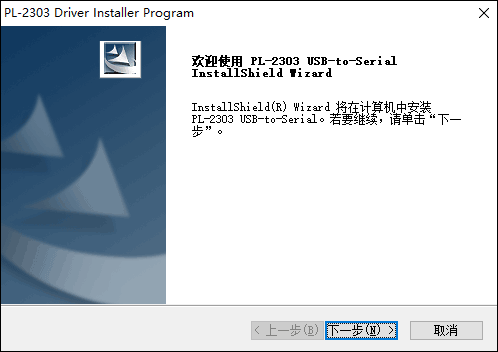
1、下载驱动,运行里面的pl2303 usb转串口驱动,运行;
2、安装结束,点击完成;
3、插入USB串口线的USB端,电脑提示发现新硬件并开始安装驱动程序;
4、点击可以看到正在安装驱动中;
5、可以看到驱动已经安装完成,生成的COM号为COM17;
6、这里我们打开电脑设备管理器,在我的电脑右键选择设备管理器;
7、安装好的串口线在端口选项里,可以看到,我们开始修改串口号;
8、在串口上点击右键选择端口设置,选择高级选项;
9、打开高级按钮后,即可选择自由设定串口号,这里我们选择COM1;
10、设备管理器刷新后,即可看到串口变成了COM1。






















共有 0条评论