

软件特色
1、PDF添加水印:支持添加文字水印,为您的PDF内容保驾护航。
2、合并文件输出:可将多个文件合并成一个PDF文件,实现内容整合。
3、PDF输出设置:可设置PDF输出文件名、作者、主旨、关键词等信息。
4、添加封面背景:支持添加PDF文件封面、背景,方便轻松整理PDF文件。
5、签名PDF文档:可以超快速度签名文档,而且很简单很容易为您的PDF签署个性化签名。
6、输出格式设置:除了输出PDF文件格式外,还可以将文件转换为其他流行格式,如PNG/JPEG/TIF等。
7、轻松创建PDF:使用闪电PDF虚拟打印机几乎可以把任何windows程序文件通过打印驱动打印成PDF文件。
8、PDF保护功能:可以限制对PDF的访问,需要密码才能打开文档,或使用256位AES加密来限制打印和修改。
闪电PDF虚拟打印机怎么用?
方法一(推荐):通过打印机来打印
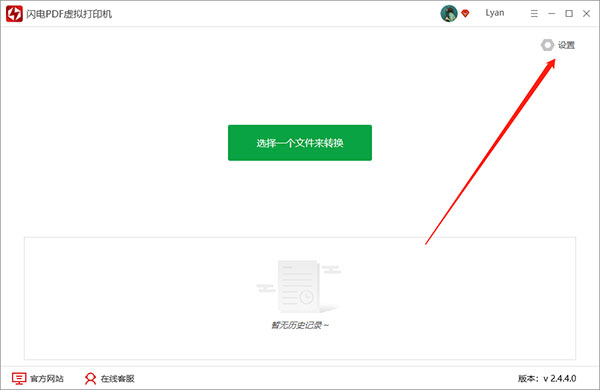
1、首先,先在配置设置中设置文档需要添加的内容,
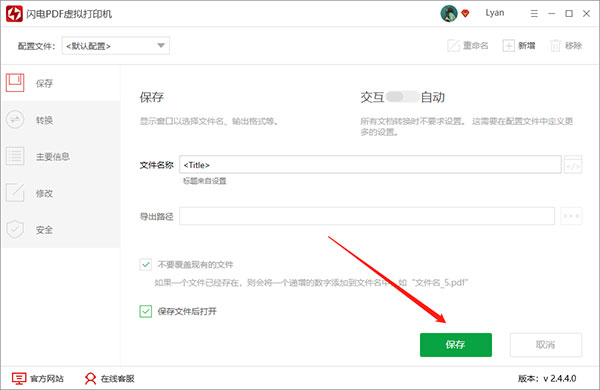
2、在这里,设置好各项参数后,点击“保存”即可,如无需设置,可忽略此步骤,
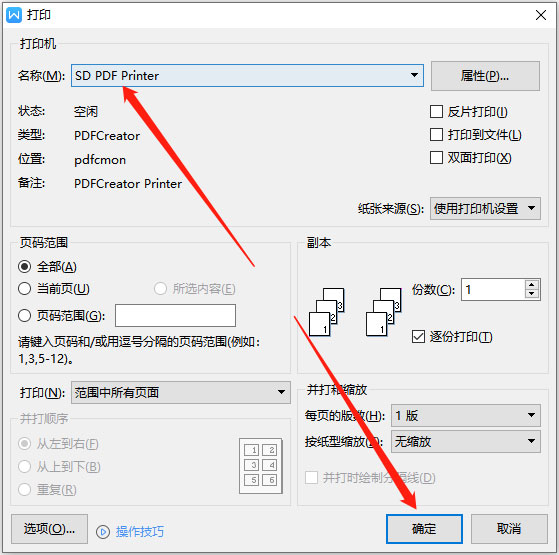
3、打开需要打印的文档,点击【文件】-【打印】,然后在跳转出来的打印设置中,选择打印机为【SD PDF Printer】,
4、在跳转出来的页面中,选择需要执行的配置,
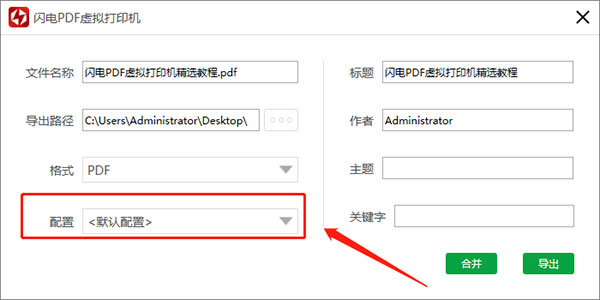
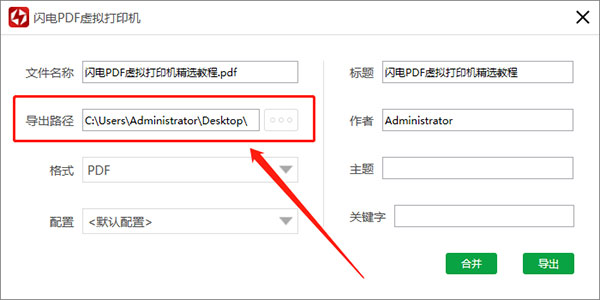
5、在这里可以设置文件导出路径,
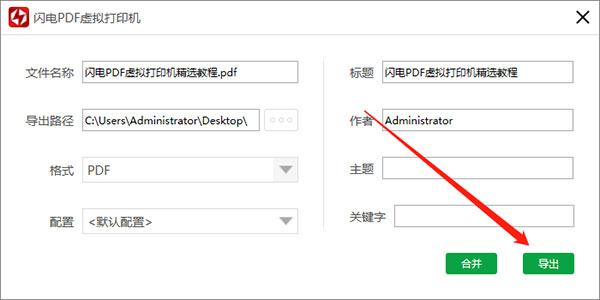
6、最后,选择“导出”即可,
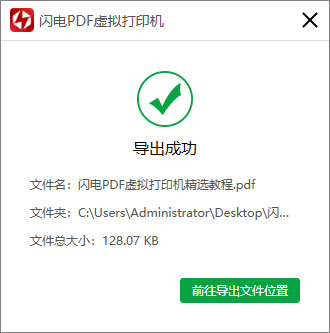
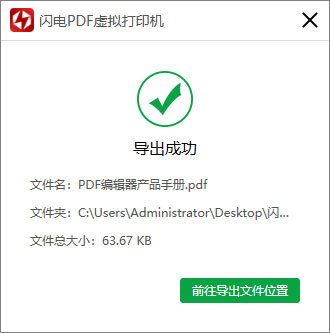
7、导出成功后,可点击“前往导出文件位置”浏览文件,
方法二:
1、打开软件,同样的,进入配置设置,如无需设置可忽略此操作,
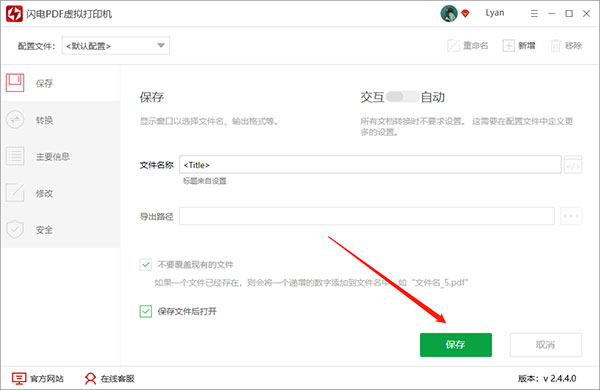
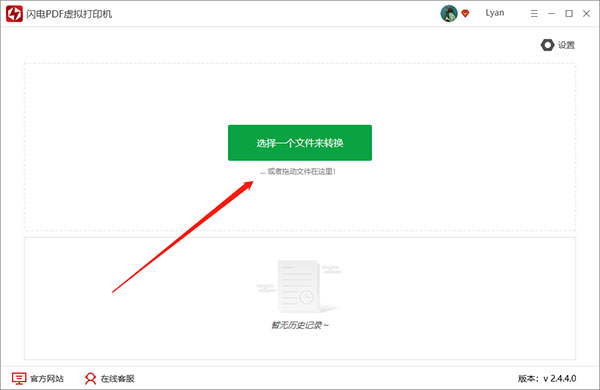
2、设置好参数后,回到软件主界面,添加或者拖动文件到指定位置,
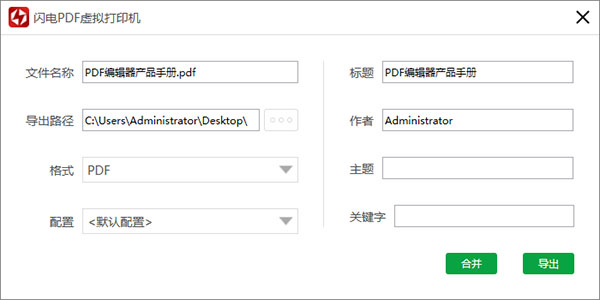
3、在这里,可选择需要的配置以及设置导出路径等,
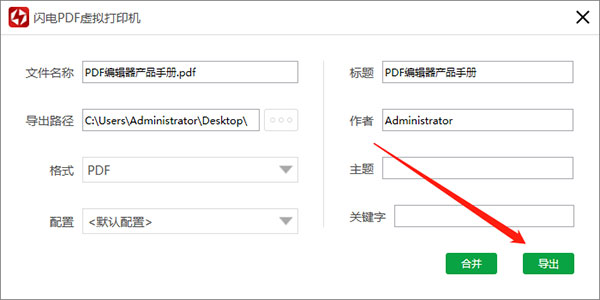
4、最后,点击“导出”即可,
5、文件导出成功后,点击“前往文件导出位置”浏览文件,以上就是闪电PDF虚拟打印机的使用方法了。
常见问题
1、软件可以给文档添加水印吗?
答:可以的。进入配置设置,点击“修改”选项,勾选中【水印】,然后再设置水印内容就,点击保存。转换文件时,选择此配置就可以了。
2、如何更改文件保存的位置?
答:选择导出文件时,在跳转出来的界面中点击“导出路径”,可根据自己的需要更改路径。
3、打印后的文件为什么会有软件的水印?
答:如果不是软件的VIP会员,那么打印后的文件都是带有软件水印。成为VIP会员后打印的文件就不会出现带有软件水印的情况了。
4、如何获取VIP会员?
答:登录后,选择软件界面右上角的“开通会员”,在跳转出来的页面中,可选择需要的套餐购买即可成为VIP会员。
更新日志
v2.4.6.0版本
1、增加软件升级功能




























共有 0条评论