我得说,富士通dpk700这款打印机在办公领域确实挺经典的,尤其是那种需要打印多联复写纸的场景,它的24针击打式设计真的很实用。从官方渠道下载最新驱动确实是个明智的选择,毕竟兼容性有保障,能支持dpk700、dpk700k这些型号,还能在WinXP到Win7这些老系统上跑,对还在用旧电脑的人来说太友好了。不过说实话,现在还在用这些老系统的人可能不多了,但如果你正好在用,这个驱动绝对能解决打印机不识别或无法打印的头疼问题。
安装过程其实不算复杂,但有几个地方我得提醒一下:连接打印机和电脑后一定要先开机,不然设备管理器里可能根本看不到设备。更新驱动时选对解压目录很关键,我见过有人随便找个文件夹就点确定,结果驱动装不上。安装完最好重启电脑,这个步骤别偷懒,不然有时候打印服务可能没正常加载。
参数方面,80列的打印宽度和1+6的复写能力在票据打印里算是标配了,USB和并口双接口设计也很贴心,毕竟有些老设备可能只有并口。硬件ID那个字符串看起来挺专业的,估计是给技术人员排查问题用的。
注意事项里说的版本匹配问题特别重要,我之前帮朋友装驱动时就遇到过,32位和64位系统驱动不通用,装错了肯定报错。安装路径也别乱改,系统默认的路径通常是最稳妥的。如果旧驱动没卸载干净,新驱动安装时很容易冲突,这点很多人容易忽略。要是装完还是不行,别急着砸打印机,先试试重装,实在搞不定再找客服,毕竟厂家最了解自家产品的脾气。
总的来说,这个驱动虽然看起来简单,但细节决定成败,按照步骤一步步来,基本都能搞定。希望这些经验能帮到你,毕竟打印机罢工的时候真的很影响工作效率。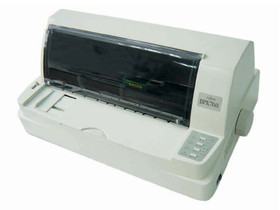
驱动安装方法:
1、正确连接好打印机与电脑,并开启打印机;
2、下载解压,得到富士通dpk700打印机驱动;
3、选中“我的电脑”--右击“设备管理器”--找到带黄色惊叹号的打印机;
4、右击“更新驱动程序”,选择你解压的目录即可;
5、成功安装后,最好重启下电脑便可正常安使用。
打印机参数
打印方式:24针击打式点阵打印。
打印宽度:80列。
复写能力:1+6。
接口:USB2.0;并口。
硬件ID:USBPRINT\NFCPDPK700H3A36。
注意事项
1、下载驱动时一定要选择与您的操作系统相应的版本,否则可能无法正常安装和使用;
2、安装驱动时要按照提示进行操作,不要随意更改安装路径,否则可能会导致驱动无法正常工作;
3、在安装驱动之前,先卸载旧版本的驱动程序,以免出现冲突和错误;
4、如果安装驱动后仍然无法正常工作,可以尝试重新安装或者联系厂家客服寻求帮助。
总之,下载和安装dpk700驱动需要注意一些细节,只有正确的操作才能保证打印机的正常工作。希望本文对您有所帮助。































共有 0条评论