
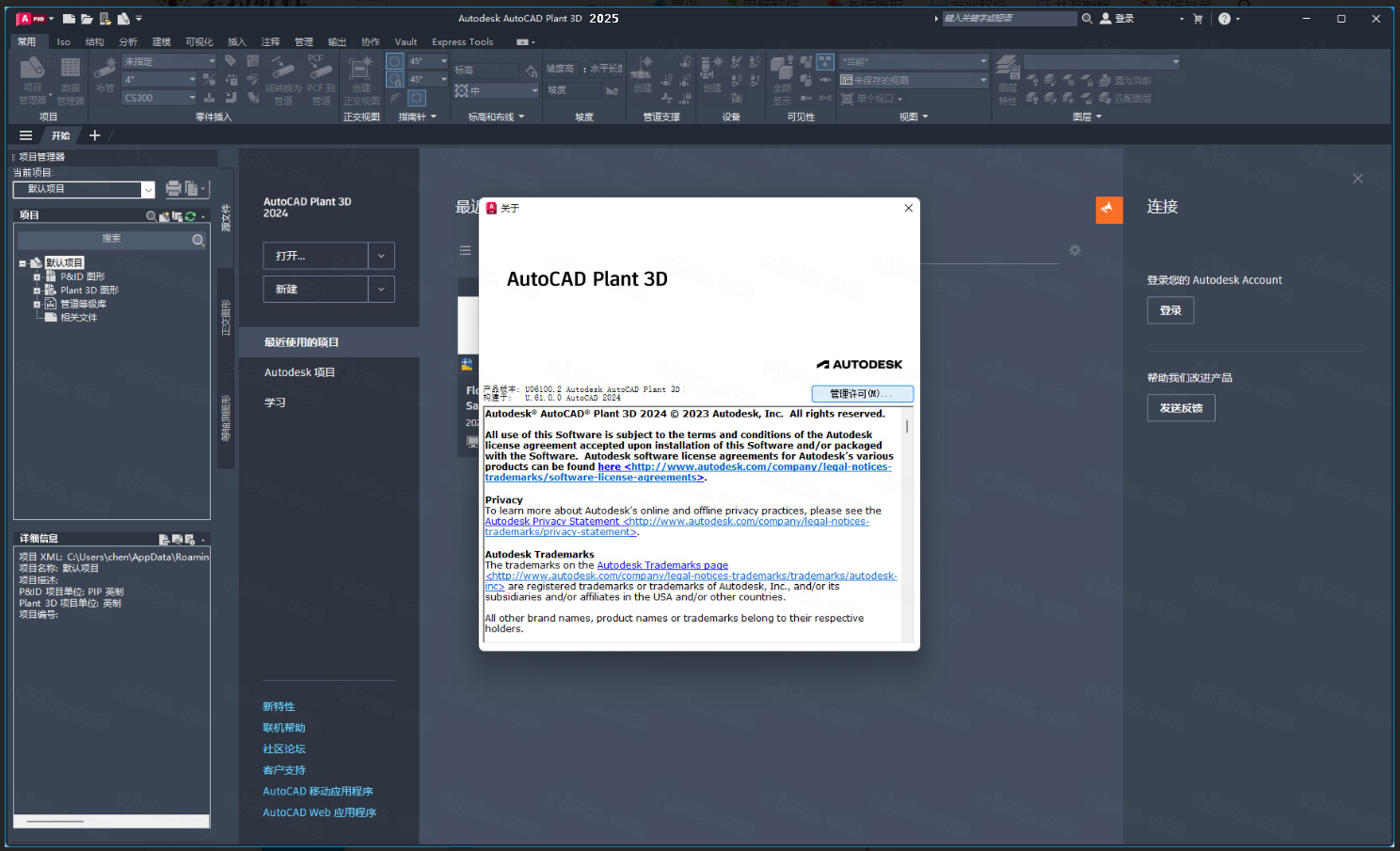
autocad plant 3d 2025新功能:
一、亮点功能
1、增强的 P&ID Modeler
P&ID 线列表现在提供图形的完整视图,并可将特性值准确地传输到三维模型。
2、P&ID ISA 符号集更新
P&ID ISA 符号已更新,符合最新的 ISA 标准。
3、管道支撑替换
使用其他管道支撑轻松替换现有管道支撑。
4、正交增强功能
此版本为正交对象管理提供了一系列增强功能,让您可以更好地控制和监视正交生成进度。
5、管道等级库查看器列自定义
在管道等级库查看器中自定义列并搜索非显示特性。
6、等级库编辑器列自定义
根据您的首选项自定义等级库编辑器中的列。
7、Autodesk Docs 子文件夹中的协作项目
在 Autodesk Docs 的子文件夹中协作处理项目。
8、报告创建器配置文件格式
从 AutoCAD Plant 3D 2025 开始,报告配置文件已更新为新的 RCFX 格式。
二、其他增强功能
1、AutoCAD Plant 3D 2025 现在支持为三维管道自定义搭接端点类型。
2、现在,从项目管理器重命名或移动文件夹会自动更新 Windows 文件资源管理器中的更改。这可确保在协作项目中所做的任何文件夹操作都反映在 Autodesk Docs 查看器中。
3、焊接符号现在可以同时显示在 Autodesk Docs 查看器和 navisworks 中。
autocad plant 3d 2025中文激活版安装教程:
下载软件安装包之前务必将杀毒软件以及防火墙关闭,避免将激活补丁或注册机删除。
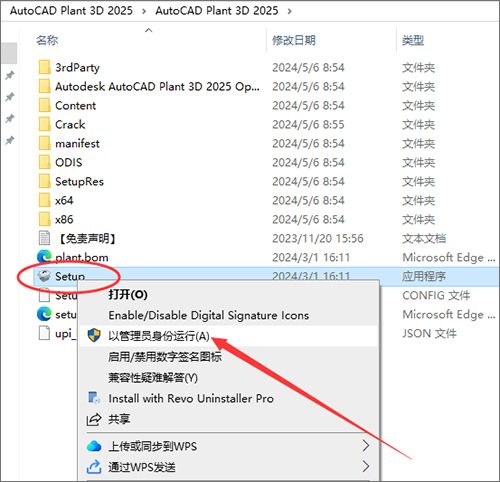
1、下载解压,得到cad plant 3d 2025中文免费版和crack激活补丁,选择Setup鼠标右键以管理员身份运行;
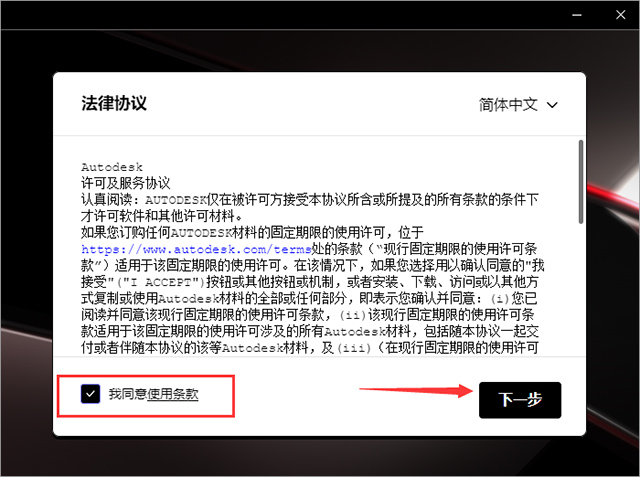
2、软件准备需要一点时间,同意软件许可协议,勾选我同意的选项;
3、更改安装位置,点击…进去更改(注意:更改安装位置不能带有中文或特殊符号),然后点击安装;
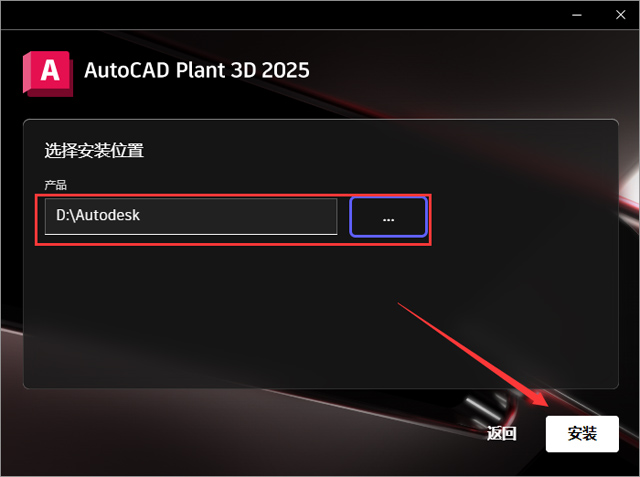
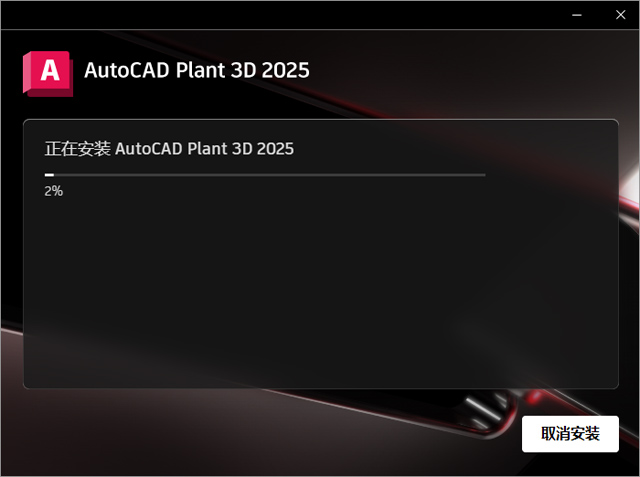
4、正在安装中,请等待进度条到100%;
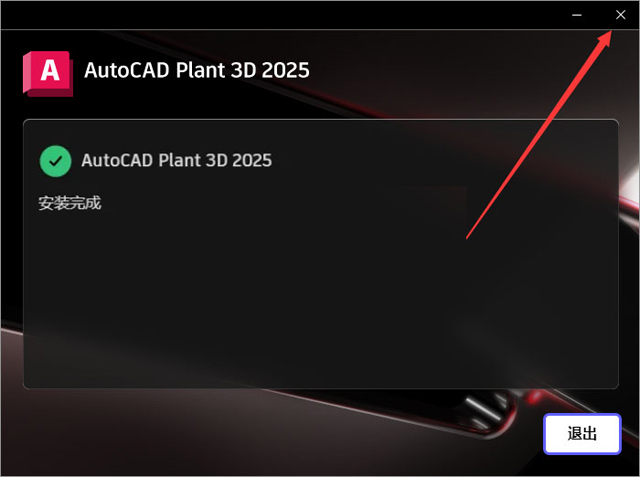
5、软件安装成功,点击右上角的X关闭,这一步很重要;
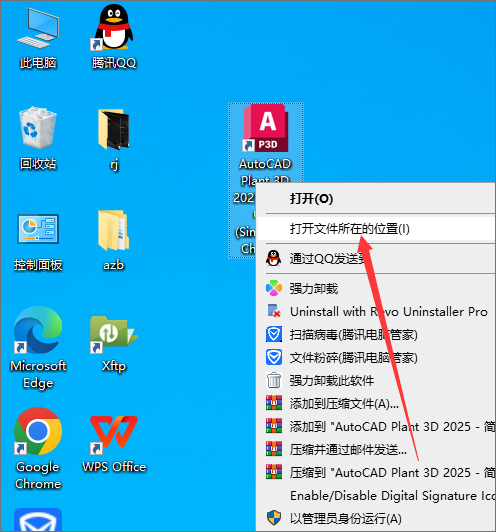
6、打开软件目录:在电脑桌面找到软件,鼠标右键打开文件所在的位置进去安装目录位置;
7、将Crack文件夹里面的破解补丁复制到刚才打开的软件安装目录下粘贴,弹出替换对话框,点击替换目标中的文件即可;
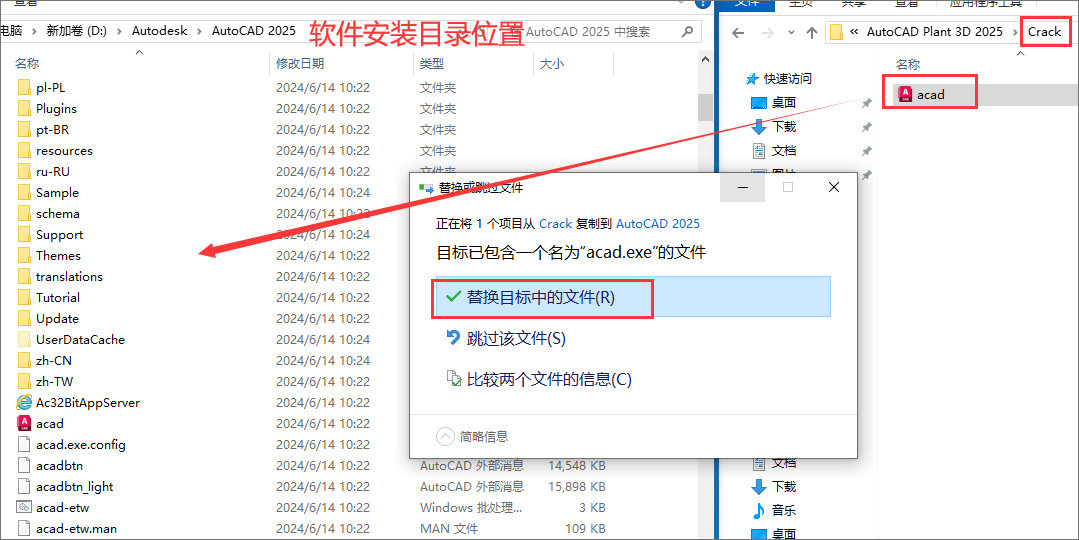
8、打开软件,加载完成进入软件界面即可开始使用啦,以上就是cad plant 3d 2025中文免费版的详细安装教程。
软件功能
一、协作和p&ID
1、Plant 3D 设计协作
跨项目团队协作处理工厂设计模型并保持合规性要求,所有这一切都在远程的通用数据环境中完成。
2、P&ID 快速绘图
使用上下文相关的 AutoCAD 命令使 P&ID 绘图变得更容易。
3、行业标准符号库
Plant 3D 工具组合在工具选项板中提供了标准符号库。包括 PIP、ISA、ISO/DIN 和 JIS。
4、数据验证
根据用户可定义的规则,通过扫描 P&ID 检查其数据一致性,快速识别可能存在的错误。
二、三维建模
1、3D 快速工厂建模
使用参数化设备建模、结构钢库和按行业标准管道目录制定的项目特定管道规范,快速创建三维工厂模型。
2、参数化设备样板
使用参数化样板创建和编辑设备,帮助您更快地创建工厂布局。
3、结构建模
使用包括 AISC、CISC 和 DIN 在内的行业标准钢型材的布局结构、楼梯、梯子和栏杆。
4、创建项目特定管道规范
自定义管道规范,以满足项目特定的要求。包括符合行业标准的零部件以及自定义零部件。
三、管道文档
1、创建和编辑管道正交图形
直接从三维模型提取管道正交图形,并在更新三维模型时更新它们。
2、自动生成管道等轴测图
直接从三维模型创建行业标准/项目标准管道等轴测图形。
3、自动化项目特定的报告
定义项目的报告格式,并直接从三维模型自动填充数据。
4、BIM 模型文档
与其他行业学科的人员合作,为工厂创建 BIM 模型。
系统要求
1、操作系统
64 位 Microsoft Windows 11 和 Windows 10 版本 1809 或更高版本。
2、处理器
基本要求:2.5-2.9 GHz 处理器,8 个逻辑核心(基础版),不支持 ARM 处理器。
建议:3+ GHz 处理器(基础版),4+ GHz(Turbo 版)
3、内存
基本要求:8 GB
建议:32 GB
4、显示器分辨率
传统显示器:
1920 x 1080 真彩色显示器
高分辨率和 4K 显示器:
支持高达 3840 x 2160 的分辨率(使用“建议”的显卡)
5、显卡
基本要求:2 GB GPU,具有 29 GB/s 带宽并兼容 DirectX 11
建议:8 GB GPU,具有 106 GB/s 带宽并兼容 DirectX 12
“着色(快速)”、“带边着色(快速)”和“线框(快速)”视觉样式需要具有功能级别为 12_0 的 DirectX 12。请务必使用来自显卡制造商网站的最新驱动程序。
注意:AutoCAD 使用计算机的显卡执行各种基本图形操作,包括但不限于视图操纵、线平滑和文字/线型生成。 建议您使用具有专用 VRAM 的显卡,以最佳速度支持这些操作。
6、磁盘空间:10.0 GB(建议使用 SSD)
7、.NET Framework:.NET 8


























共有 0条评论