我得说,Brackets这款工具真的挺适合咱们前端开发者的,尤其是刚入门或者喜欢简洁界面的朋友。它是Adobe推出的免费开源软件,跨平台支持Windows、Linux和Mac,这点就很贴心,不管你用啥系统都能上手。最让我觉得实用的是它的扩展性,你可以根据自己的需求装插件,把功能一点点堆起来,不会像有些IDE那样臃肿。界面设计得特别清爽,没什么花里胡哨的东西,让人能专注写代码,这点我个人特别喜欢,毕竟写代码的时候最怕界面乱糟糟的分散注意力。
新版本1.0里带了个Extract for Brackets的预览版,这功能简直神了!它能直接导入PSD文件,自动提取颜色、字体、渐变这些设计元素,还能生成干净的CSS代码。想象一下,设计师扔给你一个PSD,你不用手动去量尺寸、抄颜色,一键搞定,省时省力,这对咱们这种经常和设计稿打交道的开发者来说,简直是救星。我觉得这功能特别适合团队协作,能减少很多沟通成本。
中文设置也挺简单的,打开软件点Debug里的Switch Language,选简体中文就行,不用折腾什么配置文件,对新手友好。功能上,项目设置很直观,左侧文件树用Ctrl+Shift+H就能开关,右侧编辑区布局清晰,工具栏、文档区、提示区各司其职。新建项目时要求设个Web地址,必须是http://开头,这在预览时会用到,我觉得这设计挺合理的,避免了本地路径的麻烦。
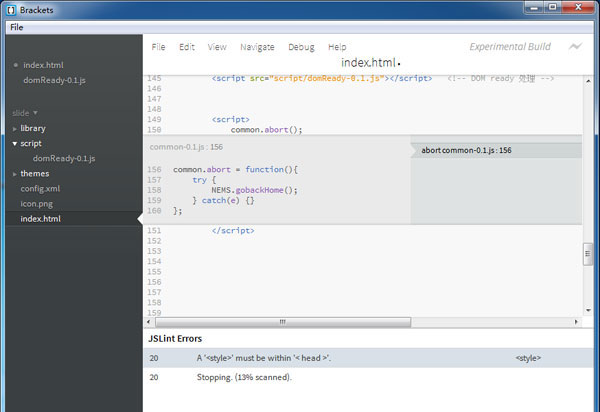
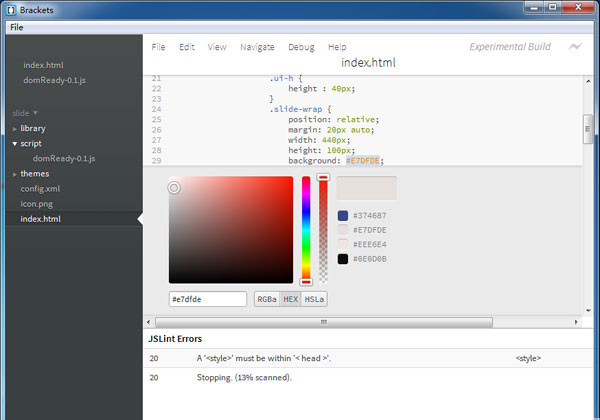
文件编辑这块,Brackets的智能提示很给力。比如写HTML时,它会自动检查规范,JS错误直接标出来,像style块放错位置这种低级错误,它能立马提醒你,避免上线后出问题。快速编辑功能(Ctrl+E)我用得最多,光标放在class或id上,它能搜遍所有CSS文件,弹出内嵌编辑器让你改代码,不用来回切换文件,效率高多了。JS函数也一样,Ctrl+E就能快速预览和编辑,特别顺手。内置取色器也很酷,支持RGBa、HEX、HSLa格式,Ctrl+E调出来,改完颜色按Esc退出,操作流畅,不用额外装插件。
即时预览绝对是Brackets的王牌功能!调用Chrome浏览器实时显示页面,改HTML、CSS或JS保存后,浏览器立马更新,不用手动刷新。这对有双显示器的开发者太友好了,一边写代码一边看效果,分屏操作,修改即时反馈,省去了切换窗口的麻烦。我自己试过,感觉开发速度直接翻倍,尤其是调试UI时,特别直观。
快捷键方面,Ctrl/Cmd+Shift+H开关文件树,Ctrl/Cmd+E快速编辑,Ctrl/Cmd+Alt+P开即时预览,这些组合键设计得挺人性化,不用记太多复杂操作。注释快捷键分单行和块注释,CSS和HTML只能用块注释,这点稍微有点限制,但整体来说不影响使用。总的来说,Brackets轻量、灵活、实用,特别适合前端开发者日常用,我个人觉得它比一些重型IDE更接地气,不会让人有压力,推荐给想高效写代码的朋友试试。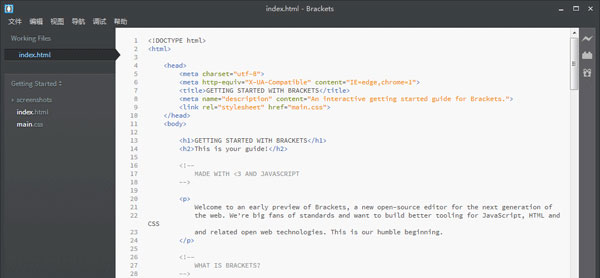
Brackets 中文设置方法
1、打开软件,选择“Debug”—"Switch Language"进入语言设置界面
2、将语言更改为“chinese,simplified”简体中文即可
功能介绍
一、项目设置
1、打开Brackets,整个界面很简洁。左侧为项目组织结构的文件树,使用Ctrl+Shift+H可以呼出与关闭文件树。右侧为编辑区,上部为工具栏,中部为文档区域,下部为提示区域
2、在【文件】菜单中,我们可以打开或者新建新的项目,同时需要对项目的Web地址进行设置,其要求是:必须是http://开头的web地址(在之后的预览中需要用到)
二、文件编辑
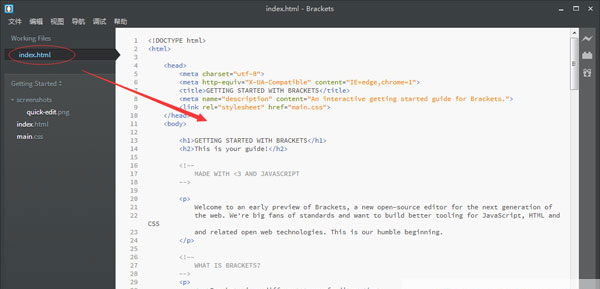
1、在文件树中点击index.html,主区域则打开index.html的文档
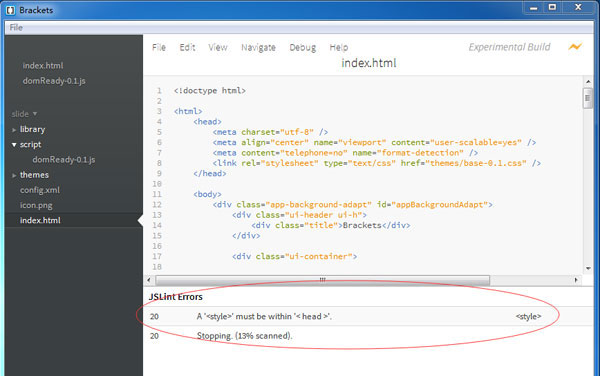
2、软件会自动检测文档是否符合html规范,如出现JS错误,会自动提示,如下图所示则表示在20行有一个style样式块需要放在head节点里。
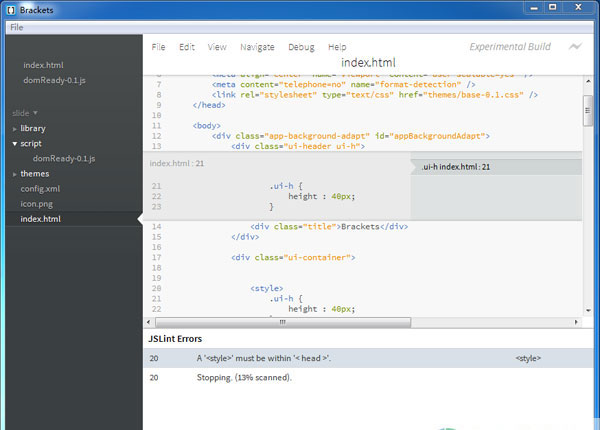
3、把光标放在一个class或id属性的标签名称上,按下Ctrl + E(快速编辑)。Brackets将搜索项目下所有CSS文件,然后打开一个内嵌的编辑器嵌入在HTML文件中,可以让你迅速修改CSS代码
4、软件还支持对JS对象定义的快速预览/编辑,把光标放在一个js函数名称上,按下“Ctrl + E”即可
5、Brackets内建取色器,提供RGBa、HEX、HSLa的颜色编码形式。把光标放在一个颜色编码上,按下”Ctrl+ E“,退出取色器窗口时需要使用Esc键
三、即时预览
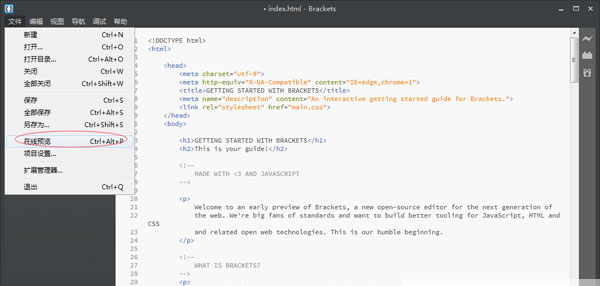
Brackets提供网页即时预览功能。使用该功能时,Brackets调用Chrome浏览器打开当前页面,此后修改html、css、javascript并保存后,所修改的内容会即时响应到浏览器中的页面,无须手动刷新页面。(这是Brackets最大的一个亮点,有两个显示器的coder有福了,可以分屏显示Brackets和chrome,即时修改即时预览,无需切换编辑器/浏览器和刷新页面)。
关于Brackets的部分功能快捷键说明:
Ctrl/Cmd+Shift+H 可以呼出与关闭文件树
Ctrl/Cmd + E 快速预览/编辑 css样式/javascript函数
Ctrl/Cmd + +/- 放大缩小编辑区字体大小
Ctrl/Cmd + 0 重置编辑区字体大小
Ctrl/Cmd + Alt + P 打开即时预览功能
Ctrl/Cmd + / 行注释
Ctrl/Cmd + Alt + / 块注释
注:css代码、html代码注释时只能使用块注释快捷键



















共有 0条评论