

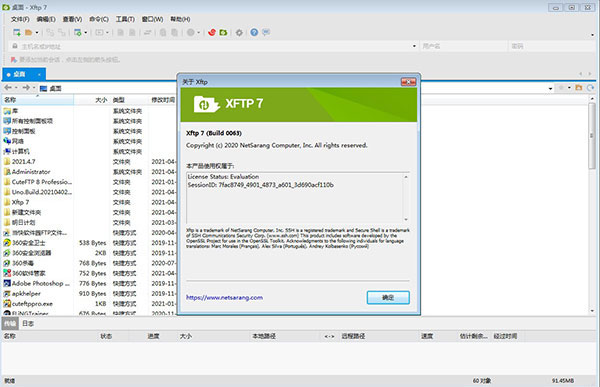
xftp7免费破解版安装教程
1、在本站下载解压得到Xftp7数据包及破解补丁;
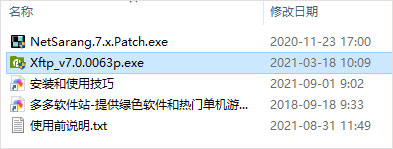
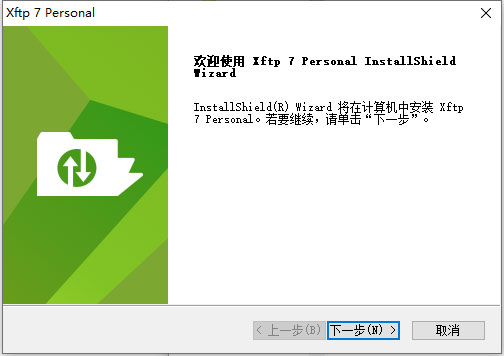
2、鼠标双击xftp.exe进入安装向导;
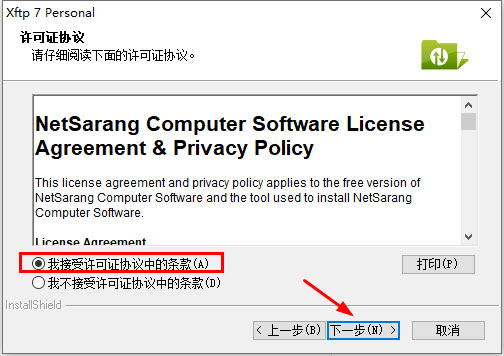
3、勾选接受协议条款;
4、选择安装路径;

5、安装完成后不要运行,取消勾选;

6、将压缩包里面的NetSarang.exe复制到安装安装目录下,默认安装路径【C:\Program Files (x86)\NetSarang\Xftp 7】;
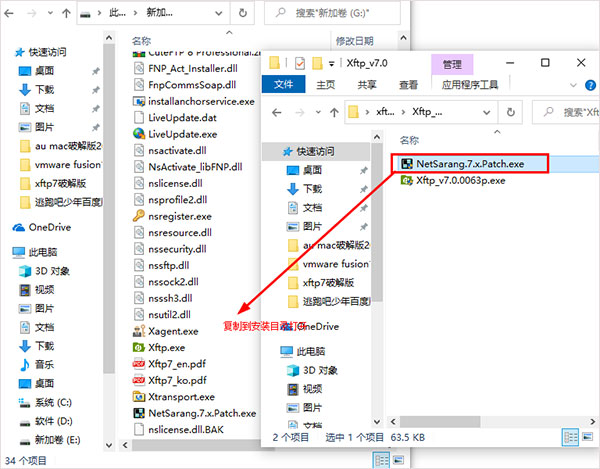
7、双击运行NetSarang.exe,修改成功,双击运行软件即可免费使用;
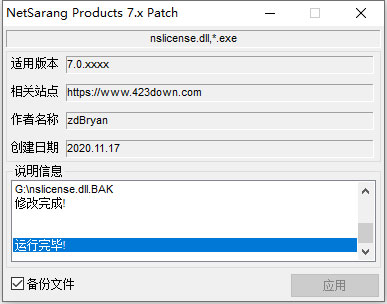
8、以上就是xftp7破解版的详细安装破解教程。
软件功能
1、同步
它有一个同步功能,可以帮助您同步文件和文件夹、以及远程与本地文件夹的路径。 一旦你想同步远程文件夹,点击同步按钮和同步将轻松地开始。
2、直接编辑
此外,该程序有直接编辑功能,允许用户编辑远程文件与Windows记事本。 通过这种方式,您可以快速编辑文件没有下载它们。 还可以重命名,删除或创建新文件。
3、多个窗格
Xftp支持超过2窗格,每个窗格中可以有多个选项卡。 你可以传输文件到多个目的地没有经历每一个选项卡。 同时,“所有远程会话发送”功能允许您将文件发送到多个位置。
4、文件交换协议支持
File Exchange Protocol (文件交换协议)可以大大减少时间采取远程服务器之间传输文件。FXP跳过了数据从路由到本地电脑的过程,直接在两个远程FTP服务器之间传输数据。
5、在单个窗口打开多个会话
会话选项卡功能允许用户在单个Xftp窗口打开多个会话。 所有打开的会话是通过简单的会话选项卡界面之间传输和文件在不同的服务器上可以很容易地打开会话。 它不仅减少了系统资源的使用,还提供更有条理的工作环境来提高用户工作效率。
6、直接编辑远程文件
直接编辑功能允许用户直接与Windows记事本编辑远程文件。 用户可以通过节约文件下载和上传的时间编辑提高生产力。 Xftp还提供了一个选项供用户选择他们最喜欢的编辑器,而不是使用默认的Windows记事本。
7、单击一个按钮启动终端会话
Xshell与Xftp可以搭配,由NetSarang终端模拟器保证安全。 通过单击Xshell按钮,Xftp从打开的连接开始一个终端会话,而不必再通过身份验证过程。
8、增加下载/上传速度
并行传输特性允许多个连接更快的上传/下载文件。 这个特性可以增加用户的生产力,允许用户达到最大的使用带宽。即使有一个为每个网络连接下载/上传速度限制。
Xftp7中文版怎么传输文件?
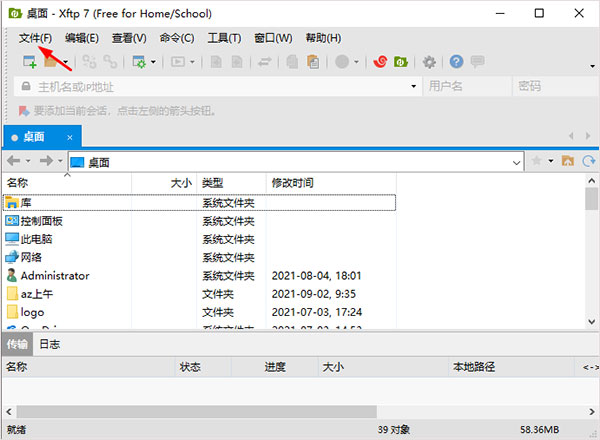
1、在本站下载Xftp7后并打开,点击新建。
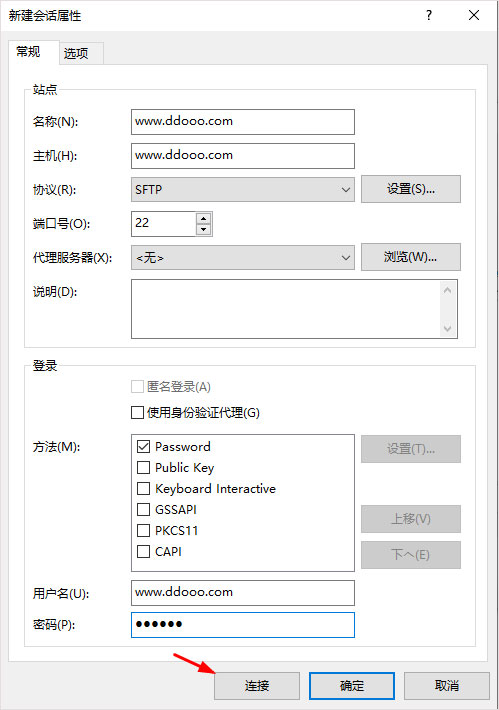
2、在“新建会话属性”中选择“名称”为主机命名,在“主机”栏输入主机IP,选择“协议”和“端口号”使用默认ftp和21,在“用户名”和“密码“栏输入账户密码,点击连接。
3、回到Xftp7主窗口在”新建“按钮右侧有一个文件样式的图标为”打开“按钮,点击该按钮,在弹出的小窗口中选择刚刚新建的主机,双击就连接到FTP服务器上面了。

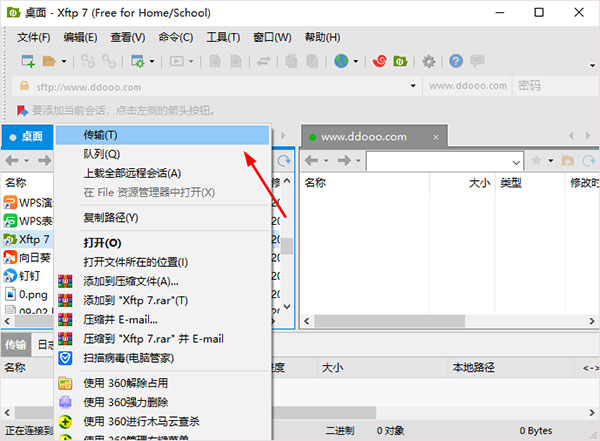
4、连接上FTP服务器之后,窗口右侧会出现FTP服务器目录和文件列表,右键左侧本地将要上传的文件点击”传输“就能将本地文件传输到远程服务器,或者使用左右拖拽的方法也可以上传下载文件。
Xftp7如何设置主密码?
1、点击工具,如何点击设置主密码;
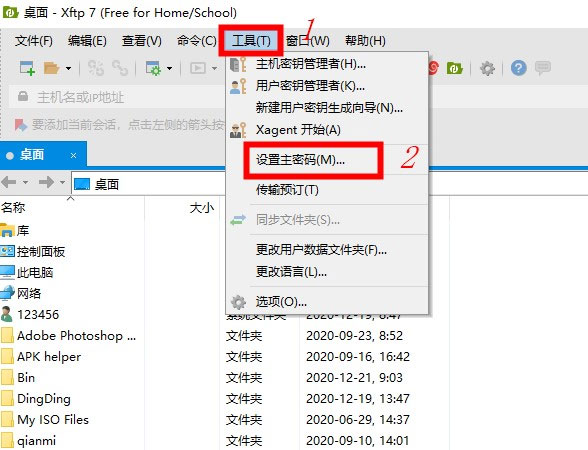
2、设置新密码,然后点击确认密码,点击确定即可。

注意:
记住你的主密码。如果您忘记了主密码,就没有办法找回密码。
主密码设置同时应用于Xmanager, Xshel和Xftp会话。
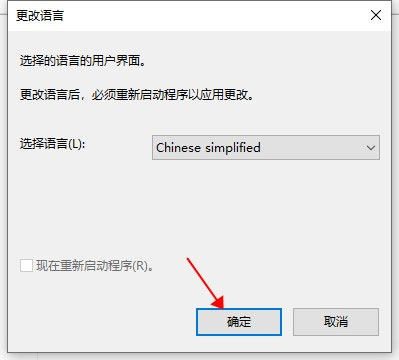
Xftp7如何设置语音?
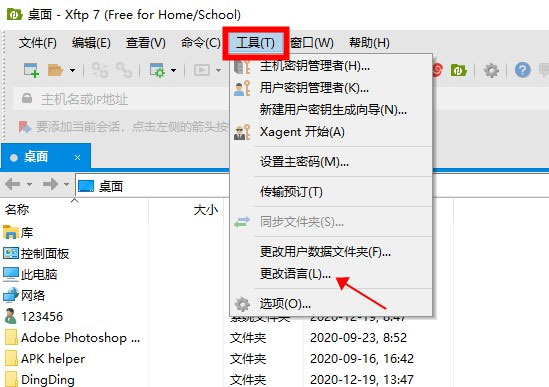
1、点击工具,然后点击更改语音选项;
2、选择你想选择的语音;
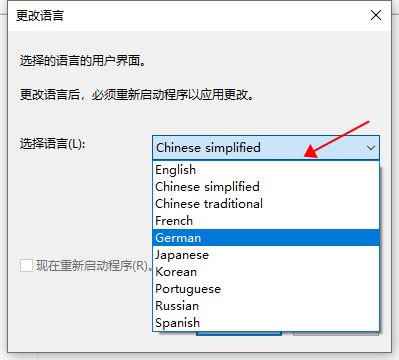
3、点击确定即可。
软件特色
1、可继承会话属性
可以在会话文件夹级别设置会话属性。在会话文件夹下创建的任何新会话都将继承其属性。会话文件夹有效地充当新会话文件的模板。
2、链接栏中的快捷方式支持
添加到链接栏的会话现在支持快捷方式,并且其行为类似于快捷方式。因此,对会话所做的任何更改也将反映为快捷方式。
3、传输调度
根据用户定义的时间表发送和接收文件。
4、图像缩略图预览
直接在Xftp 7中查看图像文件的缩略图预览。
5、快速文件搜索
搜索/筛选当前目录的文件和子目录。如果您需要快速搜索要传输、删除等的文件和目录,则此功能非常有用。
您可以通过从[编辑]菜单中选择[搜索]来访问此功能。
6、最近会话列表
此列表允许您轻松检查并连接到最近连接的服务器。
7、OpenSSH证书颁发机构
对于公钥身份验证,必须在要连接到的服务器上以及用户上注册公钥。这种方法可能被认为效率低下,而且对服务器管理员来说也是一种负担。因此,使用通过证书颁发机构(CA)认证的公钥可以是一个更好的解决方案。OpenSSH提供了简单的证书生成和相关的CA基础设施。Xmanager、Xshell和Xftp可以利用OpenSSH CAs连接到远程UNIX/Linux服务器。
系统需求
操作系统:Windows 10, Windows 8.1, Windows 7, Windows Server 2008 Service Pack 1, Windows Server 2012, Windows Vista Service Pack 1, Microsoft Windows Terminal Server, Citrix MetaFrame from Windows;
CPU:Intel Pentium or faster;
内存:512 MB;
硬盘:50 MB;
网络:TCP/IP Microsoft Winsock 1.1 or later。

































共有 0条评论