历史记录
清空历史记录
    首页 > 电脑软件 > mirroid米卓同屏助手 v2.0.0.0pc版

    mirroid米卓同屏助手 v2.0.0.0pc版

    • 软件大小:47.02M
    • 软件版本:
    • 软件类型:国产软件
    • 软件分类:电脑软件
    • 软件语言:简体中文
    • 更新时间:2026-01-18
    • 安全检测:无插件360通过腾讯通过金山通过瑞星通过小红伞通过

    • 软件评分:

    普通下载

    手机扫一扫快捷方便下载
    我得说,米卓同屏助手这软件真的挺让我惊喜的。以前想在电脑上玩手游,要么得装个占内存的模拟器,要么就得忍受小屏幕,但现在有了它,完全不需要模拟器就能直接把手机画面投到电脑上,延迟低到几乎感觉不到,操作起来特别跟手。尤其是玩吃鸡或者王者这类竞技游戏,大屏幕加上键盘鼠标操控,压枪、走位都精准多了,比在手机上搓玻璃爽太多。我试过用它玩和平精英,设置好射击模式后,鼠标直接控制视角,那种端游级别的操作感真的绝了,上分都稳了不少。 除了游戏,日常用起来也特别方便。比如刷抖音、回微信消息,直接在电脑上用键盘打字,效率高多了,不用老是低头看手机。对于做视频剪辑或者直播的博主来说,这工具简直是神器——大屏展示内容更清晰,回复粉丝问题也更快,直播间的互动和转化率自然就上去了。我身边好几个做自媒体的朋友都在用,反馈都说体验很棒。 软件的适配性也做得很好,热门手游像原神、跑跑卡丁车都能完美支持,键位设置还支持自定义,新手也能快速上手。遇到问题也不用慌,官方提供了详细的解决方案,比如USB调试开关怎么开、屏幕显示异常怎么调,甚至显卡驱动更新都考虑到了,细节做得很到位。最近的版本更新还优化了键盘操控和射击模式,视角漂移的问题修复后,游戏体验更流畅了。 总的来说,米卓同屏助手确实是个全能型工具,不管你是游戏玩家、学生党还是内容创作者,它都能大幅提升手机使用的效率和乐趣。如果你也想在大屏上畅玩手游或者高效处理手机事务,真心推荐试试看,下载体验一下就知道有多香了!

    米卓同屏助手是一款非常专业的手机同屏软件,除了支持手机投屏、文件传输、视频录制等功能之外,还能够却完美适配吃鸡、王者、跑跑卡丁车、原神等热门手游,以及无需频繁拿起手机即可高效解决手机上的日常事务,给用户带来最舒适的操作感受。目前非常多的博主、MCN机构、工作室都在使用它进行剪辑视频或直播,一方面可以更清晰的展示自己,另一方面电脑大屏观看粉丝的问题,可以更高效的进行回复,快速提升直播的活跃度、以及转化率,除此之外,对于吃鸡、王者等游戏玩家也是大大的福音,mirroid米卓同屏助手不需要安卓模拟器就可以享受大屏游戏的乐趣,而且还可通过简单的设置实现键盘映射,不仅有方向键、自由键位,还有专门为吃鸡手游设置的地图、瞄准键,可借助鼠标的操作特点,精准的控制每一秒的变化,键盘的编辑方式也能更精准快速的配置文字及其效果,完美实现对安卓应用、游戏、短信等日常功能的100%的操控。

    同时,虽然市面上投屏软件较多,但是能在电脑端完美实现对安卓APP、安卓游戏以及日常功能操控的目前只有米卓同屏助手,简直是学生党必备神器,超低延迟控制手机,看微博、刷抖音、玩游戏,一切都是那么的流畅,感兴趣的小伙伴们快来下载试试吧。

    mirroid米卓同屏助手

    软件特色

    玩游戏 还原端游体验

    键盘操控+大屏显示还原端游体验,适配吃鸡、王者、跑跑卡丁车、原神等热门手游,压枪连招手感更佳。

    非模拟器,匹配手机玩家,上分更加稳健。

    玩应用 操作更方便

    支持手机投屏、文件传输、视频录制等功能,无须频繁拿起手机,即可轻松互传图片、录制视频,轻松在大屏上处理手机应用。

    更有键盘输入,发微博、回信息更加高效

    米卓同屏助手怎么用鼠标控制和平精英视角

    第一步:选择系统推送的和平精英键盘;
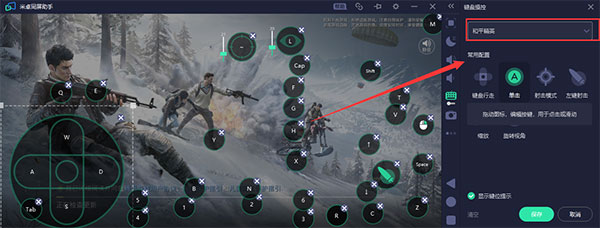
    第二步:打开自定义,对准手机键位,微调按键位置;
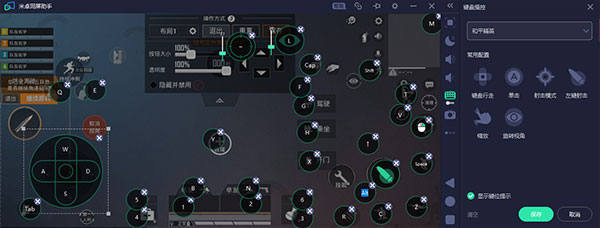
    第三步:进入射击模式,开始游戏

    射击模式:可以用隐藏鼠标,转换第一视角!输入~键即可开关,一定要开;
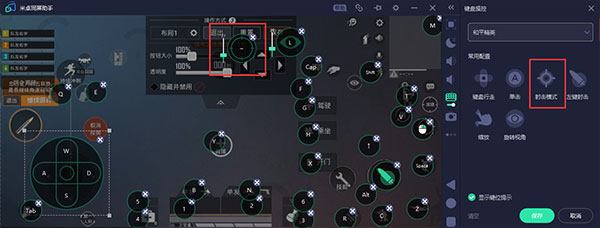
    键盘位设置:

    1、无法鼠标操作,无法第一视角玩吃鸡

    没开射击模式!将射击模式拖入屏幕右侧,然后设定一个按键,一般是“~”键,设置好了之后按~就会自动进入射击模式,开启第一视角;
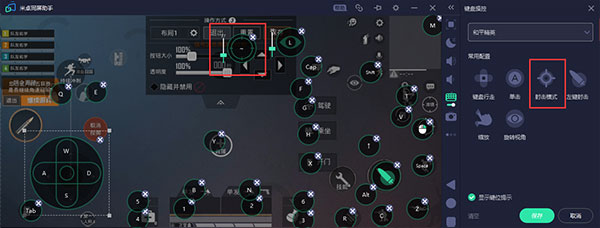
    2、灵敏度太高,视角转得太快!

    如果觉得太灵敏,或太不灵敏,可以上下拉动调节灵敏度;

    3、射击模式出问题,往一个方向偏移,不受控制

    射击模式得位置出现了问题,将射击模式得按键放在屏幕偏右得位置上;

    米卓同屏助手怎么玩使命召唤

    注意:首先也要下载手机版米卓同屏助手,支持USB连接和WiFi链接,玩游戏建议使用USB连接,避免延迟,日常摸鱼建议使用WiFi连接;
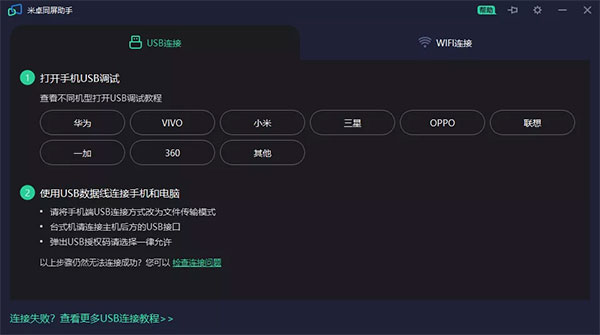
    1、首先在手机端先打开游戏,避免被检测到模拟器封禁,接着进行连接;
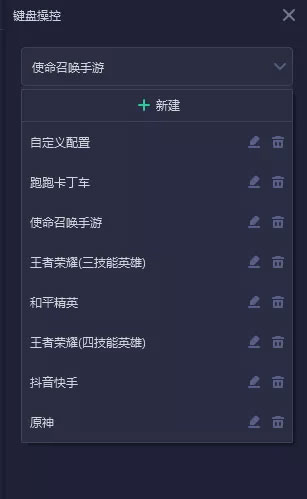
    2、选择对应游戏的键位设置,如果没有,也可以自定义规则设置键位;
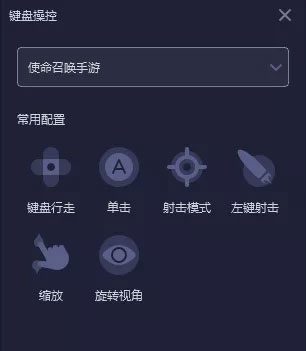
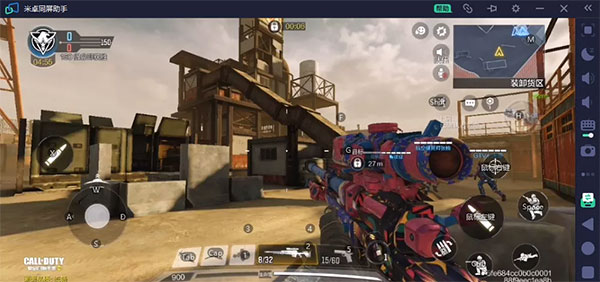
    3、进入游戏,界面如下图显示:
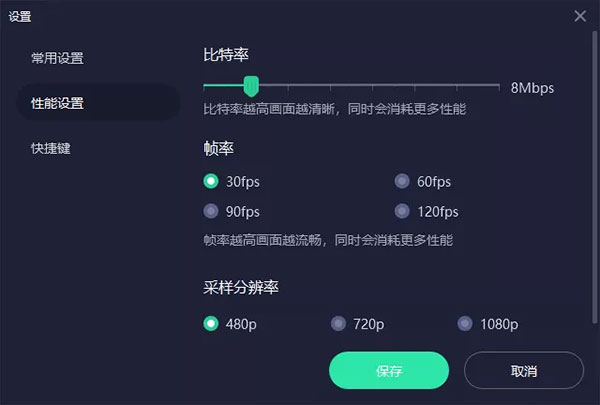
    4、还可以设置比特率、帧率和采样分辨率,超高性能畅玩游戏。
    常见问题

    1、什么是 USB 调试开关?

    USB 调试开关是手机与其它设备进行数据通信的开关,因为 Mirroid需要 PC 与手机建立数据通信,因此在连接时需要打开此开关。

    同时,使用电脑输入法,需要调用mirroid-input输入法,所以需要开启USB调试开关,才能正常调用信号进行使用。

    2、屏幕透明、半透明、空白、黑屏等问题?

    -windows 10 屏幕透明

    先打开win10 的设置,然后选择 【轻松使用】,选择高对比度,关闭高对比度

    -win7系统透明

    切换高对比度主题

    -屏幕空白、黑屏解决方案

    说明投屏出现了问题,应该是屏幕分辨率不支持1080p导致

    降低分辨率即可解决

    3、使用Mirroid(米卓)发生绿屏/透屏问题?

    方法一:升级显卡驱动 (显卡驱动进一步的更新,有助于提升显卡的性能,显卡驱动使得电脑显示效果更佳)

    方法二:手动切换显卡的渲染模式

    更新日志

    v2.0.0.0版本

    -优化ADB冲突时用户引导

    现在米卓能兼容更多版本的ADB了;而且当遇到冲突时,能结束有冲突的进程

    -优化“键盘操控”开关状态;下拉框支持点击选中

    -优化“射击模式”下大角度转移时偶发的视角漂移问题

    -修复切换分辨率后显示器无法找到窗口问题

    -修复托盘中关闭软件时无法保存窗口大小和位置问题;退出全屏后无法保存之前的窗口尺寸的问题

    -更多体验优化

    网友评论

    共有 0条评论

    captcha 评论需审核后才能显示

    应用推荐

    游戏推荐