
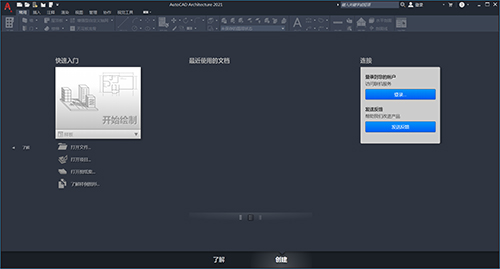
软件优势
1、可在一个易于访问的位置组织图形和支持文件 - 项目导航器
2、在一个位置即可存储基于项目的信息(如项目名称、编号、场地、实用程序和财务数据)- 项目浏览器
3、更新后的图纸编号能够反映图纸集中的修改
4、发送有关对项目图形所做修改的通知
5、控制项目工具、项目标准样式和显示设计
6、可在由多个用户访问的网络上分发项目
autocad architecture 2021中文版安装教程:
1、在本站下载好资源后解压,得到autocad2021建筑版安装包;
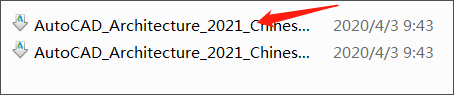
2、双击打开后软件会自动解压,耐心等待即可;
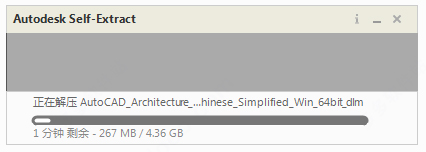
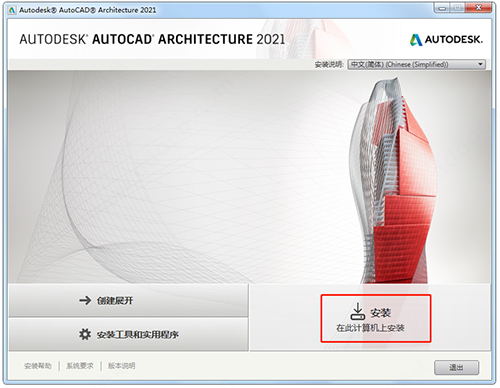
3、解压成功之后会弹出安装界面。我们选择安装,如果语言不是中文可以点击右上角切换简体中午即可;
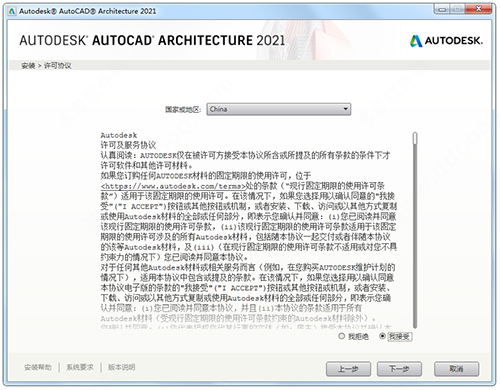
4、同意软件安装条款继续安装;
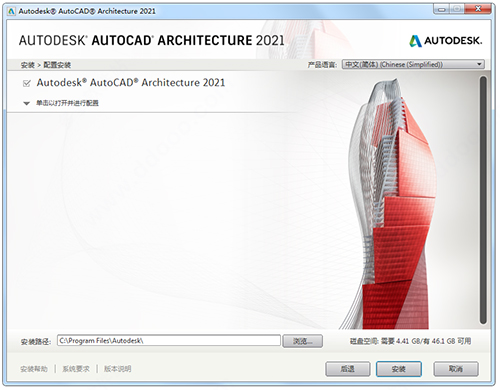
5、选择软件安装目录,这里可以选择软件安装组件,小编选择的是默认;
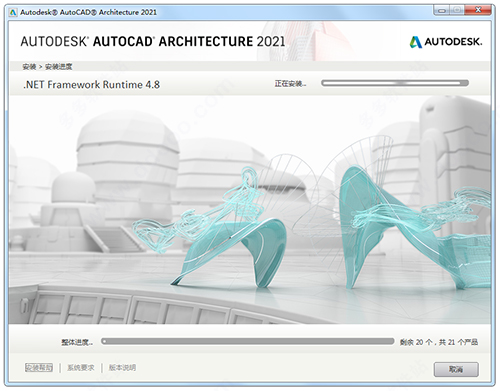
6、点击安装之后软件会自动安装,耐心等待即可;
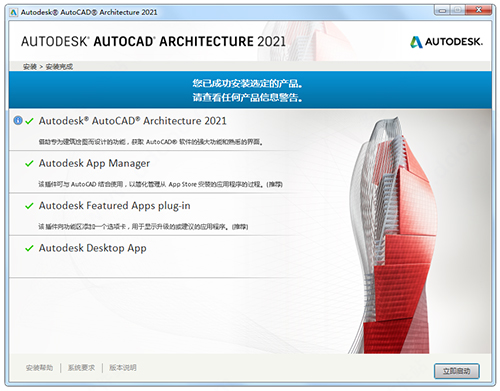
7、组件安装完毕后我们点击完成;
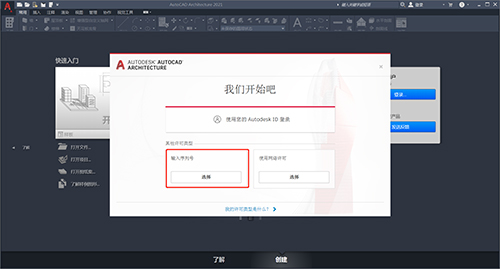
8、打开软件,支持输入序列号和使用网络许可,小编以序列号激活为例;
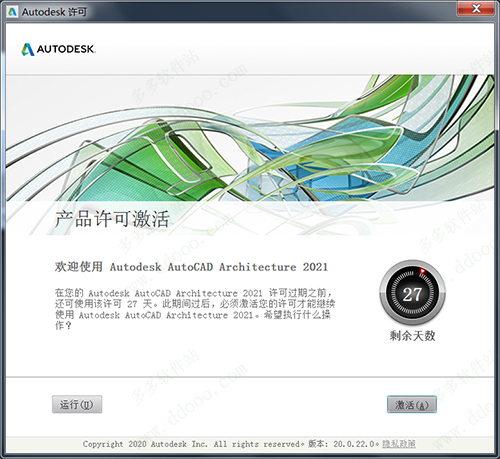
9、软件可以试用30天,所有功能没有限制,30天过后,用户可以点击激活;
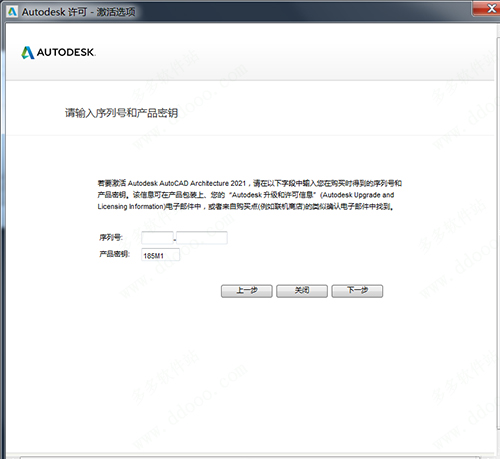
10、小伙伴可以自行去官网购买许可证下载使用;
11、以上就是autocad2021建筑版安装的详细教程。

软件功能
1、快捷的项目构成
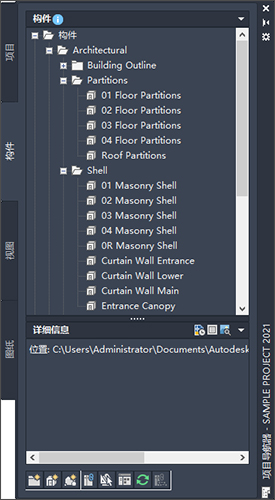
项目是由表示建筑模型设计和文档中不同构件的图形文件组成的。有许多表示建筑各个部分(例如单个建筑楼层或某一楼层的框架构件)的图纸。这些图形被引用到更复杂的图形中,例如,将所有单层图纸引用到显示建筑模型完整视图的图形显示中。从这些视图图形中,可以创建项目剖面、立面和带注释打印图纸的其他图形。项目中的所有图形都在项目导航器中显示和组织。
2、构造
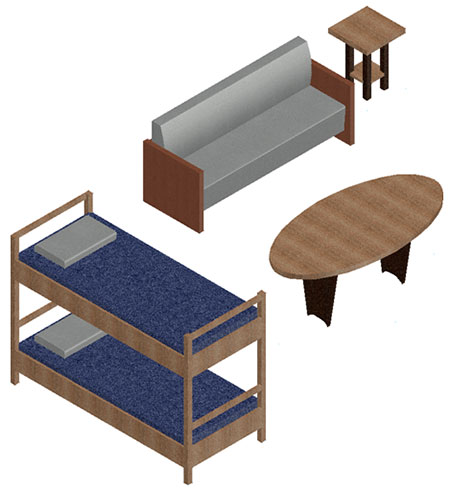
构造中包含表示建筑的几何体。它们是一些图形文件,其中包含建筑的一个独特构成部分。每个楼层至少要由一个构造表示。如果建筑大且复杂,每个楼层都要使用多个构造进行创建,例如,一个构造表示墙布置、一个构造表示隔断和家具,而另一个构造则表示构架元素。
3、视图
视图是由多个构造组成的图形,用以表示建筑的某个特定视图。例如,您可以为单个楼层创建视图图形,并在其中包含墙、家具和构架的构造。其他视图图形的三维视图中可以包含整个建筑模型和所有楼层。还有适用于详图、剖面和立面的专门视图图形。
4、图层索引替代
使用图层索引替代,可以修改由一个或多个图层索引指定的默认图层名称。图层名称的结构由图层标准定义中的说明性字段确定。可以替代图层索引样式内的所有图层索引,也可以选择要替代的单个图层索引。可以替代构成图层名称的所有说明性字段,也可以指定要替代的说明性字段。可以在基于图层标准的图层索引样式中对任意图层索引应用替代。例如,在 AIA 2nd Edition 图层标准定义中,默认情况下,Discipline Designator 字段指定说明,而 Major 字段指定名称。使用图层索引替代,可以修改在这些字段中指定的值,以及在未使用的字段(如 Minor Code 和 Status)中添加值。所输入的用于创建图层索引替代的信息,必须符合由图层标准定义指定的字段宽度和值类型。例如,不能在 AIA 2nd Edition 图层标准的 Discipline Designator 字段中指定四个字母的替代,因为 AIA 图层标准定义中指定的 Discipline Designator 字段的最大宽度为 1。要修改说明性字段,必须编辑图层标准定义。在图层索引样式中添加替代之后,可以在当前图形中打开或关闭替代。打开图层索引替代时,所创建的对象会置于图层标准定义所定义的图层上,并由所指定的值替代。关闭图层索引替代时,所创建的对象会置于只由图层索引定义的图层上。可以在指定图层索引替代后立即使用它们,也可以在日后使用“替代开/关”命令进行切换。图层索引替代不会修改现有对象的图层指定。只有在启用替代之后添加的对象才会受替代影响。
5、添加无约束的门窗
在墙上插入门
选择一面墙。
依次单击“墙”选项卡 “常规”面板 “窗” 查找,或者依次单击“墙”选项卡 “常规”面板 “门” 查找。
指定窗或门的设置。
沿墙指定插入点。
提示: 若要使用无约束的放置,请确认“特性”选项板上的“沿墙定位”设置为“无约束”,并确认状态栏中的“OSNAP”设置已关闭。继续在墙内放置门或窗,然后按 Enter 键。
6、关于遮罩图块
遮罩图块是在平面图中覆盖或“遮罩”部分 AEC 对象图形显示的二维图块。可以使用遮罩图块清除或修正图形中的对象,或从预定义的图形对象(如墙或格线)创建自定义的二维造型。
例如,将照明设备作为遮罩图块附着至平面图中的天花板格线。若照明设备大于一个或多个天花板格线间距,则照明设备会遮罩或覆盖天花板格线,若已将这些格线定义为规则的 AutoCAD 图块,则可通过照明7、设备看见格线。
在平面图图形中开始遮罩对象之前,必须先在图形中创建遮罩图块或遮罩图块定义。可以在“绘图”工具选项板上及 AutoCAD Architecture 2021 toolset“库存工具”目录中找到预定义的遮罩图块。也可以使用“AEC 内容向导”来创建遮罩图块。
选择遮罩图块之后,将它添加到平面图的图形中。将遮罩图块添加到图形与添加规则 AutoCAD 图块类似:指定插入点或比例因子以及旋转角度。遮罩图块与其所要遮罩的对象必须是共面的;这就是说,遮罩对象与其所要覆盖的其他对象必须处于同一平面上。
在图形中插入遮罩图块之后,附着要遮罩的对象。被遮罩对象在平面图中重新生成时,遮罩图块会剪裁被遮罩对象的图形。只有附着到遮罩图块的对象才会进行剪裁。被遮罩对象将按屏幕显示进行打印。
如果将图形从二维视图修改为三维视图,仍然可以显示遮罩图块,但不再遮罩附着其上的对象。可以随时从对象拆离遮罩图块。也可以输入和输出遮罩图块定义。若创建遮罩图块定义之后决定不在图形中使用它,可以进行清理。
7、图形管理的简短概述
建筑项目是指从初始草图到实现建筑结构的建筑创建过程。AutoCAD Architecture 2021 toolset 中的项目是一组关联图形文件,这些文件中包含建筑项目所需的所有构件 - 建筑模型几何体、剖面和立面视图、注释和打印图纸。
autocad2021建筑版新增功能
一、Autodesk Revit Content
约有 175 个新的多重视口图块和图块参照已添加到设计中心的 AutoCAD Architecture(美国英制)和 AutoCAD Architecture(美国公制)内容包。添加的内容以公制配置提供,适用于非英语语言。内容包括“卫浴装置”、“装饰”、“设备”、“停车”、“餐饮服务”、“照明”、“可持续设计”等。
二、修订云线增强功能
AutoCAD 2021 修订云线增强功能也适用于 autocad architecture 2021 toolset修订(ANNOREVISIONCLOUDADD)。
可以在“特性”选项板中通过其快捷菜单或使用新的 REVCLOUDPROPERTIES 命令更改选定修订云线对象的弧弦长。REVCLOUDPROPERTIES 命令还会更新其他特性,例如修订云线的颜色和图层。
选择修订云线对象后,“特性”选项板现在将修订云线显示为对象类型(而不是多段线)。修订云线基本上仍然是多段线,但它们具有附加圆弧特性和用于在夹点样式之间切换的选项(REVCLOUDGRIPS 系统变量)。注: 注释缩放不适用于使用新的 REVCLOUDPROPERTIES 命令更改的弧弦长。
三、DWG 比较输入
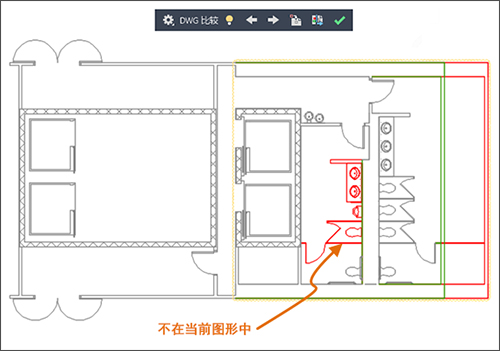
现在,可以输入在比较 2 个图形后显示为差异的 AutoCAD Architecture 对象。可以将比较图形中高亮显示的差异(红色)输入到当前图形中。如果执行此操作,这些对象现在将存在于两个图形中,并将自动变为灰色。只能输入不在当前图形中的对象。
四、外部参照比较
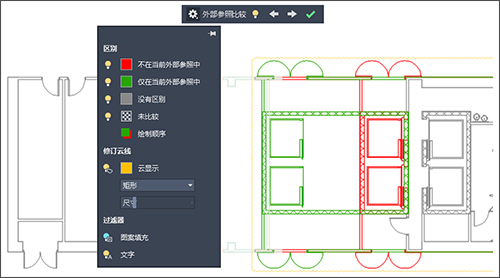
AutoCAD 2021 外部参照比较增强功能也适用于具有建筑对象的 AutoCAD Architecture 图形。
“比较”功能的主要增强功能是,现在可以比较和查看对图形文件(作为外部参照 (xref) 附着在当前图形中)所做的更改。对参照图形或比较图形所做的任何更改均会使用修订云线亮显。
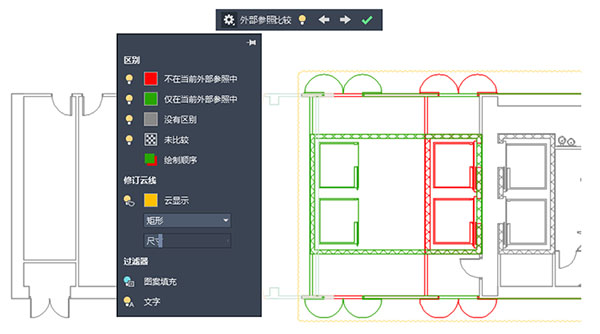
如果更改了参照图形,则应用程序窗口右下角(状态栏托盘)将显示一个气泡消息。单击气泡消息中的链接,可重新加载已修改的外部参照或比较更改。还可以在“外部参照”选项板中比较外部参照更改。
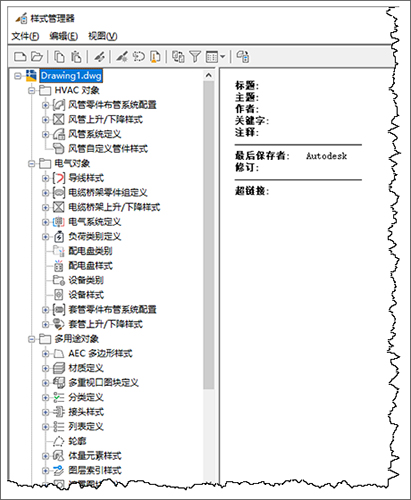
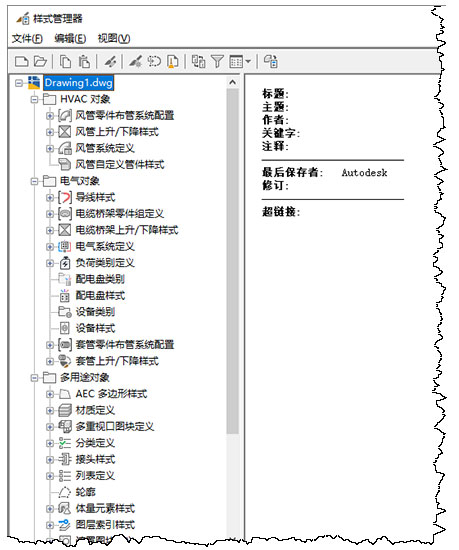
五、图标刷新
常用对话框和选项板中的图标将刷新以提供最佳对比度,从而不会分散对绘图区域的注意力,让您通常集中精力。
六、其他增强
1、偶然性崩溃
编辑门或窗部件上的格线时,不再发生崩溃。
在图形中选择剪裁三维格线时,不再发生崩溃。
在图形中选择多重视口图块时,它不会挂起。
2、移植
从早期版本移植图形时,如果同步未完成,则命令行中现在会显示警告。
现在,在移植早期版本中的设置后,可以添加注释记号。
3、剖面或立面视图
在编辑剖面或立面几何图形期间,对象捕捉现在可以正常工作。
在附着外部参照图形时,水平剖面现在可以正常工作。
在分解剖面后,外部参照对象的正确图层信息现在显示在“特性”选项板中。
4、IFC
即使其中一个组件导致错误,IFC 输入现在也能正常工作。
5、房间标记
在旋转的 UCS 中,现在可以在创建空间期间将房间标记放置在正确的旋转位置。
6、墙
将注释性墙图案填充作为外部参照附着到其他图形中时,该注释性墙图案填充现在可以正确显示。
“墙样式特性”对话框的大小现在会在后续启动时保留。
7、项目导航器
在 Microsoft® Windows® 10 版本 1803 或更高版本的计算机中,包含特殊字符的文件夹和文件现在可以正确显示在“项目导航器”中。
8、分类定义
在复制和粘贴多重视口图块时,分类类别名称不会带数字后缀进行静默复制。
提高了在复制和粘贴包含分类定义(具有重复的子类别名称)的多重视口图块时的性能。
9、打印
当更改为隐藏线视觉样式时,打印预览将根据 CTB 文件中的设置正确显示。
10、项目同步
提高了在同步托管在网络中项目上的项目标准时的性能。
11、动态输入
在下一个点提示上,多段线的动态输入提示现在会针对所有角度正确显示。
系统要求
1、操作系统
64 位 Microsoft Windows 11、Windows 10 和 Windows 8.1。
2、处理器
基本要求:2.5-2.9 GHz 处理器
建议:3+ GHz 处理器
多处理器:受应用程序支持
3、内存
基本要求:8 GB
建议:16 GB
4、显示器分辨率
传统显示器:
1920 x 1080 真彩色显示器
高分辨率和 4K 显示器:
在 Windows 10 64 位系统(配备支持的图形卡)上支持高达 3840 x 2160 的分辨率
5、显卡
基本要求:1 GB GPU,具有 29 GB/s 带宽并兼容 DirectX 11
建议:4 GB GPU,具有 106 GB/s 带宽并兼容 DirectX 11
6、磁盘空间:7.0 GB
7、指针设备:Microsoft 鼠标兼容的指针设备
8、.NET Framework:.NET Framework 版本 4.8 或更高版本



































共有 0条评论