历史记录
清空历史记录
    首页 > 电脑软件 > MapInfo Professional 11.0中文版

    MapInfo Professional 11.0中文版

    • 软件大小:359.21M
    • 软件版本:
    • 软件类型:国产软件
    • 软件分类:电脑软件
    • 软件语言:简体中文
    • 更新时间:2026-01-18
    • 安全检测:无插件360通过腾讯通过金山通过瑞星通过小红伞通过

    • 软件评分:

    普通下载

    手机扫一扫快捷方便下载
    我得说,MapInfo 11这款软件真的挺经典的,虽然现在市面上有更多花哨的工具,但它作为一款桌面地理信息系统,功能确实很扎实。它能把数据可视化做得特别直观,不管是图形输入编辑、查询显示,还是数据库操作和空间分析,都能搞定。对我来说,它最吸引人的地方就是操作相对简便,不像有些专业软件门槛那么高,很适合咱们这种需要处理地图信息但又不想太折腾的人。它融合了计算机地图方法和地理数据库技术,对各行各业来说,做个小型的地图信息系统完全够用。 说到安装,其实步骤挺简单的。下载解压后,双击setup.exe开始,选接受条款,再勾选那个跳过序列号的选项,一般选典型安装一路点下去就行。最后把补丁文件复制到安装目录,就算搞定了。不过我得提醒一句,安装时最好看清楚每一步的提示,别手滑点错了。 软件功能方面,我觉得最实用的是地图编辑。它能对区域、折线、直线这些元素进行整形,通过移动节点来调整形状,还能复制粘贴节点创建新对象。区域和折线还能互相转换,方便查看结点,合并、分割这些辅助功能也让编辑更灵活。我平时处理地图数据时,这个功能帮了大忙,省了不少手动调整的时间。 设置控制点坐标也很关键,尤其是用数字化仪的时候。至少得选4个控制点,越多越精确,而且这些点不能在一条直线上,得分散开。控制点能保存在工作空间里,方便以后调用。我觉得这点设计挺人性化的,毕竟地图配准是个细致活,控制点设好了,后续工作才能顺。 坐标系和投影的设置是地图处理的核心。MapInfo支持多种投影方式,用户得先根据地图图例选好坐标系和投影,这些信息通常存在MAPINFOW.PRJ文件里。如果要显示栅格地图,还得配准图像并设定投影。这里我得啰嗦一句,投影过程不可逆,一定要做好备份,不然改错了可就麻烦了。地图单位也得根据坐标系来定,比如经纬度投影就用度显示,这样才不会乱。 自动跟踪功能挺有意思的,能避免重复数字化,打开对齐方式(按S键)就能用。不过它不适合跟踪那些用绘图工具做的矩形、圆弧之类的图形,这点要注意。我试过几次,确实能提高效率,但得看具体情况。 绘图和编辑工具很全面,编辑图层前得先通过菜单或按钮把图层设为可编辑状态。这套工具用起来顺手,对日常的地图处理来说足够用了。总的来说,MapInfo 11虽然不算最新,但功能实用、操作直观,特别适合需要快速处理地理信息的人。我个人挺喜欢这种不花哨但靠谱的软件,毕竟能高效解决问题才是王道。

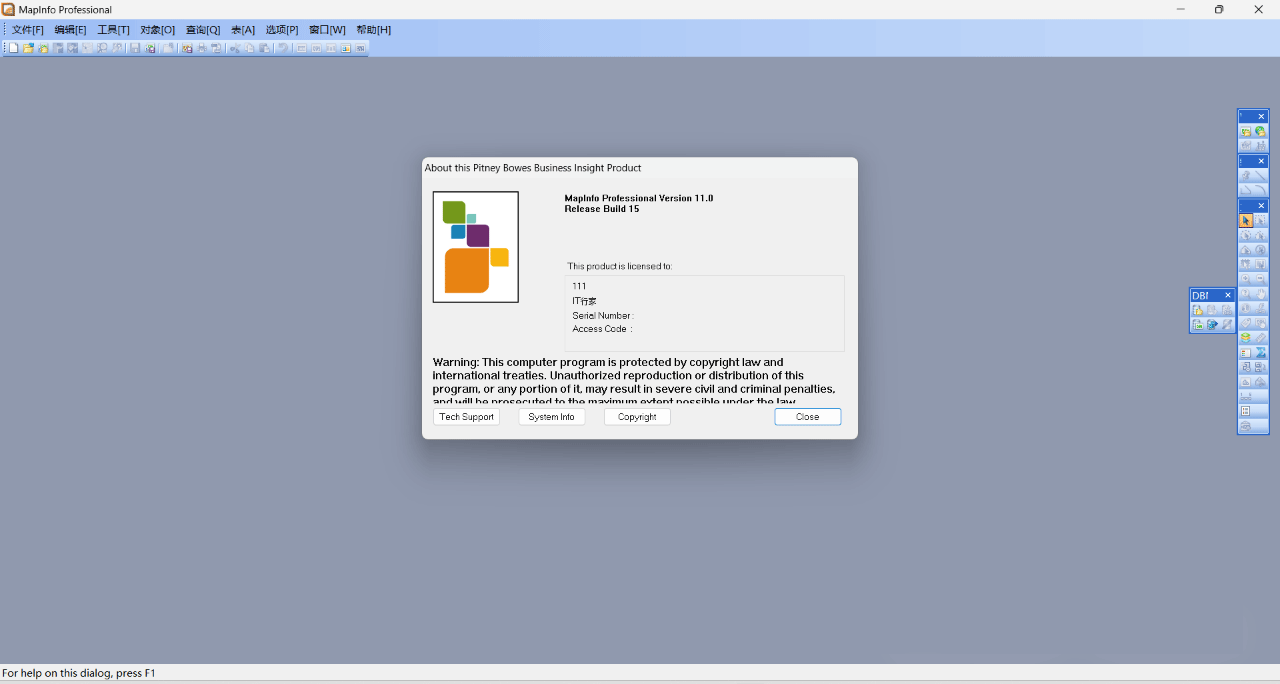
    mapinfo 11是一款功能强大,操作简便的桌面地理信息系统,也是一种数据可视化、信息地图化的桌面解决方案。它具有图形的输入与编辑、图形的查询与显示、数据库操作、空间分析和图形的输出等基本操作,融合了计算机地图方法,使用了地理数据库技术,并加入了地理信息系统分析功能,能够为各行各业提供大众化小型地图信息系统。

    mapinfo professional 11.0中文版安装教程:

    1、下载解压,得到软件安装包和补丁文件;
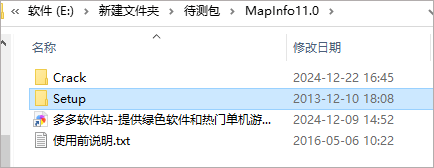
    2、双击“setup.exe”开始安装,出现mapinfo professional 11.0安装界面。
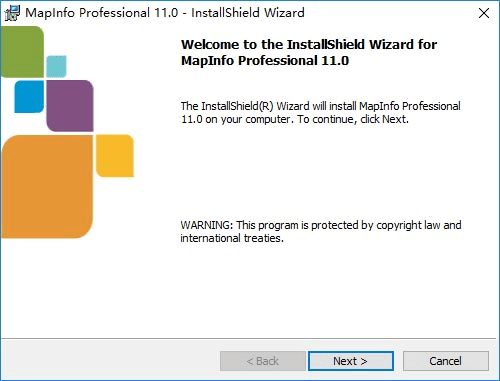
    3、选择“I accept the terms...”后,再选择“Chexk here if you are...”,跳过产品序列号和注册码。

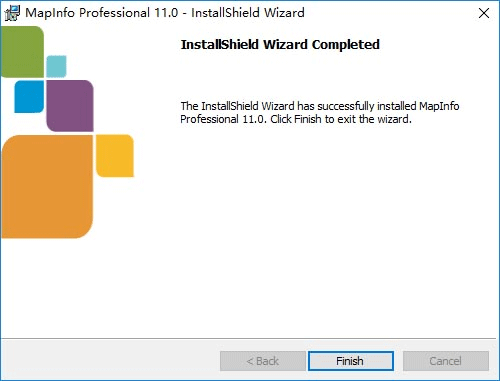
    4、一般选择“typical”典型安装,再点击“next”按纽,直到安装完成。
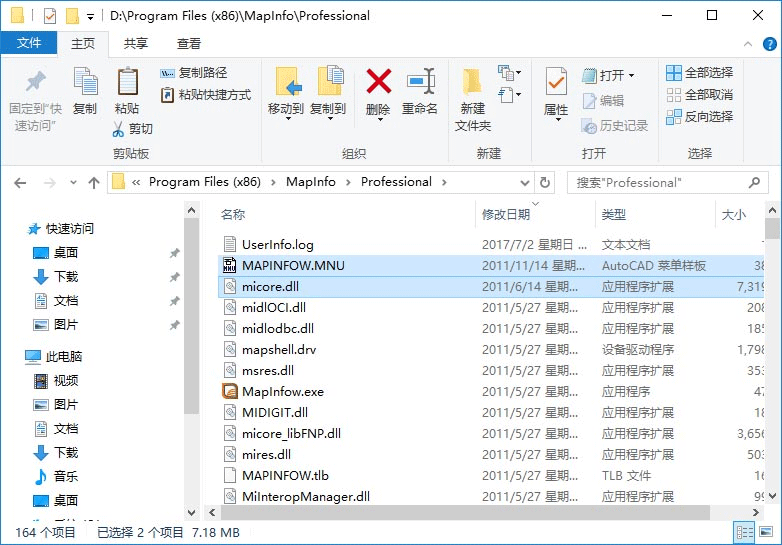
    5、最后将crack中的所有文件复制到MapInfo11的安装目录中即可。
    软件功能

    1、利用对地理元素整形方式编辑地图

    地图编辑方式可对地图图层上的区域、折线、直线、圆弧和点进行整形。这个过程是通过移动、增加和删除定义线段的节点来完成的,也可通过复制和粘贴选择的节点来创建新的点、直线和折线。编辑过程中还可利用区域与折线的相互转换功能来查看区域对象的结点,或者利用合并、分割、擦除和叠压结点等辅助编辑功能。

    2、设置控制点坐标

    为了在跟踪地图时能正确判读数字化仪移动头的位置,必须在地图上设置控制点坐标参数。至少选择4个控制点,控制点越多,从数字化板到地图的坐标变换越精确。选择的控制点离散性要好,如不能在一条直线上。可以在系统中增加、修改、删除控制点,并把控制点保存在工作空间中。

    3、正确设置地图的坐标系、投影、地图方向和单位

    MapInfo支持多种地图投影方式。用户数字化地图时,首先要设定该地图使用的坐标系和投影。由于大多数地图在图例中已指出这两项,用户可选择MapInfo提供的坐标系(存放在文本文件MAPINFOW.PRJ中),修改MAPINFOW.PRJ可得到新的坐标系。若要在MapInfo中显示栅格地图,必须配准该图象并为其设定投影。由于投影地图的过程通常不是完全可逆的,应该做好副本的备份工作;其次要根据选用的坐标系,设定使用的地图单位,例如经/纬度投影中的地图将以度显示地图坐标。

    4、使用自动跟踪地图的功能

    自动跟踪对象的功能,用来自动跟踪获取重复边界,以避免重复数字化。打开对齐方式(用S键)则可激活自动跟踪。自动跟踪不适于跟踪由绘图工具制作的矩形、圆弧、椭圆等图形。

    5、绘图和编辑工具

    MapInfo具有一套完整的绘图和编辑工具,对图层进行编辑时首先要从地图菜单中选择“图层控制”命令或用“图层控制”工具按钮,使该图层处于可编辑的状态。

    网友评论

    共有 0条评论

    captcha 评论需审核后才能显示

    应用推荐

    游戏推荐