

软件特色
1、以强大的新方式查看您的业务数据•发现隐藏在电子表格和图表中的趋势
•对客户和市场有新的了解
•执行强大的数据分析和计算
•创建自定义地图和分析内容
2、使用地理洞察力来创新业务流程
•管理基于位置的资产、人员和财产
•优化服务和销售区域以提高效率
•自信地部署网络、基础设施和公用事业
•绘制资源地图,规划后勤并为紧急情况做好准备
3、可以很好地与现有的IT基础设施配合工作
•设计和测试Windows操作系统
•导入和导出各种格式的数据
•轻松定制,以满足您的特定需求
mapinfo是什么软件?
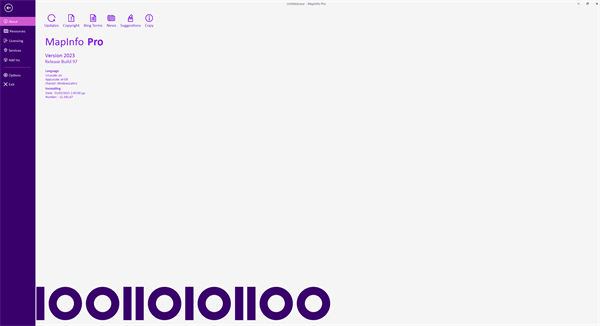
MapInfo是美国MapInfo公司的桌面地理信息系统软件,是一种数据可视化、信息地图化的桌面解决方案。软件相关问题解答:
1:mapinfo 怎么测量距离?mapinfo里面有参数设置和选项菜单,你看一下单位设置,还有比例问题。首先你的autocad里面的坐标应该不是真实的坐标,所以在转换成MapInfo后,应该矫正到实际的坐标后,才能计算。或者你查看一下autocad那个比例尺的话也行,就是拿你MapInfo中测量到的数值再乘以比例尺应该可以得到真实的距离。(mapinfo没有转化坐标的功能,只能用别的软件转,如:arcgis.)
2:在mapinfo里,如何将两个相邻的区域合并,并进行添加属性字段?
1、在mapinfo里面打开
2、选择要操作的一个区,看看是哪个图层的
3、将要合并区所在图层置为“正在编辑”(默认是无,在左下角,点击后选择对象所在图层)
4、同时选择要合并的两个区(按shift键可实现多个对象的选择),右击,选择“编辑对象”,合并即可。
5、最后,会提示对属性值的计算方式。
如何将Excel数据与Mapinfo的表对接?
1、Excel中的数据转入MapInfo:启动MapInfo professional,执行文件菜单——打开,在弹出的对话框中选择“文件类型”为Microsoft excel(*xls),找到需要转入MapInfo的工作表,单击打开弹出相应对话框:
根据需要选择要在工作表中访问的范围以及是否以选中范围的上一行作为列标题。例如要在工作表中访问的范围为表一就选择上图所示选项。
单击确定弹出“设置字段属性”对话框,如非必要尽量不要修改字段信息,确定就可以浏览并保存转入的表格。
2、MapInfo中属性导出到Excel:
在MapInfo professional中,执行文件菜单——另存副本为,在弹出的对话框中选择“保存类型”为Microsoft access database(*.tab),单击保存。
在弹出对话框中,选择保存的版本,输入表名字;如果有已存在的数据库,可以单击数据库按钮选中要存入的数据库。
单击确定将属性数据保存到access数据库中。
最后将access数据库中的表转入excel即可。




























共有 0条评论