

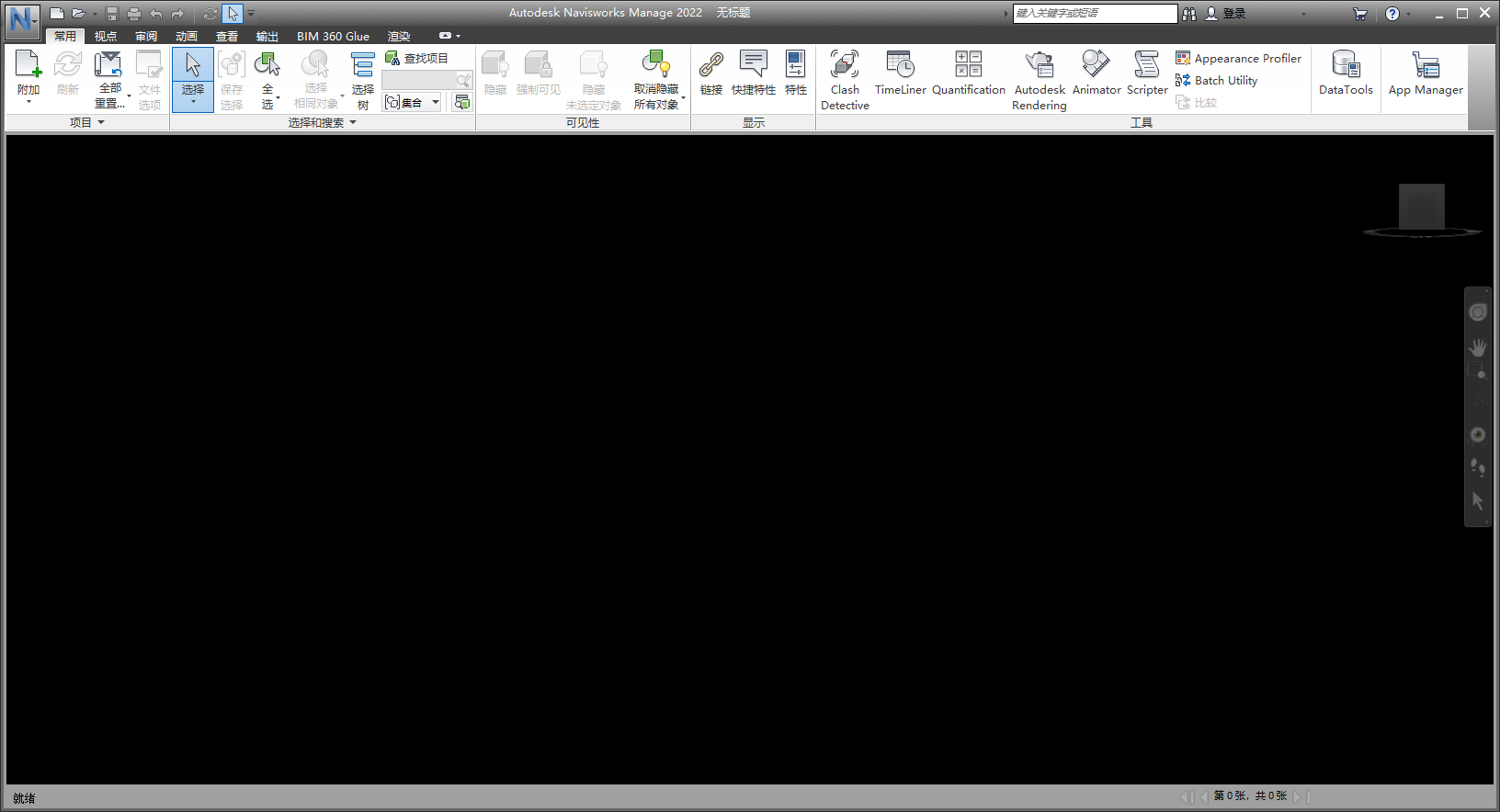
navisworks manage 2022中文免费版安装教程:
1、下载解压,得到autodesk navisworks manage 2022简体中文版+crack激活补丁文件;
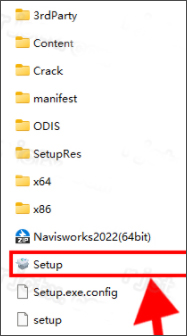
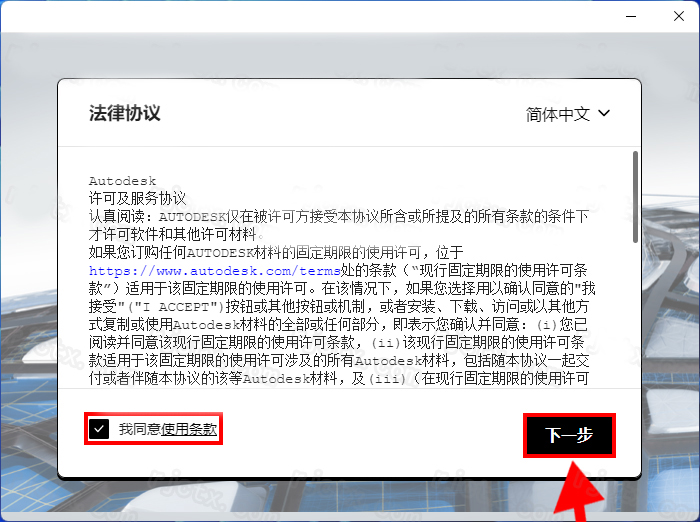
2、双击运行【setup】安装程序,勾选【我同意使用条款】;
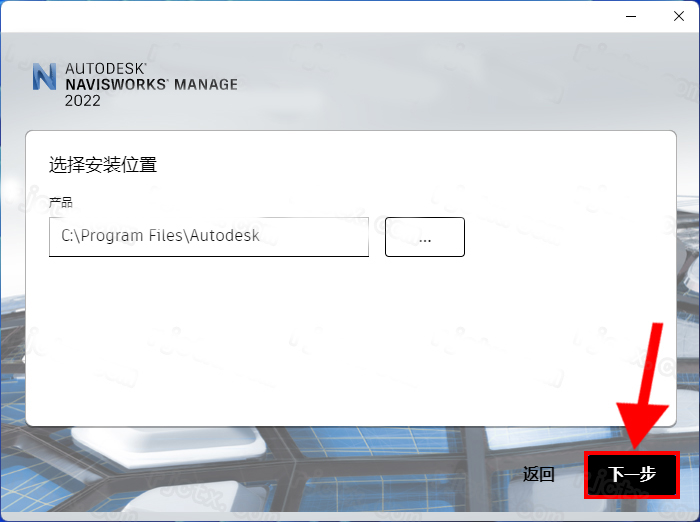
3、点击【…】可以修改软件安装位置,这里我选择默认文件夹,点击【安装】
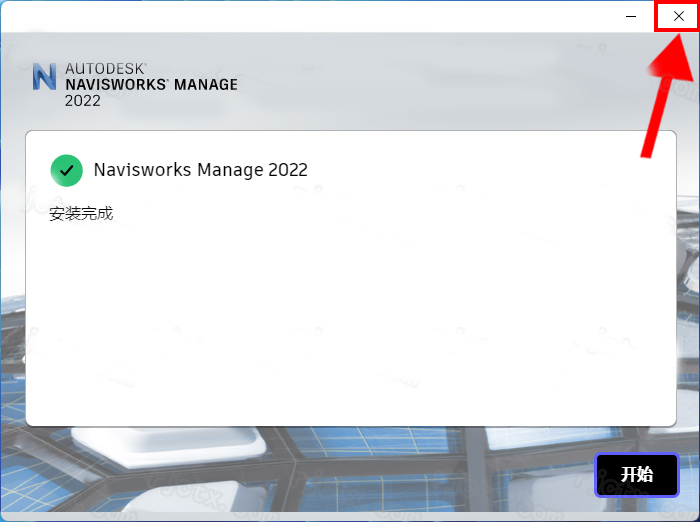
4、软件安装完成,出现如下界面,点击右上角【X】关闭界面。
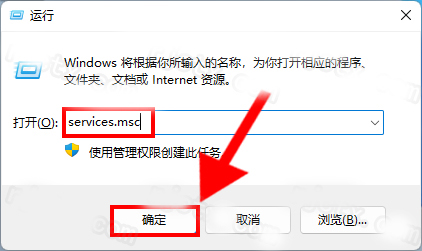
5、按win+R打开运行输入services.msc,打开服务管理器;
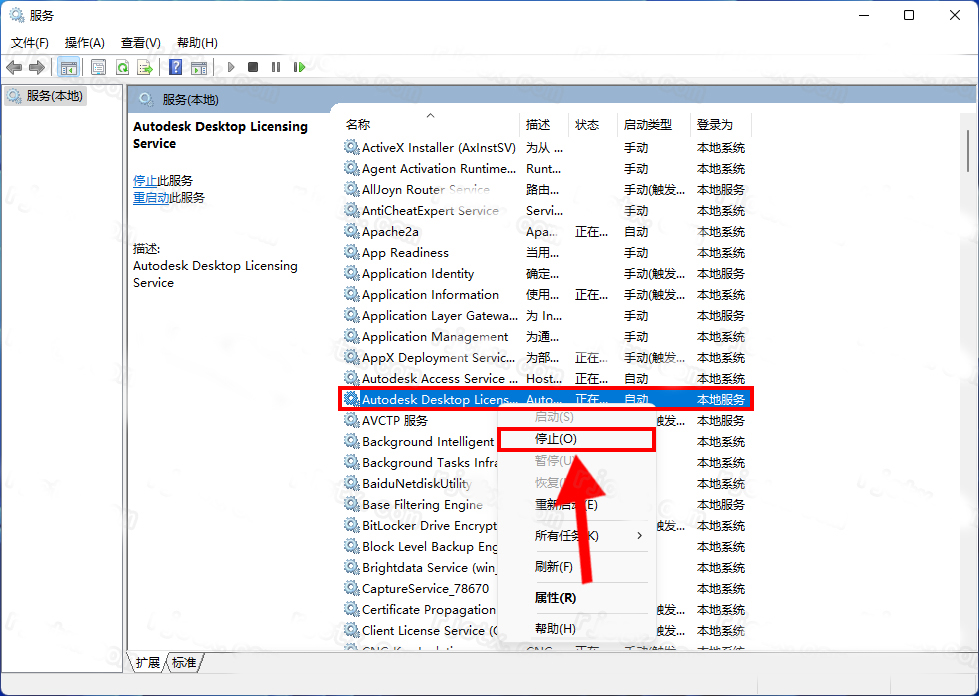
6、找到Autodesk Desktop Licensing Service服务点击停止;
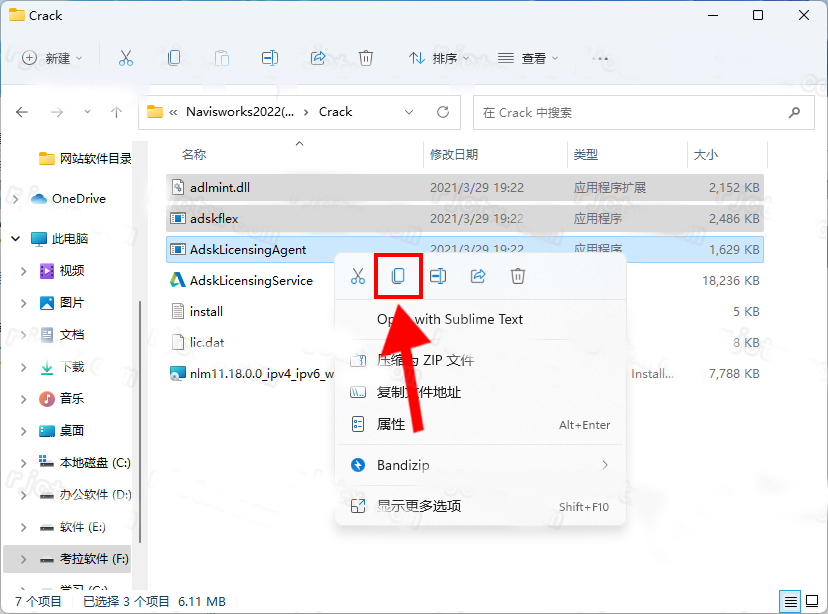
7、将crack补丁中的AdskLicensingService.exe文件复制到下列路径中,替换;
路径:C:\Program Files (x86)\Common Files\Autodesk Shared\AdskLicensing\11.0.0.4854\AdskLicensingService
8、将crack补丁中的AdskLicensingAgent.exe、adlmint.dll文件复制到下列路径中,替换;
路径为:C:\Program Files (x86)\Common Files\Autodesk Shared\AdskLicensing\11.0.0.4854\AdskLicensingAgent
9、运行crack中的nlm11.18.0.0_ipv4_ipv6_win64.msi,安装LMTOOLS Utility程序;
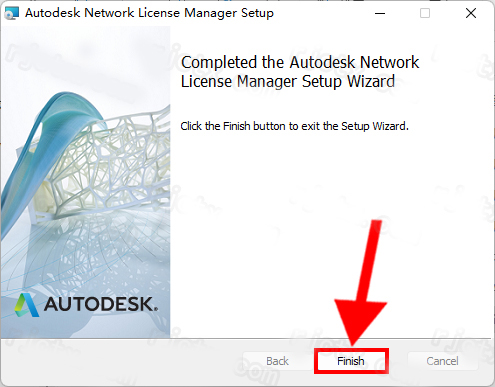
10、将crack补丁中的adskflex.exe,复制到目录下替换;
默认路径:C:\Autodesk\Network License Manager
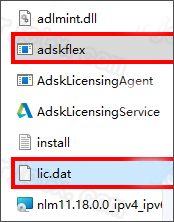
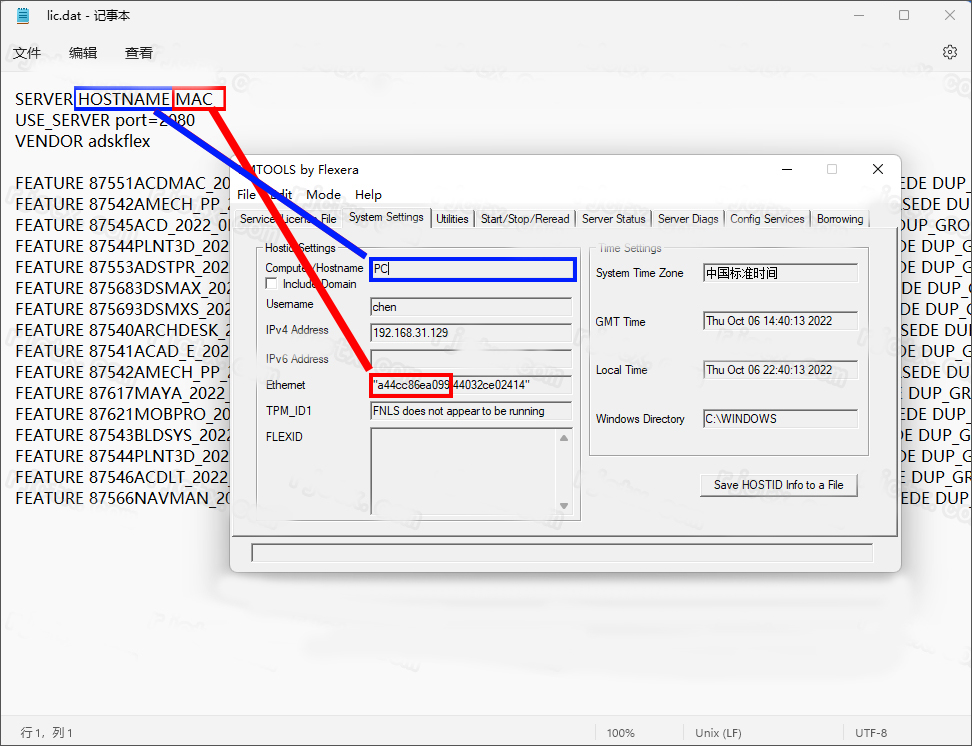
11、运行cmd,输入ipconfig /all,编辑lic.dat并更改HOSTNAME和MAC;
HOSTNAME = 主机名
MAC = 物理地址(注意这里能有-符号)
另存为:C:\Autodesk\Network License Manager
PS:如果还是找不到地址可以运行LMTOOLS Utility,然后点击System Settings即可;
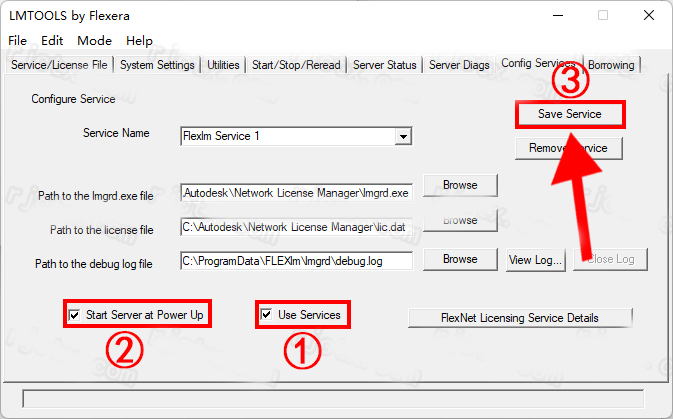
12、在config services中,添加“ Autodesk”服务名称,选择lmgrd.exe作为lmgrd的路径, lic.dat作为许可证文件的路径,然后勾选下面的start server at power up和use services;
13、在“service/license file”中选择刚才的 Autodesk服务,然后勾选下面的ignore license file path env var;
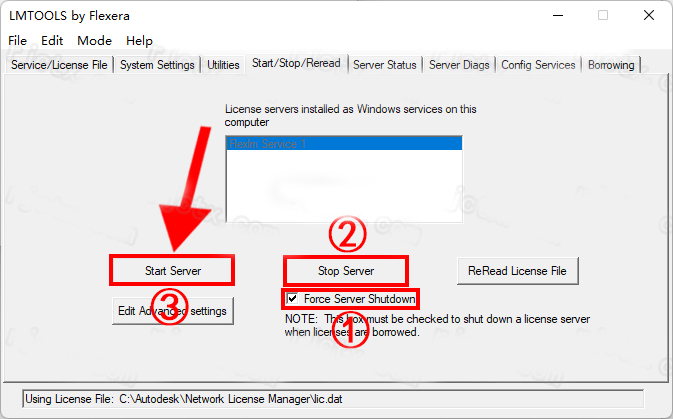
14、然后在“start/stop/read”点击“start server”,然后再点击“rereadlicense file”;
15、最后在“server status”点击“perform status enquiry”,看到有adskflex: UP v11.18.0就表示激活成功了,没有则找到问题重试;
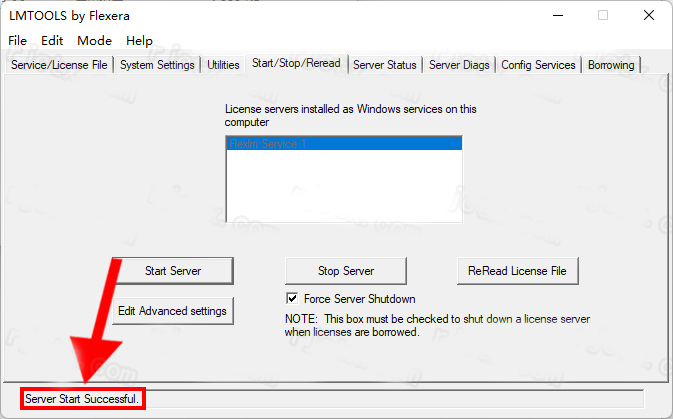
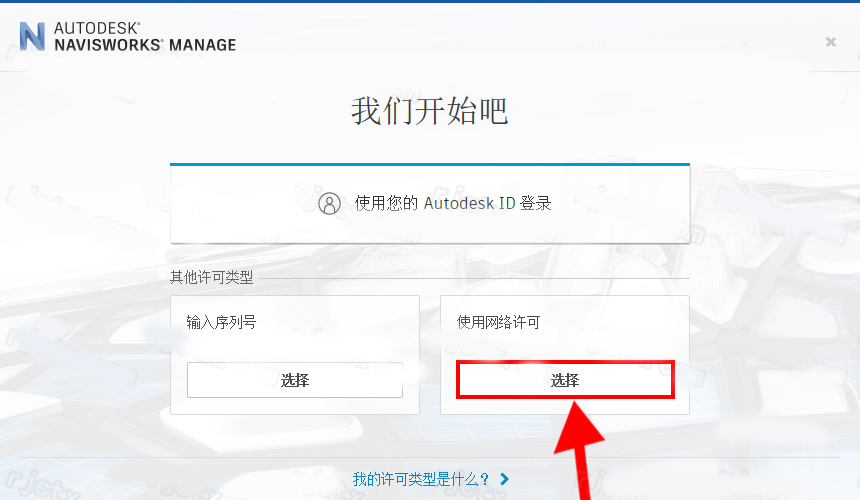
16、打开Autodesk Navisworks Manage 2022软件,出现提示时,选择“使用网络许可证”;
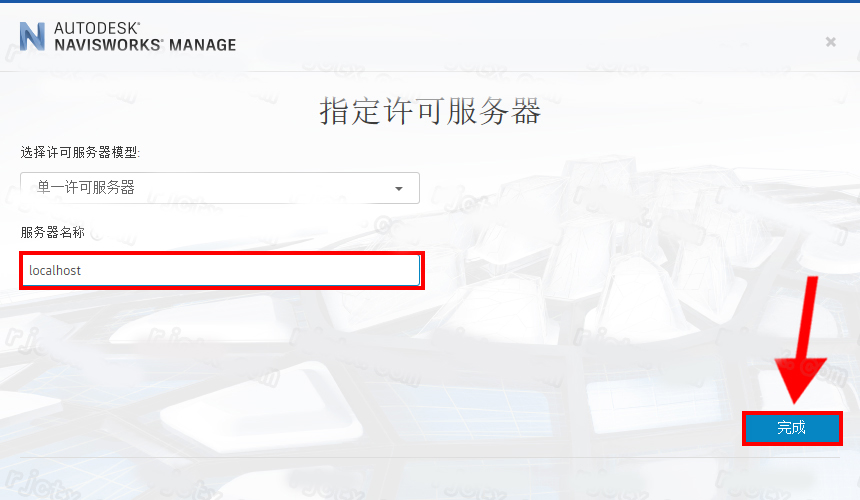
17、选择“单个许可证服务器”,输入使用127.0.0.1或者localhost;
18、至此,navisworks manage 2022中文免费版安装完成,打开即可免费使用。
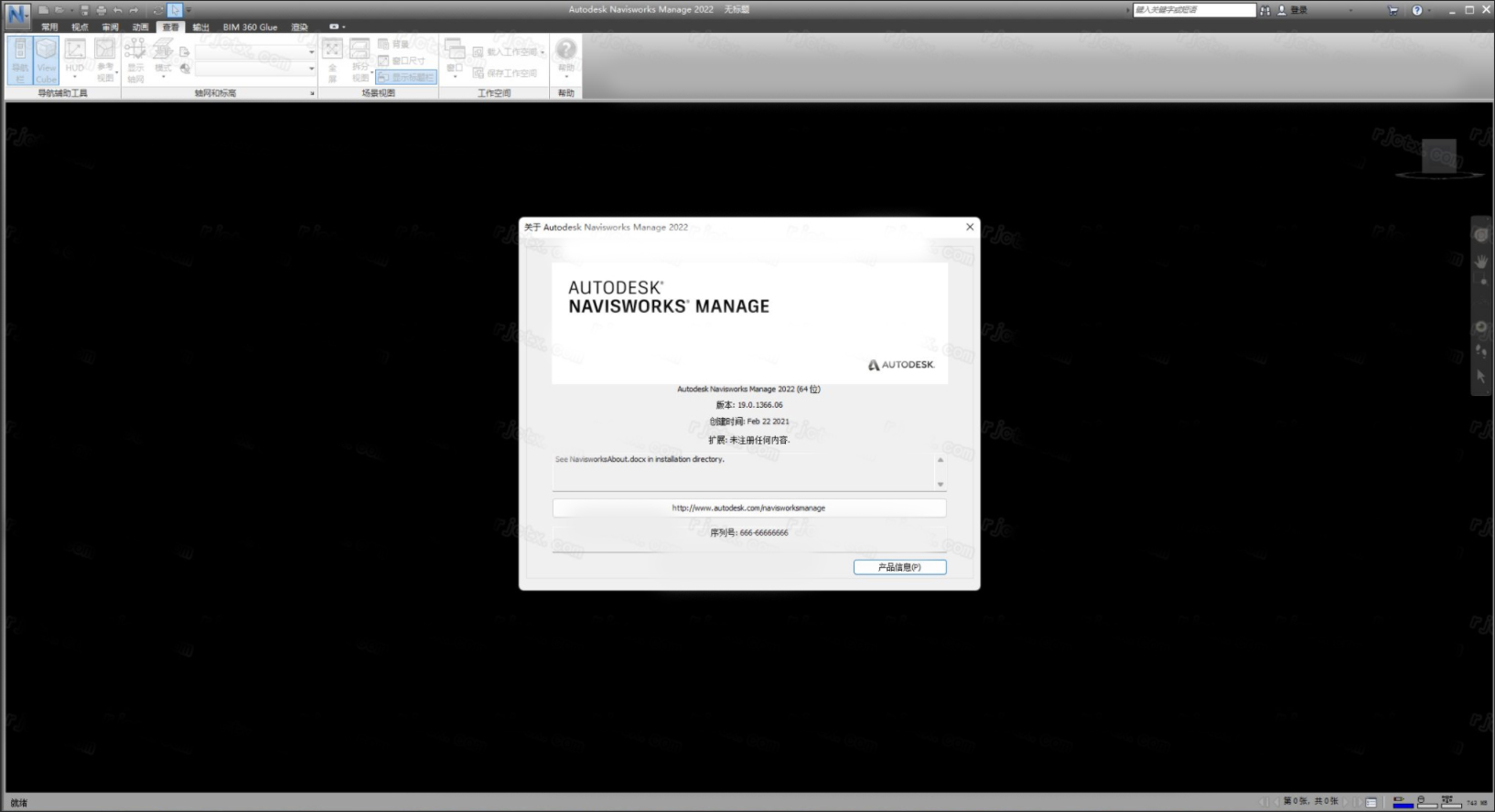
autodesk navisworks manage 2022新功能
一、BIM 360模型协调集成
快速识别并解决昂贵的可施工性问题
该插件将BIM 360问题集成到Navisworks中,并具有与BIM 360模型协调的附加连接。这样就可以直接从Model Coordination在Navisworks中打开模型,从而为Web和桌面环境中的BIM和VDC团队提供免费的协调工作流和一致的问题管理。
二、更新的IFC文件阅读器
使用Revit中相同的开源代码来处理IFC文件,并增加了层次结构,Pset和数据增强功能。
文件阅读器支持独立的IF文件。
-支持实体
多面刮BR
挤出面积固体
几何集
基于面部和基于表面的模型
简单,修整和合成曲线
简单的表面
简单的参数,任意和派生轮廓
布尔裁剪结果以及元素级作废和投影CSG操作
基本样式和映射项
属性集,包括简单属性和复杂属性
-不支持的实体
空泡
有界半空间实体
复杂的参数配置文件
B样条曲线
曲线样式
扫掠面
纹理和复杂的照明
加载基于服务器的IFC模型
软件使用帮助
1、启动步骤
单击桌面快捷方式图标。安装软件时,会在桌面上放置一个快捷方式图标。双击图标可启动该程序。
单击“开始”“所有程序”,然后找到所需的产品,例如Navisworks Manage 2022- Manage 2022。
使用另一种语言启动步骤:
在桌面快捷方式上单击鼠标右键,然后在关联菜单上单击“属性”以打开属性”对话框。
在“快捷方式”选项卡上的“目标”字段中,在..roamer.exe后面输入一个空格,然后输入以下参数之一:
lang en-US用于英语本地化
lang de-DE用于德语本地化
lang es-ES用于西班牙语本地化
lang fr-FR用于法语本地化
lang it-IT用于意大利语本地化
lang ja-JP用于日语本地化
lang ko-KR用于朝鲜语本地化
lang pt-BR用于巴西葡萄牙语本地化lang ru-RU用于俄语本地化
lang zh-CN用于简体中文本地化
单击“确定”以保存更改。
2、退出步骤
单击应用程序按钮。
在应用程序菜单底部,单击“退出”。
如果未对当前项目做过更改,则该项目将关闭,且将退出。如果对当前项目做过更改,则会提示您保存更改。要保存对项目的更改,请单击“是”。要继续退出并放弃更改,请单击“否”。要返回到Autodesk Navisworks,请单击“取消”。
3、自动保存和恢复文件
停电、系统故障和软件故障都可能导致在您还来不及保存对文件所做更改的情况下就自行关闭。
可以自动保存您正在处理的文件的备份版本,使您能够在异常关闭时恢复您的工作。
自动保存的文件具有.nwf扩展名,且被命名为<文件名>.AutoSave,其中<文件名>是当前文件的名称,而是一个数字,随每次自动保存而递增。因此,例如,如果使用一个称为Enviro-Dome.nwd的文件,则第一个自动保存的文件将称为Enviro-Dome.Autosave0.nwf,第二个自动保存的文件将称为Enviro-Dome.Autosave1.nwf,以此类推。
您可以控制许多“自动保存”选项,如保存工作的频率、备份文件的位置以及要保留的备份文件的最大数量。
4、命令行选项
命令行参数可以为指定不同的启动例程。
启动程序时,可以使用命令行开关指定多个选项。例如,可以使用另一种语言运行,执行其他内存检查,载入和附加文件,输出错误报告。使用命令行开关,您还可以设置几个具有不同启动选项的程序图标。
命令行开关是指可以添加到roamer.exe命令行的参数,该命令行与Microsoft®Windows®快捷方式图标或Windows“运行”对话框相关联。可以在单个的命令行中包含几个开关。
系统要求
一、单独安装要求
操作系统Microsoft® Windows® 10(64 位)半年频道服务选项。
CPU3.0 GHz 或更快的处理器
RAM2 GB RAM(最低要求)
磁盘空间15 GB 可用磁盘空间(用于安装)
显卡支持 Direct3D 9®、OpenGL® 和 Shader Model 2 的显卡(最低要求)
显示器1280 x 800 真彩色 VGA 显示器(建议使用 1920 x 1080 显示器和 32 位视频显示适配器)
指针设备Microsoft 鼠标兼容的指针设备
浏览器Microsoft Internet Explorer 11
二、部署要求
管理映像位置的硬件和软件要求
磁盘空间10 GB 硬盘
客户端计算机的硬件和软件要求
操作系统Microsoft Windows 10(64 位)半年频道服务选项。
CPU3.0 GHz 或更快的处理器
RAM2 GB RAM(最低要求)
磁盘空间15 GB 可用磁盘空间(用于安装)
显卡支持 Shader Model 2、Direct3D 9 和 OpenGL 的显卡(最低要求)
显示器1280 x 800 真彩色 VGA 显示器(建议使用 1920 x 1080 显示器和 32 位视频显示适配器)
指针设备Microsoft 鼠标兼容的指针设备
浏览器Microsoft Internet Explorer 11




































共有 0条评论