
历史记录
清空历史记录
    首页 > 电脑软件 > DAEMON Tools Ultra官方版 v7.1.0.1904 v7.1.0.1904

    DAEMON Tools Ultra官方版 v7.1.0.1904

    v7.1.0.1904

    • 软件大小:23.54M
    • 软件版本:v7.1.0.1904
    • 软件类型:国产软件
    • 软件分类:电脑软件
    • 软件语言:简体中文
    • 更新时间:2026-01-18
    • 安全检测:无插件360通过腾讯通过金山通过瑞星通过小红伞通过

    • 软件评分:

    普通下载

    手机扫一扫快捷方便下载
    我得说,DAEMON Tools Ultra这软件真是个神器,尤其是对于我这种经常需要处理各种光盘映像文件的人来说。它不只是个简单的虚拟光驱工具,功能简直多到让人眼花缭乱。最让我惊喜的是它能创建加密光盘和虚拟硬盘,这在保护重要数据方面特别实用,感觉自己的隐私得到了很好的保障。而且它还能制作可引导的USB闪存盘,这功能太贴心了,万一系统崩溃了,用它来恢复系统或者备份数据,简直不要太方便。 软件的使用界面设计得挺直观的,虽然功能多但不会让人觉得无从下手。从安装到主界面,各个功能模块划分得很清晰,比如创建、刻录、提取这些,一目了然。我个人特别喜欢它的“保护”功能,用TrueCrypt加密数据,给USB加上密码,这样我的重要文件就安全多了。还有那个iSCSI连接,能访问远程共享设备,对于我这种需要在不同设备间切换工作的人来说,效率提升了不少。 在功能方面,DAEMON Tools Ultra支持几乎所有常见的映像文件格式,还能处理虚拟硬盘和ZIP、RAR存档,兼容性很强。刻录功能也很强大,不仅能刻录普通光盘,还能复制受保护的光盘,这点在备份正版光盘时特别有用。创建RAM磁盘来提升电脑性能这个点子也很棒,虽然我电脑配置还行,但用这个功能后感觉读写速度确实快了一些。 软件的特色功能里,创建音频图像和添加可写虚拟设备让我印象深刻。把音频文件做成映像,方便管理和播放;虚拟设备则让编辑数据映像变得简单多了。iSCSI接口的引入更是扩展了它的应用场景,不仅能管理本地设备,还能连接远程设备,灵活性很高。 快捷键的设置也很人性化,像Ctrl+U快速打开创建可启动USB向导,Ctrl+I打开刻录图像向导,这些快捷键大大提高了操作效率。我平时用得最多的就是Ctrl+Enter高级贴装和F2重命名,省去了不少鼠标点击的时间。 总的来说,DAEMON Tools Ultra不仅仅是个工具软件,更像是个多面手,能满足各种光盘映像处理需求。无论是日常使用还是专业需求,它都能胜任。而且官方版稳定可靠,用起来很放心。如果你经常需要处理映像文件,或者想要更好地管理虚拟光驱和硬盘,这款软件绝对值得尝试。我个人已经离不开它了,强烈推荐给大家!

    DAEMON Tools Ultra官方版是一款功能强大、操作简便的光盘映像制作软件,用户可以根据自己的需求选择创建、编辑、刻录和提取映像文件等不同的操作,轻松实现对映像文件的管理和处理,此外,DAEMON Tools Ultra还支持创建加密光盘、虚拟硬盘、虚拟光盘、内存磁盘、VHD、USB引导盘和ISCSI介质等功能,为用户提供了更多的选择和灵活性。

    DAEMON Tools Ultra还具备创建可引导的USB闪存的功能,这样一来,无论何时何地,我们都可以轻松地从USB闪存启动计算机,并进行操作系统的复原、数据备份或系统修复等操作,此外,DAEMON Tools Ultra还支持使用RAM磁盘来增强PC的运行性能,通过将一部分硬盘空间作为虚拟内存使用,我们可以加快数据的读取和写入速度,从而提高计算机的整体性能。

    DAEMON Tools Ultra官方版怎么用?

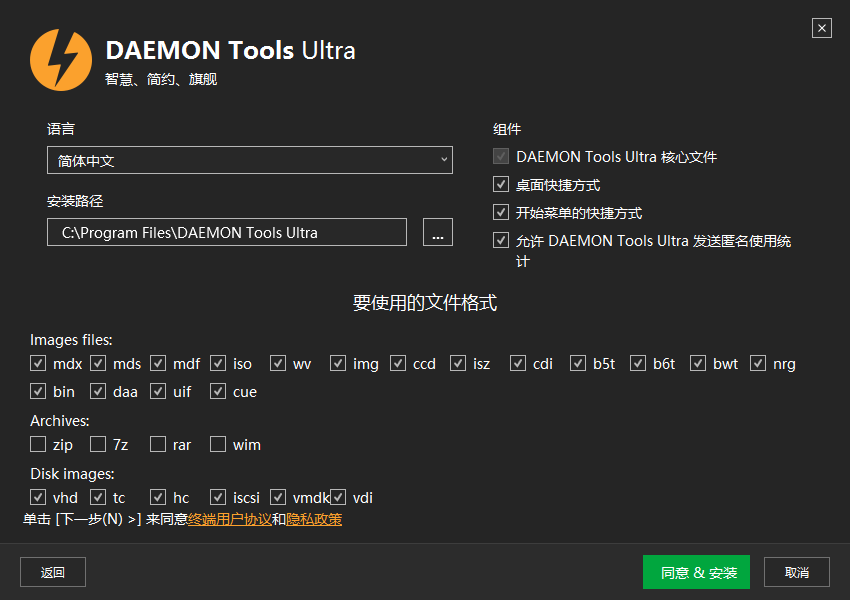
    1、打开DAEMON Tools Ultra官方版安装进入安装界面,选择需要的语言、安装路径和要使用的文件格式,
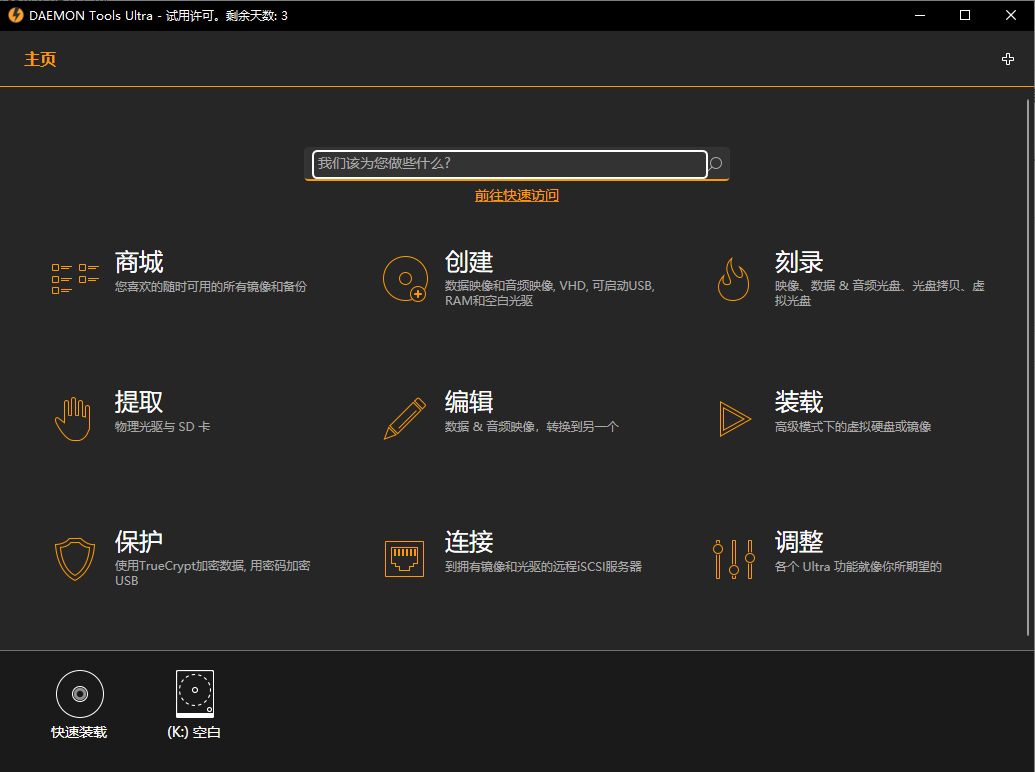
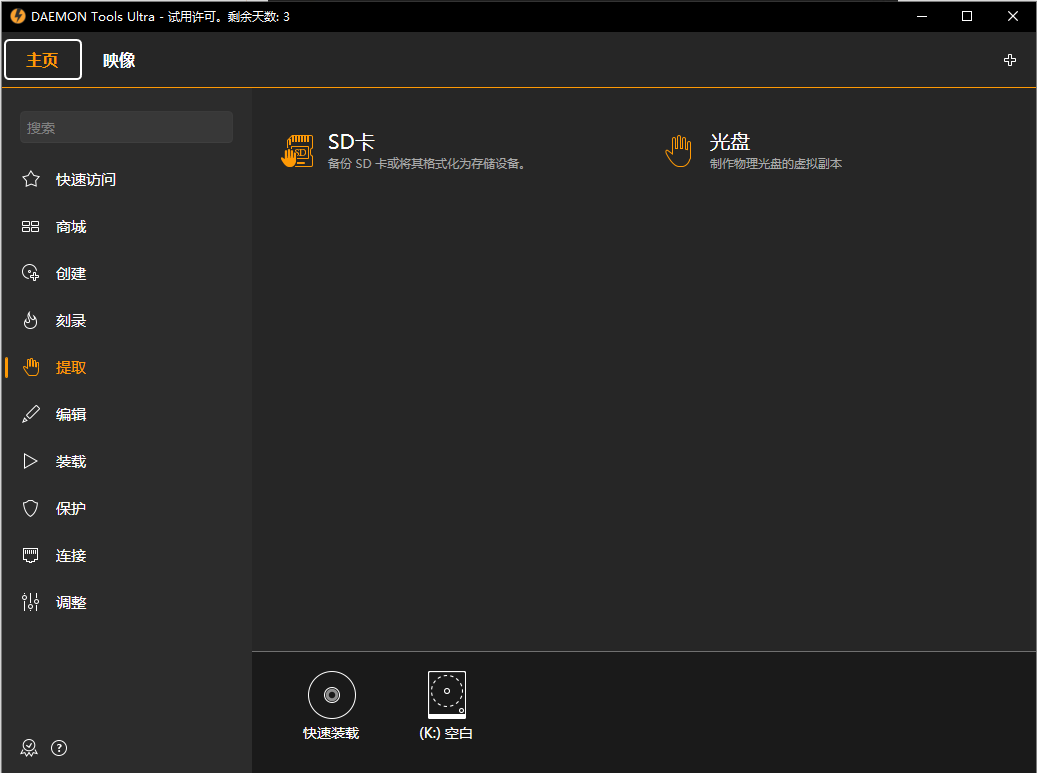
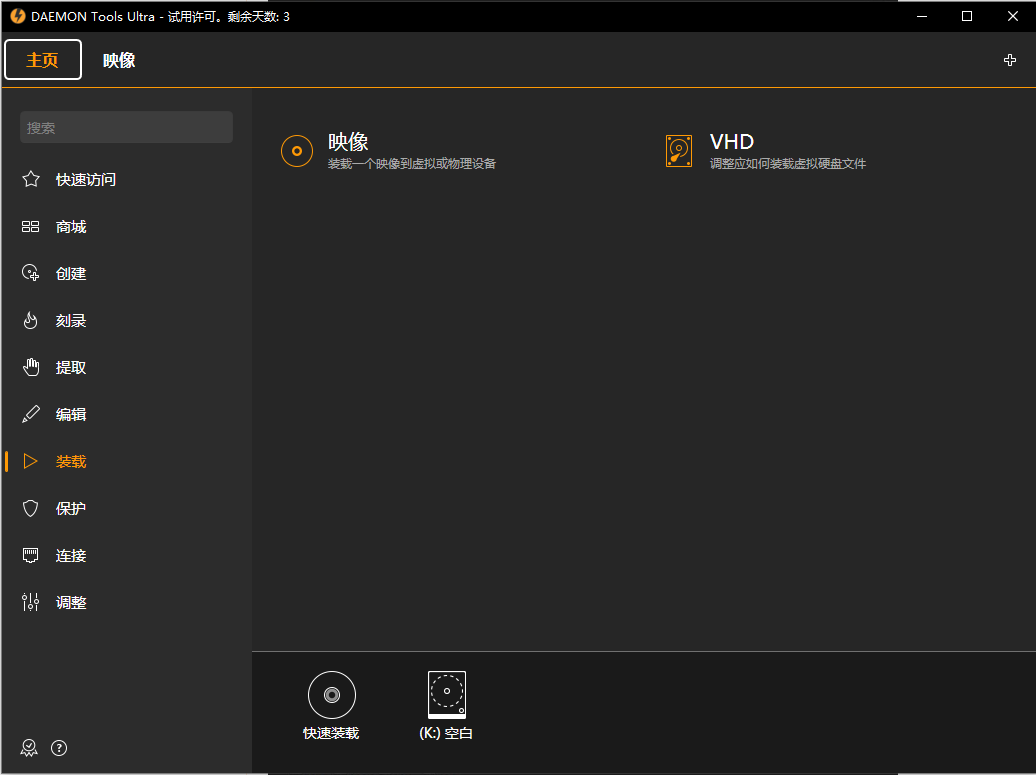
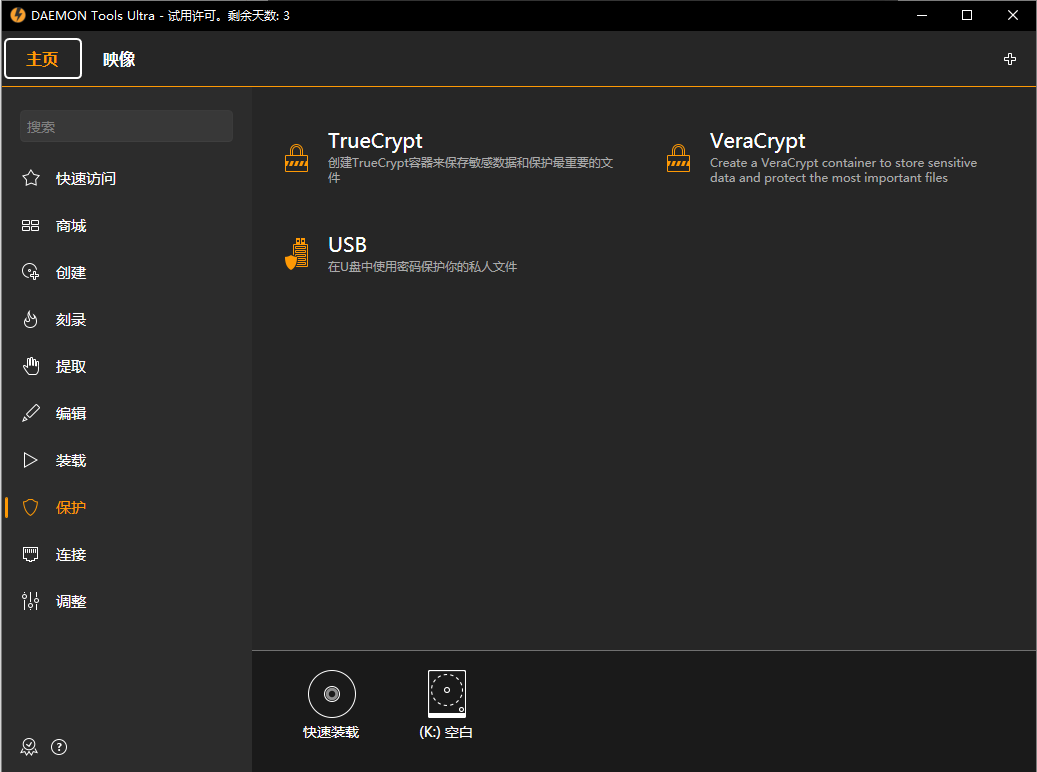
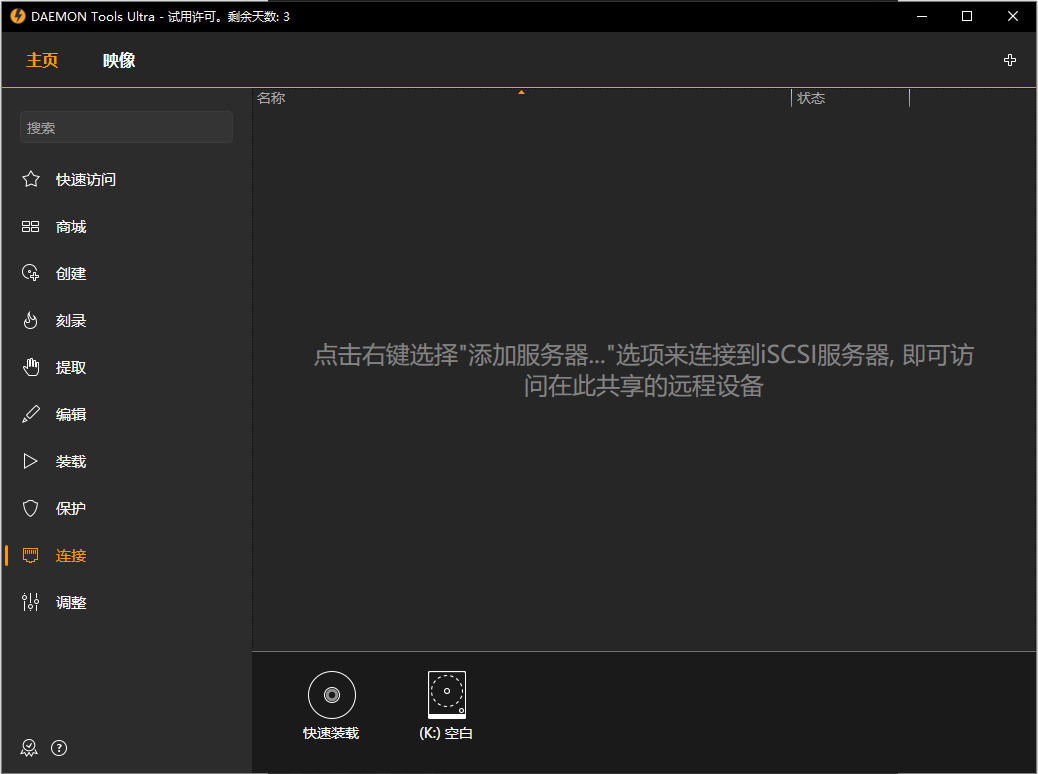
    2、进入软件主界面,包括【商城】、【创建】、【刻录】、【提取】、【编辑】、【装载】、【保护】、【连接】和【调整】功能选项,
    3、在【商城】界面,可进行镜像和备份,

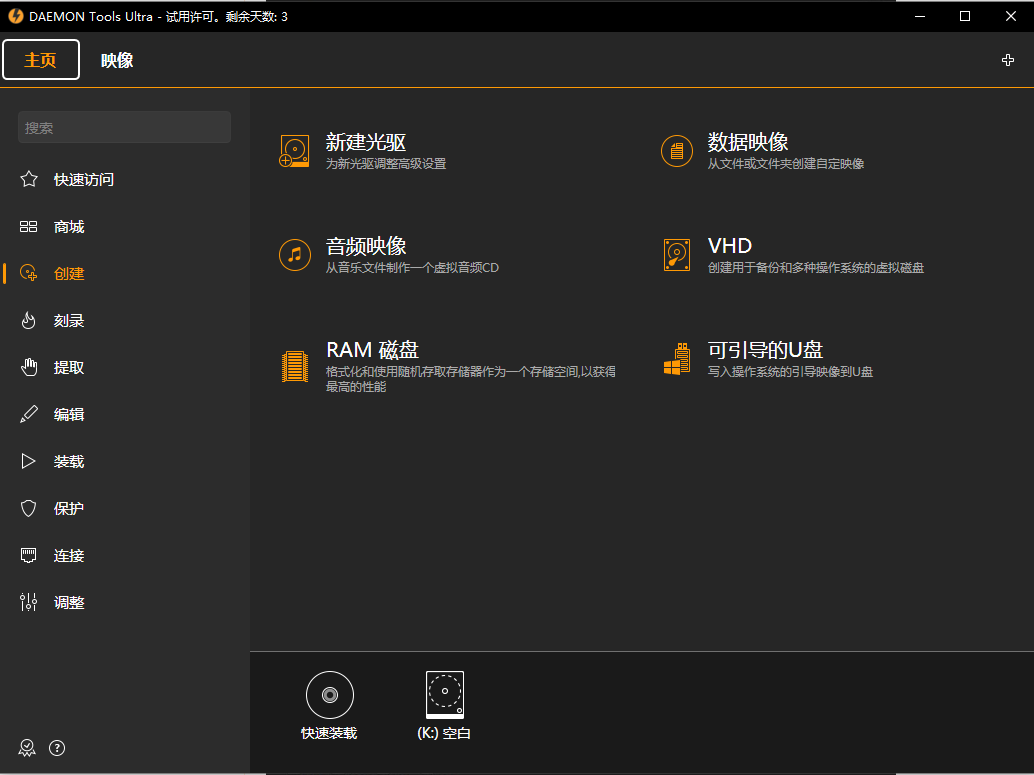
    4、在【创建】界面,可创建数据/音频映像、VHD、启动USB、RAM和空白光驱,
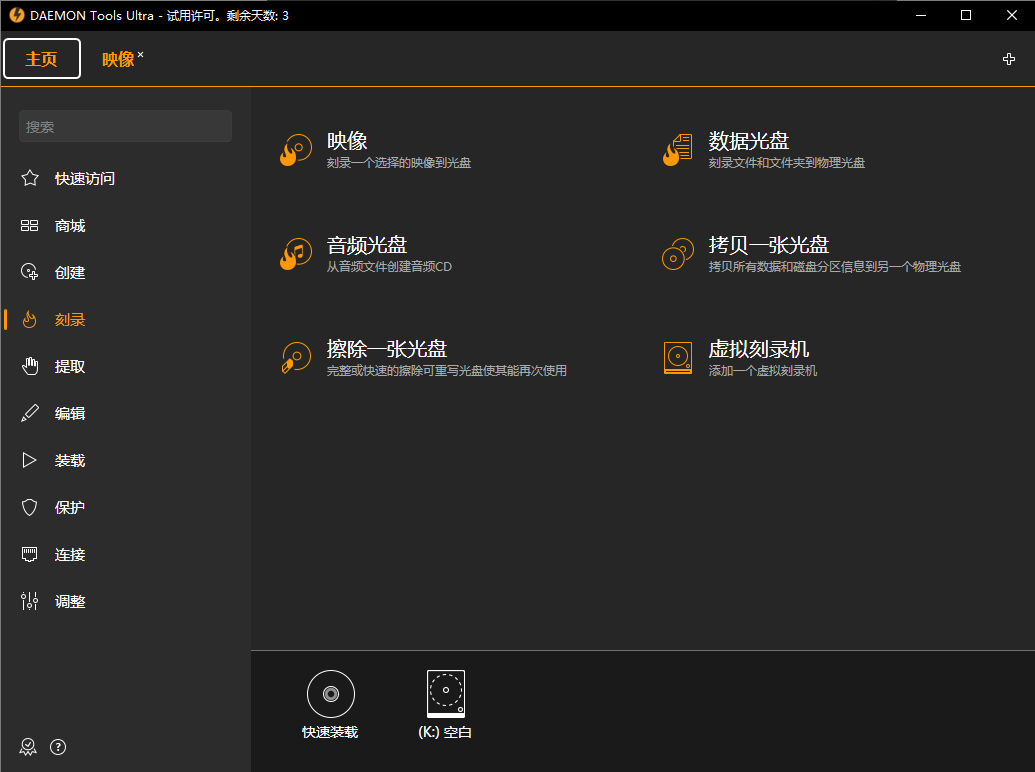
    5、在【刻录】界面,可进行映像、数据、音频光盘、光盘拷贝和虚拟光盘的刻录,
    6、在【提取】界面,可进行物理光驱和SD卡的提取,
    7、在【编辑】界面,可进行数据、音频映像的内容编辑和转换,

    8、在【装载】界面,可在高级模式下进行虚拟硬盘和镜像的装载,
    9、在【保护】界面,可使用TrueCrypt加密数据,用密码加密USB,
    10、在【连接】界面,点击右键选择"添加服务器..."选项来连接到iSCSI服务器,即可访问在此共享的远程设备,
    11、在【调整】界面,可进行代理、装载类型、文件夹等相应的设置,以上就是DAEMON Tools Ultra官方版的使用方法了。
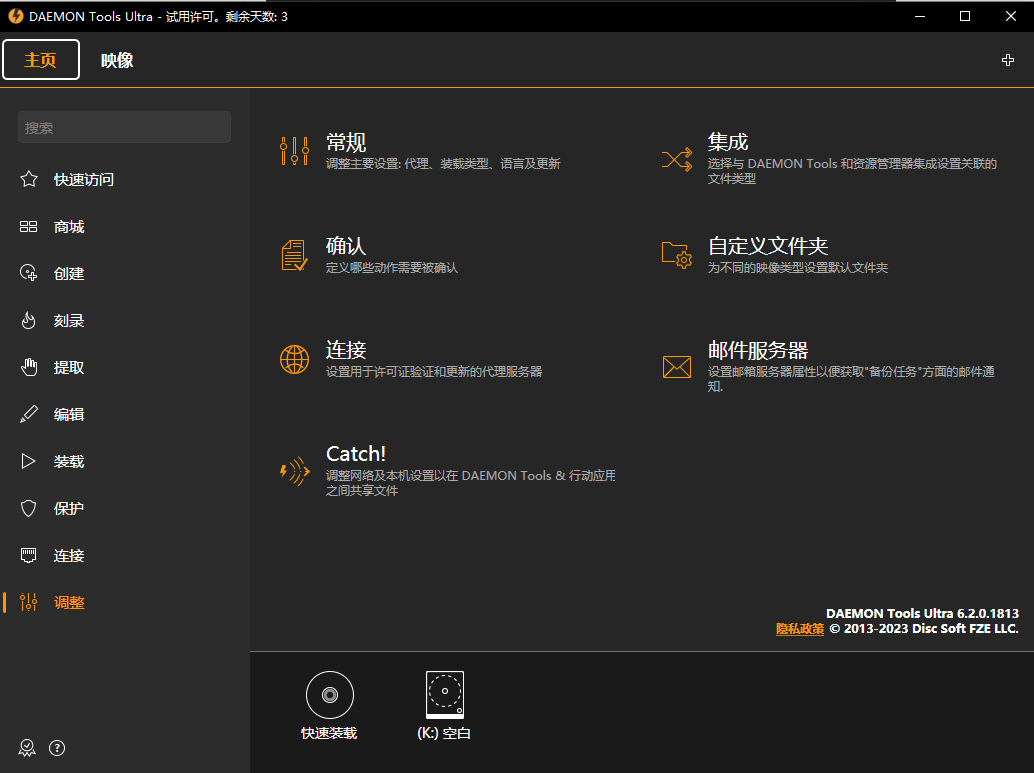
    软件功能

    1、创建,转换,安装图像并随时使用。

    2、支持所有现代图像文件类型,虚拟硬盘,ZIP和RAR存档。

    3、使用高级选项将图像,数据或音频内容刻录到物理光盘上。

    4、复制受保护的光盘。

    5、创建虚拟硬盘,创建可写虚拟设备。

    6、使用在iSCSI目标上共享的远程光纤和USB设备。

    7、创建适用于Windows,Linux和Raspberry Pi OS 的恢复USB记忆棒。

    8、创建RAM磁盘。

    9、烧毁受保护的USB记忆棒。

    10、创建和安装TrueCrypt映像。

    11、创建和定制备份任务。

    12、使用Catch在PC或移动设备之间通过本地无线网络发送文件。

    13、浏览本地无线网络中PC或移动设备的文件和文件夹。

    软件特色

    1、创建音频图像,可以将的加载的音频文件数据和数据图像显示在电脑上。

    2、支持烧录功能,DAEMON Tools Ultra 6提供了一个刻录的功能,可以将ISO输出到光盘。

    3、添加可写的虚拟设备,创建硬盘虚拟分区,可以让您在编辑数据映像的时候更加方便。

    4、iSCSI是一个接口,允许连接到不同的虚拟和物理设备通过互联网或局域网。

    5、使用iSCSI目标面板中你可以使用虚拟光驱超不仅设备在你的电脑也是在iSCSI服务器共享任何远程设备。

    DAEMON Tools Ultra官方版快捷键

    Ctrl + Enter - 高级贴装

    Ctrl + D —打开“ 抓取光盘”向导

    Ctrl + U —打开创建可启动USB向导

    Ctrl + I —打开“ 刻录图像”向导

    Ctrl + W —关闭向导

    Ctrl + 1 .. 8 —如果某个选项卡处于打开状态,则切换到该选项卡

    Ctrl + 9 —打开最后一个标签

    F1 —帮助

    F2 —重命名图像,文件,文件夹等

    F3 —搜索(在“ 图像目录”或“ 快速访问”选项卡处于活动状态时)

    F5 —刷新数据(图像,设备,目标)

    Del —删除所选项目

    Ctrl + A —全选

    Ctrl + P —打开首选项

    Alt + Enter —打开所选图像的属性

    网友评论

    共有 0条评论

    captcha 评论需审核后才能显示

    应用推荐

    游戏推荐