

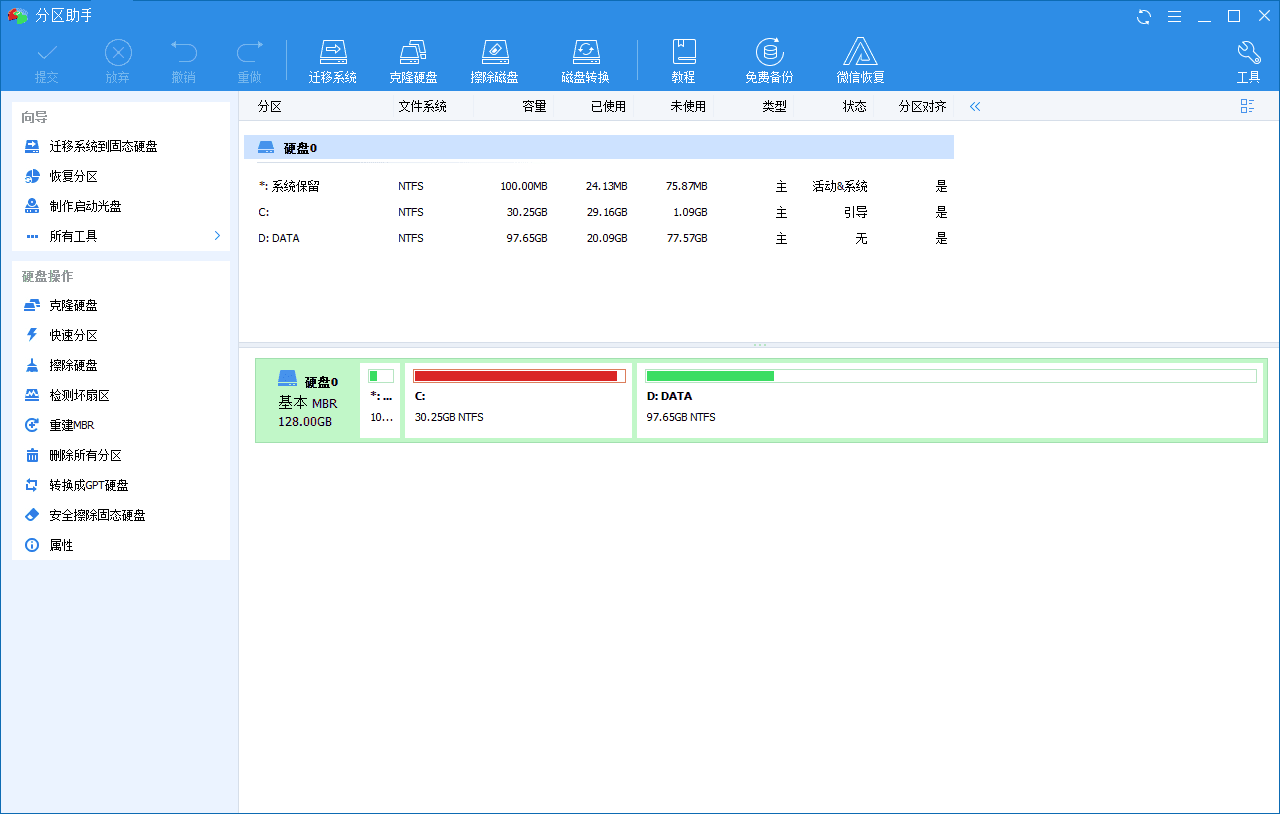
分区助手PE版本是一款非常实用的磁盘分区工具,作为国产软件,它不仅功能强大还完全免费。它的操作界面简单直观,用户可以轻松完成各种磁盘管理任务,比如调整分区大小、合并拆分分区、克隆硬盘等等。最让我喜欢的是它的预览功能,在提交操作前可以在主窗口实时查看效果,这样就不用担心误操作了。另外,它还能把系统迁移到固态硬盘,让电脑运行更快,这个功能特别适合想要提升电脑性能的用户。软件还支持创建可启动光盘,方便进行分区恢复或管理。总的来说,这是一款稳定可靠、功能丰富的工具,如果你需要一款好用的磁盘管理软件,分区助手PE版本绝对值得试试!
软件功能
一、功能完整的分区工具
1、调整分区大小:将分区的大小扩大或将分区缩小
2、合并与拆分分区:合并两个或多个分区到一个分区,拆分一个大分区到多个小分区
3、分配空闲空间:重新分配磁盘上的未分配空间给己存在的分区
4、创建,删除与格式化:基本分区操作,不管什么情况下都可以直接的创建新分区
5、复制磁盘与分区:复制硬盘所有数据到另一块硬盘上
6、擦除磁盘与分区:擦除磁盘或分区以防止删除的隐私数据被恢复
7、分区按扇区对齐:将分区按4KB,8KB等扇区对齐,对优化数据存取速度
8、主逻辑分区互转:主分区与逻辑分区之间的相互转换
二、易用的磁盘分区拷贝向导
1、分区拷贝向导:分区克隆,将分区从一个地方复制到其它地方
2、磁盘拷贝向导:磁盘克隆,将一个磁盘克隆到另一个磁盘
三、一键扩展分区向导
1、扩展分区向导:一键扩展NTFS的分区不需要重启电脑,快捷!
四、系统迁移向导
1、迁移系统到SSD:将系统盘迁移到固态硬盘,以提高系统的启动与运行速度
五、分区恢复与创建可启动光盘
1、分区恢复向导:磁盘上的分区误删除或丢失了,将其恢复回来
2、创建可启动光盘向导:从光盘运行分区助手对磁盘进行分区恢复或分区管理
软件特色
1、调整分区大小
支持扩大分区、缩小分区,划分分区的容量给另一分区,合并、拆分分区等。
2、磁盘分区工具
支持创建、删除、格式化分区,分区恢复,4KB对齐,数据擦除等。
3、克隆与系统迁移
支持硬盘克隆,分区克隆和轻松迁移您的系统到固态硬盘等。
4、安装Win 8到U盘
希望将Windows 8安装到移动硬盘或U盘吗?分区助手能帮您实现。
新磁盘创建多个分区
1、选择磁盘
打开分区助手,点击新磁盘,接下来的操作将会对其生效。
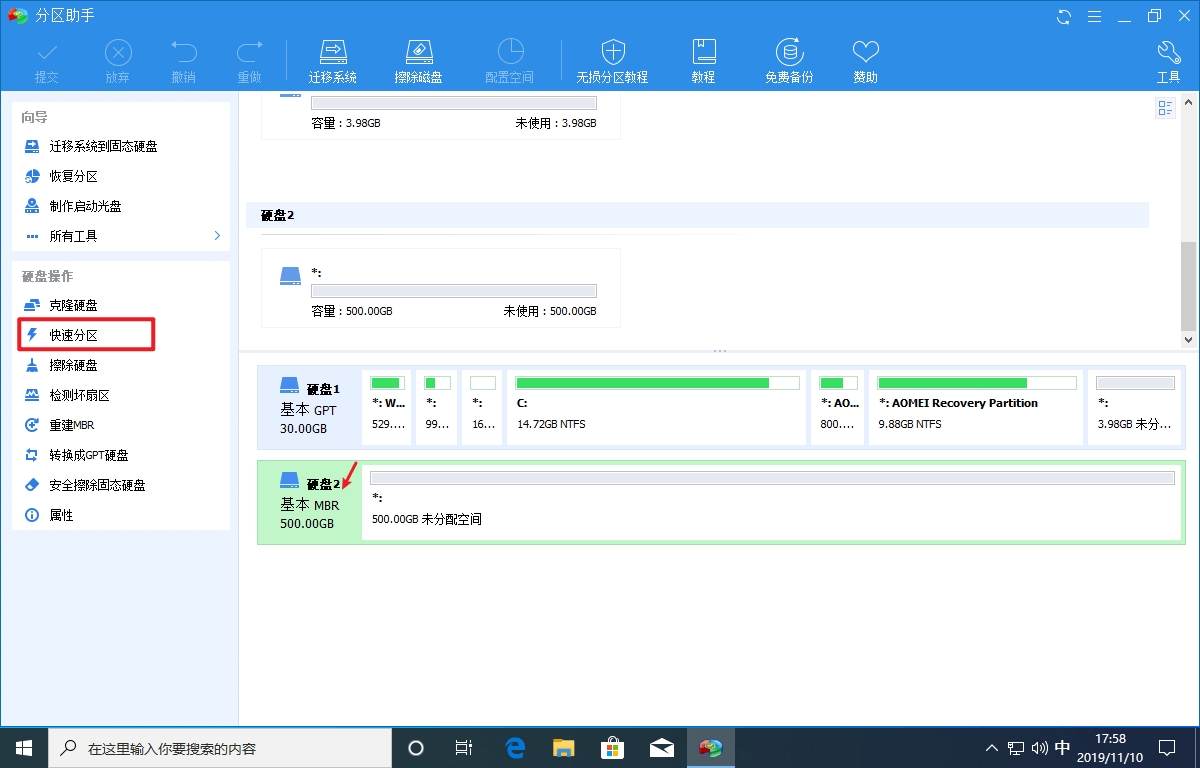
注意: 是点击磁盘头(上图红色箭头指示),而不是磁盘上未分配空间区域(或已有空间)
2、选择空间数量
在"选择磁盘"下,根据需要选择分区计数。您可以按"1、2、3、4、5、6、"键快速选择分区计数。您还可以通过鼠标单击选择分区计数。 选择后,相应的分区计数将立即显示在对话框的右侧。
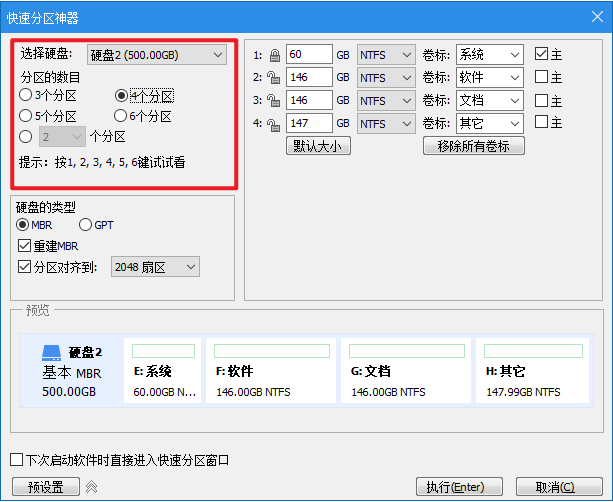
3、选择磁盘类型
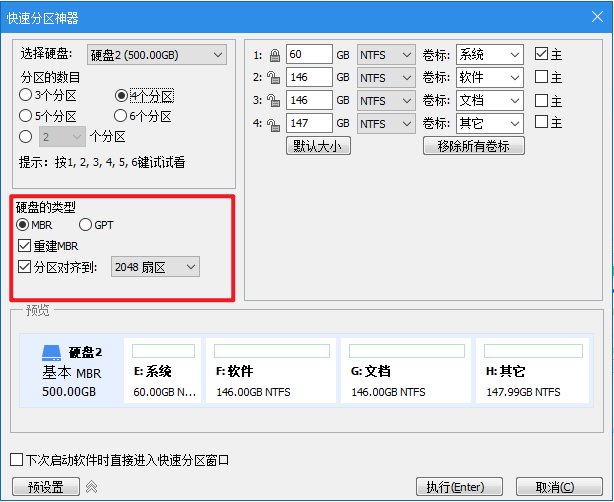
在此面板中,您可以在 MBR 和 GPT 之间分区后选择磁盘样式,决定是否检查"重建 MBR",并选择要对齐分区的扇区。
MBR:它支持高达 2TB 大小的磁盘空间。如果为超过 2TB 的磁盘选择 MBR,则会导致磁盘空间浪费。
GPT:建议为大于 2TB 的磁盘或支持 UEFI/EFI 启动模式的计算机选择 GPT
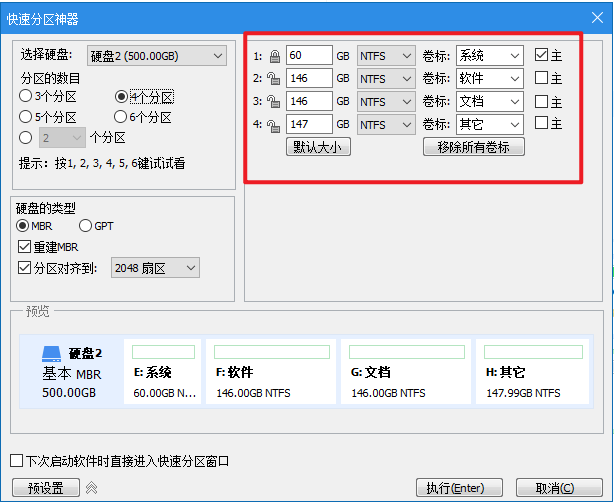
4、分区参数设置
"分区参数"显示每个分区的基本参数,包括类型、大小、标签以及主分区是否。
5、预设
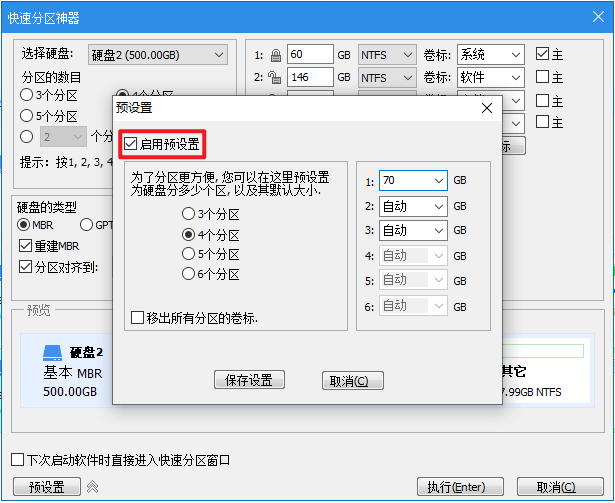
对于经常使用快速分区的用户,可勾选下方的下次运行程序时直接进入"快速分区"窗口,之后每次程序启动时,该选项将直接进入"快速分区"窗口。同时,单击"预设"按钮,可以预设默认的分区数量和大小。
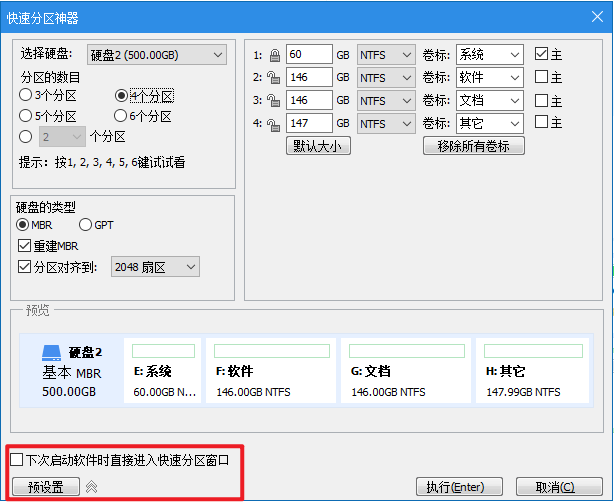
对于那些需要定期分区硬盘或为大量计算机创建相同的分区布局的人来说,这是非常方便的。那些经常分区硬潜水和安装 Windows 的工作人员可以在预设中保存所需的分区计数和大小,以便下次可以直接使用保存的设置执行快速分区。预设的界面如下所示:
软件优点
1、工具:
内置分区拷贝(克隆)向导,让您轻松复制分区到其他磁盘亦或者是磁盘间的移植。
2、探索:
在这里我们可以一键扩展分区向导”能够有效解决C盘空间不足的困扰,提高系统性能。
3、拆分:
提供强大的系统迁移向导,快速实现现有操作系统迁移至SSD,省去重装应用程序的繁琐流程。
4、安全:
在这款软件中我们还支持创建可启动光盘,方便使用Windows PE进行分区修复或管理。




























共有 0条评论