

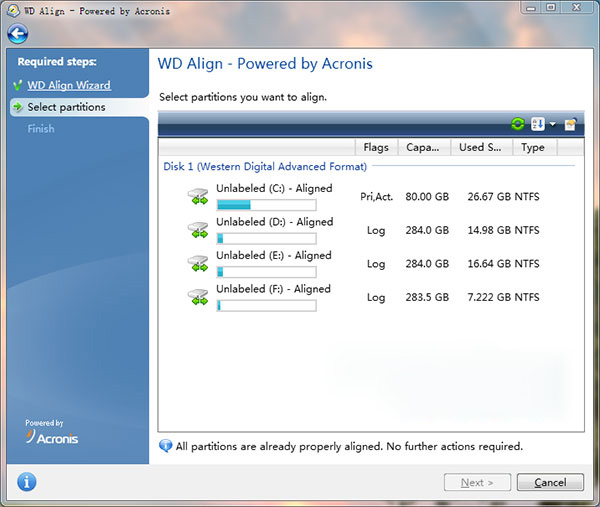
对于Windows系统来说,硬盘如果没有进行4K扇区对齐,拷贝速度可能会比优化过的慢10%左右,而SSD如果没对齐4K扇区,性能会大打折扣。WD Align是西部数据官方推出的工具,专门用来解决SSD的4K对齐问题。操作起来其实很简单:打开软件后,它会自动检测硬盘状态,如果有未对齐的分区,会在界面里用黄色感叹号标记出来。勾选需要对齐的分区,点击“Next”就开始了。过程中系统会提醒备份数据,这点一定要重视,毕竟数据安全最重要。完成设置后重启电脑就能生效,之后再运行WD Align检查一下是否对齐成功就行了。我个人觉得这个工具挺方便的,特别是对于追求性能优化的用户来说,花点时间做4K对齐绝对值得。毕竟SSD本来就是为了快,如果不做对齐,真的有点浪费它的潜力啊!
使用教程:
1、打开WD Align,界面很简单,意思是通过该步骤可以帮助我们简单快速的去完成硬盘的4K对齐操作。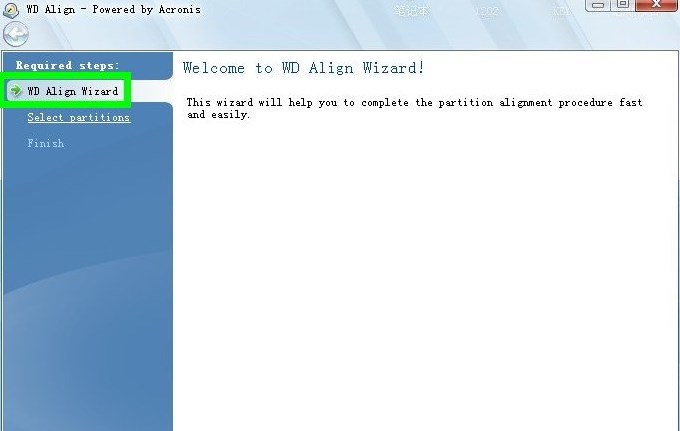
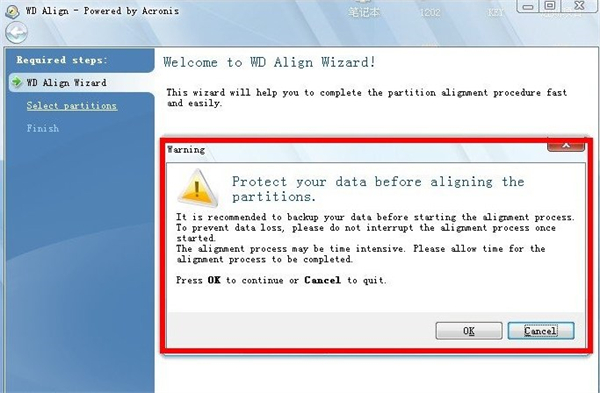
2、直接点击“next”按钮,软件会提示用户数据备份警示窗口,请您务必仔细阅读的窗口。
注意:请事先做好已加密数据的解密及硬盘所有有用数据的备份,这对您硬盘中的数据安全非常重要!
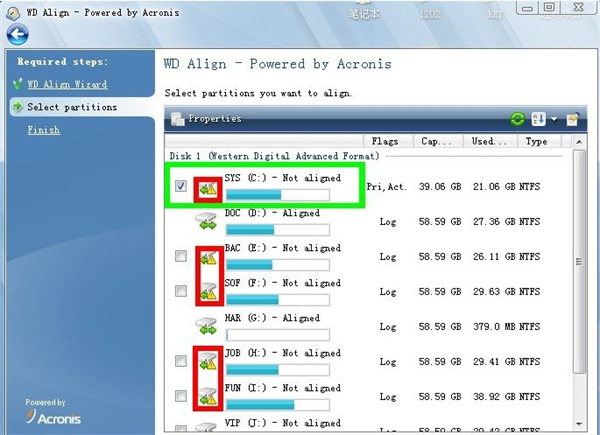
3、WD Align会自动检测本机硬盘的对齐状况,如果您的硬盘分区存在4K/扇区未对齐情形,则在相应的分区图片上出现黄色叹号,此时您可以在勾选相应的分区进行对齐操作。(不需要对齐的分区,则无勾选框出现)。勾选完毕后,点击“Next”进行下一步操作。
4、完成并确认以上操作后,点击“Proceed”按钮继续操作。
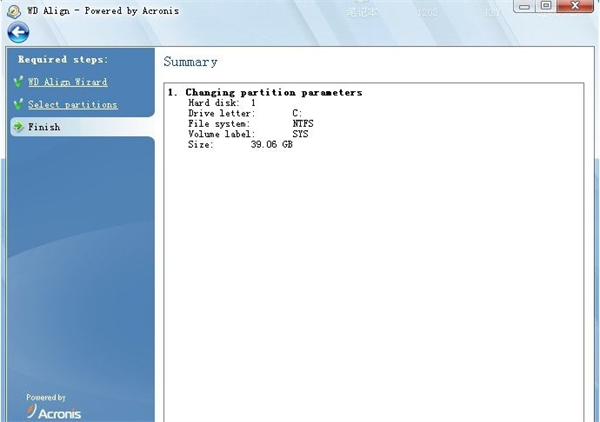
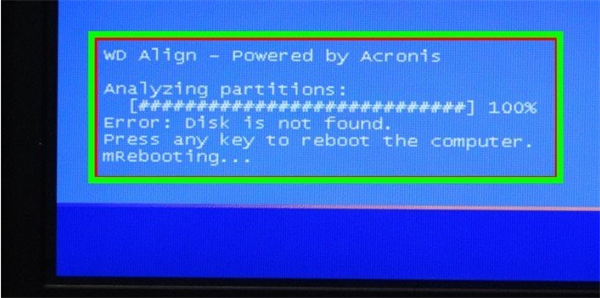
5、然后电脑系统会自动重新启动,完成后按任意键重新进入操作系统即可。完成之后,您还可以重新运行WD Align进行分区对齐检查,可确认已完成对分区的对齐操作。



























共有 0条评论