

这篇文章介绍了Stegsolve这款强大的图像隐写工具,功能很实用。它支持多种方式解除图像中的隐藏信息,还能通过像素RGB值的XOR、ADD、SUB等操作分析图片,简单易用又免费,适合需要处理隐写数据的人。
我感觉这个工具挺方便的,特别是能批量自动化处理和扩展脚本的功能,这对效率提升很有帮助。安装方面稍微需要注意,因为它是个JAR文件,得先装好Java环境才能运行。不过操作步骤挺清晰的,跟着教程一步步来就能用。界面也很简洁,新手也能快速上手。
总体来说,这个工具对隐写分析需求的人来说是个不错的选择,特别是它完全免费且功能强大,适合用来处理批量数据或者开发脚本扩展功能。如果你正好需要这类工具,Stegsolve应该是个不错的选项!
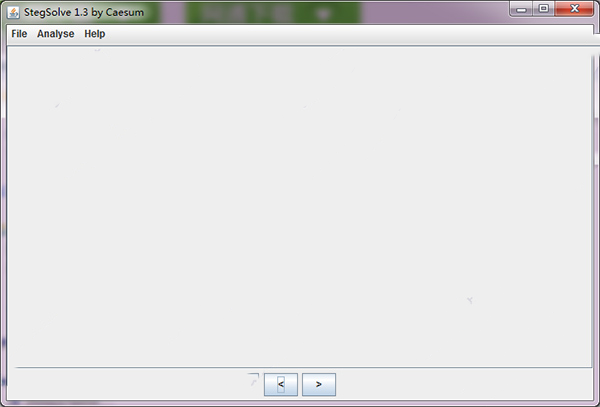
功能特色
1、支持使用不同方式解除图像隐写,是图像隐写的必备工具
2、能将两个文件的像素RGB值进行XOR、ADD、SUB等操作
3、扩展性非常强,能进行批量自动化处理
4、对于自己编写的脚本,可以方便的进行扩展
5、界面简洁,操作简单,绿色小巧,还免费使用
stegsolve怎么打开
1、因为stegsolve是jar文件,所有需要Java环境,因此要下载jdk,先配置好环境;
2、再用win+R打开“运行”窗口;输入cmd打开命令行窗口;进入java安装目录下的bin文件夹(注意查看自己的安装路径);
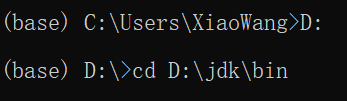
3、关联jar文件:

4、关联完成后即可自动打开stegsolve.jar 。
Stegsolve使用教程
1、打开StegSolve软件,选择file->open打开一张图片文件
2、接下来选择analyse->image combine选择另一张图片
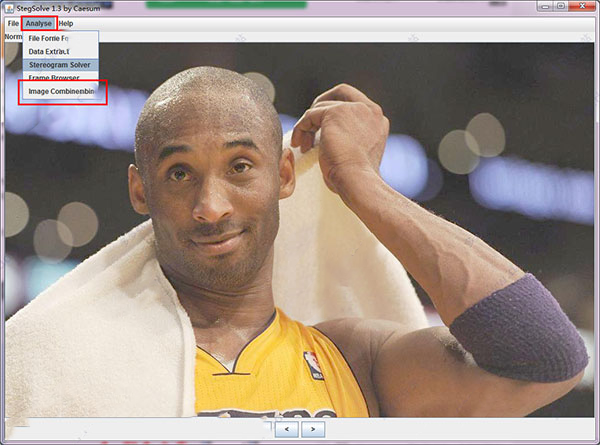
3、默认的XOR操作就可以看到隐藏的图片信息
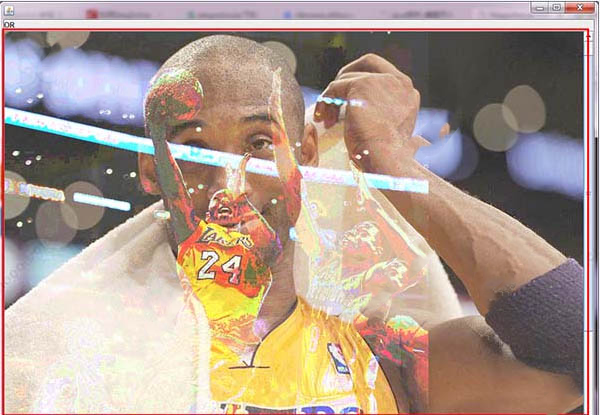
4、点击窗口下方的箭头,还可以看到不同combine方式下的结果
更新日志
v1.3版本
1、增加了可隐写的图像类型
2、增加了对处理图像的管理功能
3、解决了一些格式上的已知问题
4、修复了一些bug,优化了软件界面
5、优化了软件性能




























共有 0条评论