

这篇文章主要介绍了一款名为Portraiture 3的Photoshop磨皮滤镜插件。这款插件操作简单,磨皮效果好,受到很多专业用户的喜爱。它能自动识别皮肤区域,并智能处理皮肤细节,还能保留毛孔质感,避免过度磨皮导致皮肤失去真实感。文章还详细介绍了安装步骤和使用方法,比如将插件复制到PS的Plug-ins目录下即可使用,并提供了中文界面的操作指南。
此外,Portraiture 3还支持多种预设风格,用户可以根据需求选择不同的平滑度、皮肤蒙版和增强参数进行调整。插件还能精准定位五官,提供丰富的美颜功能,甚至可以批量处理大量照片。总的来说,这款插件非常适合需要快速磨皮的人像摄影师或普通用户使用。
作为一个喜欢拍照修图的人来说,Portraiture 3确实是个不错的工具,特别是对于那些不太熟悉Photoshop复杂操作的人来说,它能省去不少时间。
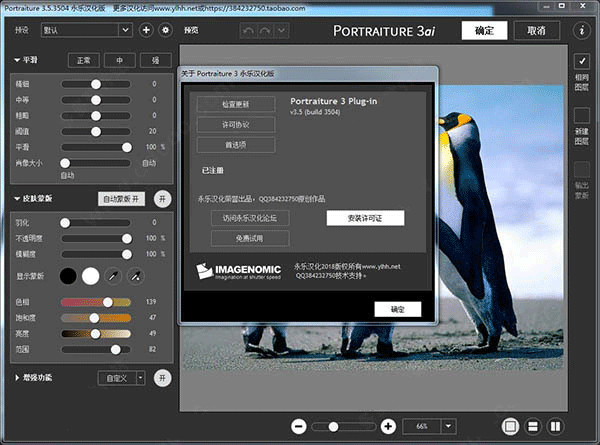
磨皮插件portraiture3破解版安装到ps的步骤
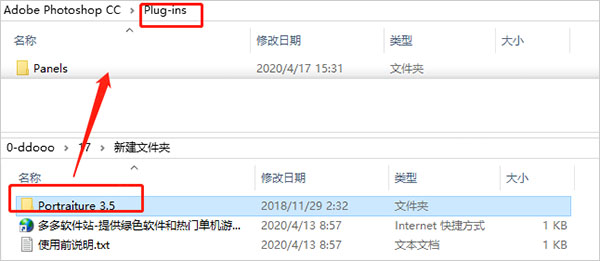
1、下载解压软件包,直接将“Portraiture 3.5”文件复制到PS安装的Plug-ins目录。
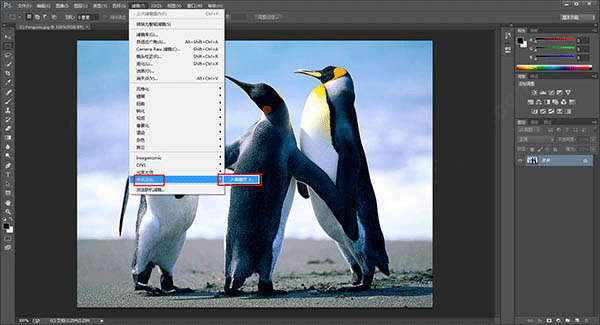
2、打开PS,选择滤镜—永乐汉化—人像磨皮即可打开插件。
温馨提示:支持PS的CS6/CC/CC2014~CC2020+版本(仅支持64位)
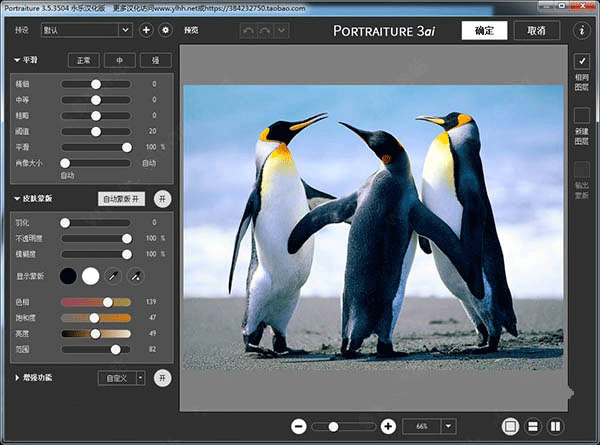
3、插件打开之后,可以看大是中文界面,可以调整参数对人像进行磨皮操作了。
portraiture3磨皮详解
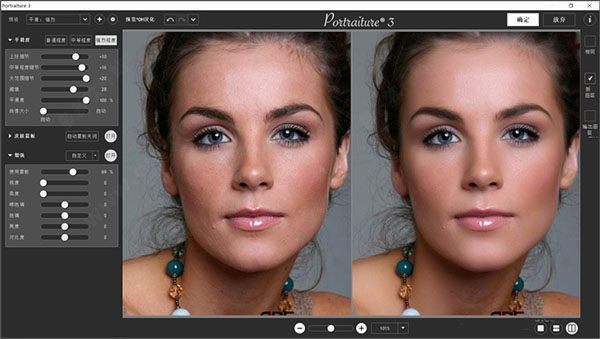
1、打开PS,并且打开一张人物图片,再打开Portraiture 3,我们可以通过滤镜界面的参数设置就可以对人物皮肤快速润色磨皮了;
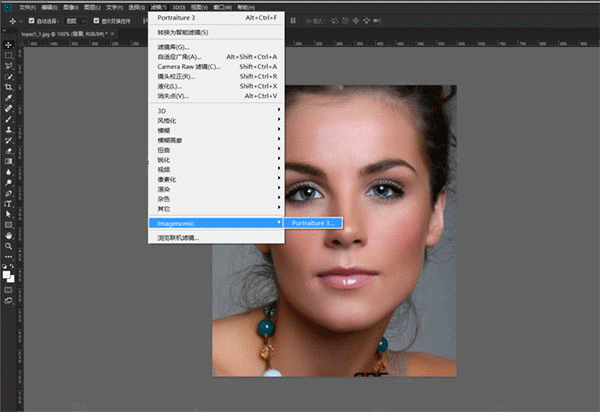
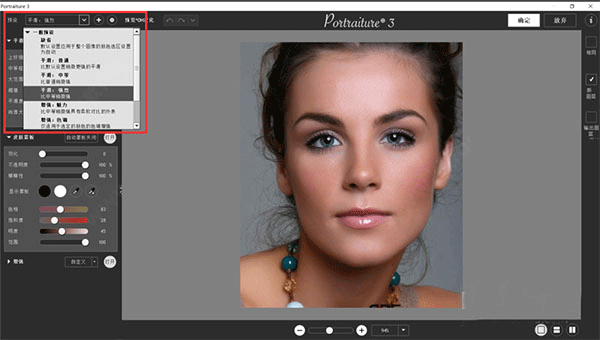
2、里面提供了我们常用的一些平滑普通、平滑强烈、增强色调等预设,可以直接应用。根据皮肤的情况进行选择,肤质越差就选择越强烈的预设;
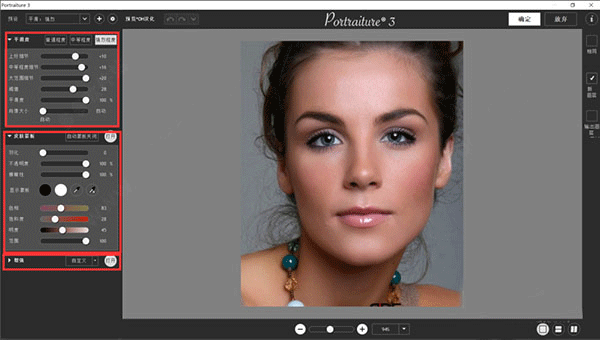
3、整个滤镜界面的左侧都是调节皮肤的参数,分为平滑度、皮肤蒙版、增强三个值。当预设不是那么满意的时候,我们可以通过这三个参数对皮肤进行细微调节;
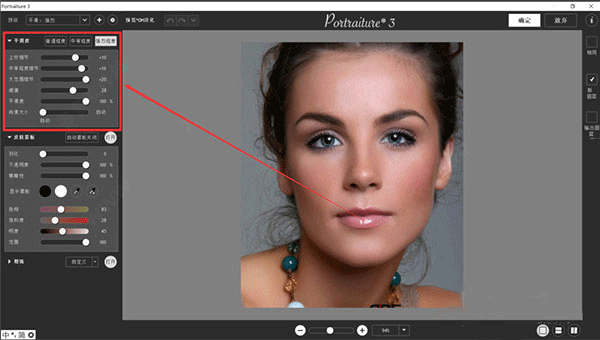
4、其中平滑度是调节皮肤细节和磨皮程度;
5、皮肤蒙版是控制调整皮肤的范围。可以通过吸管工具进行增加区域;
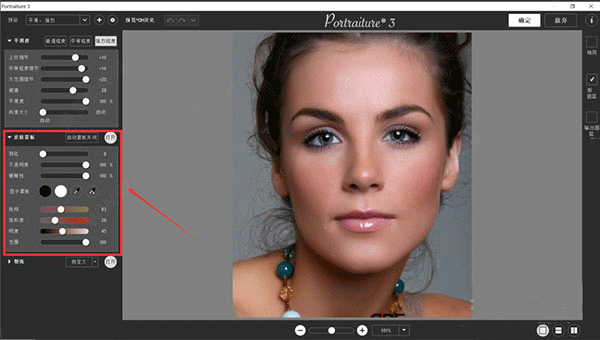
6、增强是对所控制范围的皮肤进行润肤调色处理。通过调节可以让皮肤颜色更具魅力;
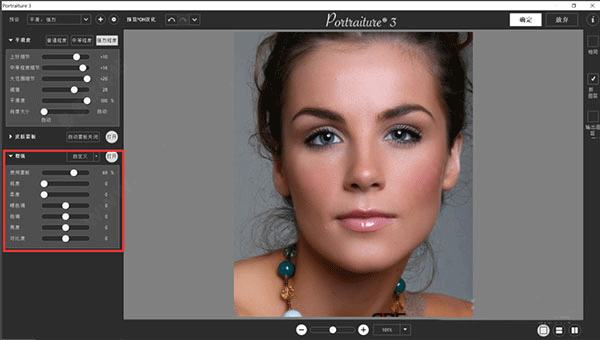
7、数值调节好了就可以点击确认,人物皮肤就调整好了;
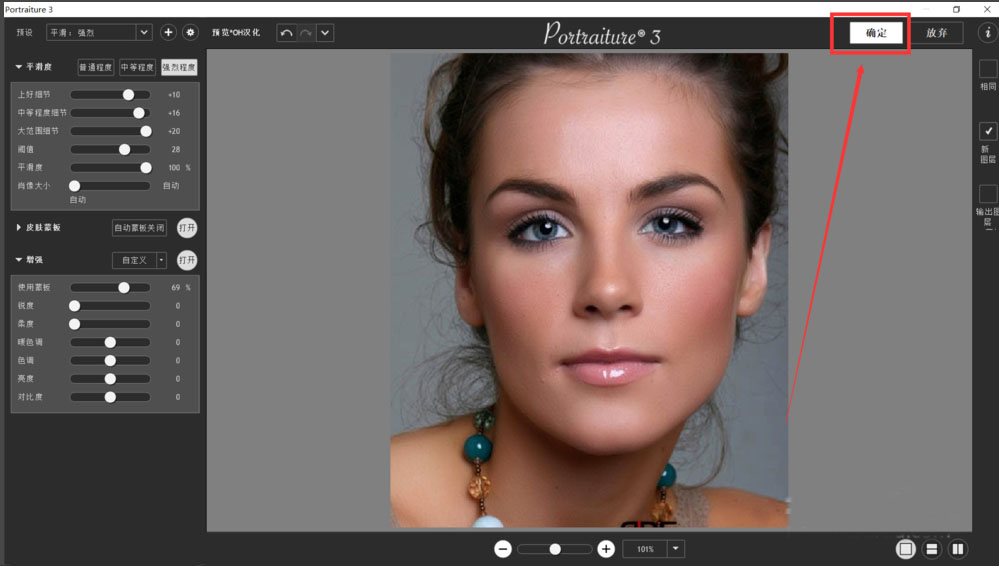
8、为了更好的调整我们还可以设置Portraiture 3的预览视图;
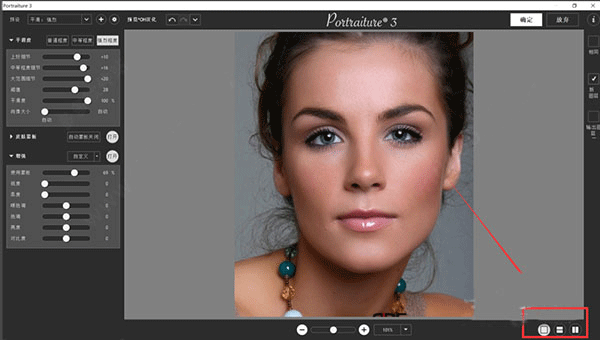
9、这样就可以和原图进行对比调整,是不是觉得很方便?直接就可以快速的把皮肤调整好。
软件特点
一、自动人脸检测
在一张照片中能检测到20个面精确的面部特征,包括鼻子,嘴巴,耳朵,眼睛和眉毛。先进的人脸检测技术率先被应用到图片处理,每张照片可快速识别20张人脸。独特的人脸美化技术代替烦琐的手动修片,解决脸部问题。
二、五官精准定位
Portrait+集成了最先进人脸检测技术,能自动的识别脸部五官以及皮肤,结合先进的智能祛斑、智能磨皮、智能美肤以及智能瘦脸等技术,能快速的对人像皮肤进行智能处理,且能很好的保护五官以及皮肤以外的内容不被破坏从而保留最多的细节。除此之外,插件还提供了大量的五官美化与化妆功能, 如:夏日清新妆、闺蜜聚会妆、Party妆、烟熏妆等等。可以让您一次性输出多达20种风格的照片。无论是拍照前做试妆,还是拍照后改变妆容,都能轻松实现。
三、20种效果处理
极其简单易用,无需专业知识,即使是一位完全不懂照片后期处理的人,也只需几分钟就能轻松上手并且熟练操作使用。而且处理结果不比高级修片师差,从而可以显著的节约时间以及降低人力成本,是每一个摄影工作室的好伴侣。
四、强大的手动功能
1、可手动调整皮肤区域,以达到完美的效果
2、简单易用的手动去斑工具可按您的意愿去除那些您不想在照片中看到的斑点与皮肤瑕疵
3、脸部轮廓以24个点位呈现,您可对其进行微调,并可直观快速的对比调整后效果
五、快速批量处理
1、可同时导入上千张照片
2、自动识别照片中人脸并依据您选择的风格对这些人像照片进行批量处理输出
3、支持JPG,TIFF格式。可支持高达6000×6000(3600万像素)分辨率的照片



















共有 0条评论