
尼康捕影工匠是一款由尼康公司开发的免费图像编辑软件,专为处理RAW格式照片设计,同时支持JPEG和TIFF格式的简单调整。软件功能强大,包括白平衡、曝光补偿等 RAW 图像处理,以及色调曲线、亮度对比度等基础编辑,还有镜头色差校正等功能。界面友好,适合摄影爱好者使用。
软件特色之一是多画面处理时的浮动选项板,方便同时编辑多张照片;多种显示模式(缩略图、电影胶片、单张、全屏)让用户更直观地查看和对比图像调整前后的效果。此外,软件采用Sidecar格式保存原始数据,避免破坏原文件,用户可以随时从原始 RAW 文件开始调整。
安装简单,下载解压后按提示操作即可使用。总的来说,尼康捕影工匠不仅适合专业摄影师,也适合入门用户,特别是需要处理 RAW 格式照片的朋友,免费还这么好用,真的挺方便的!我之前试过 Capture NX 系列,感觉界面不够直观,相比之下捕影工匠更顺手一些,尤其是那些小功能比如并排比较和快速预览,让我觉得修图效率提高了不少。
软件特色
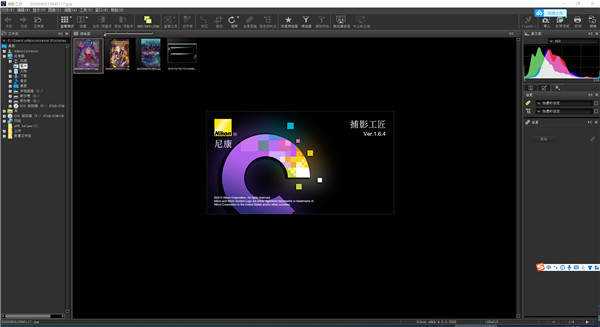
1、RAW图像处理及编辑功能“捕影工匠”可对使用尼康数码相机拍摄的RAW图像(文件扩展名为NEF或NRW)进行白平衡调整及曝光补偿调整。图像上传到电脑以后可立即进行调整。此外,该软件还拥有尼康独有的影像优化校准功能。
2、可对JPEG及TIFF图像进行简单编辑
除了可对RAW图像的进行处理和编辑外,“捕影工匠”可对JPEG和 TIFF图像进行编辑。例如,色调曲线、亮度和对比度的调整,以及校正由镜头引起的横向色差等功能。
3、多画面时易于使用的浮动选项板
当对2个或更多的画面同时进行处理时,通过移动每幅图片调整功能中的浮动选项板来放大图像显示。还可将2个或更多的浮动选项板结合起来一起移动。
4、多种显示方式,包括多张图像的对比以及图像调整前后的对比
“捕影工匠”可调整窗口显示(缩略图显示、电影胶片显示、单张显示以及全屏显示),便于使用。当选择电影胶片显示时,缩略图可置于影像区域的顶部、底部、左侧或右侧。此外,“捕影工匠”还支持图像的对比显示,可将多张图像或单张图像调整前后进行对比。图像对比时,如果放大一张图像的局部位置,则其它图像的相同区域也将自动放大,使用该功能可同时查看主要拍摄对象,使图像调整更加简便。
捕影工匠中文版使用说明
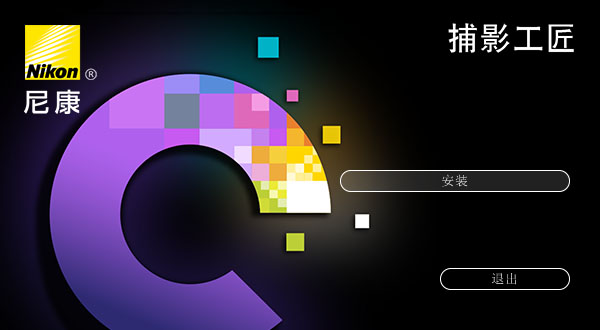
1、下载解压后,双击运行安装包,然后选择简体中文,依提示进行安装。
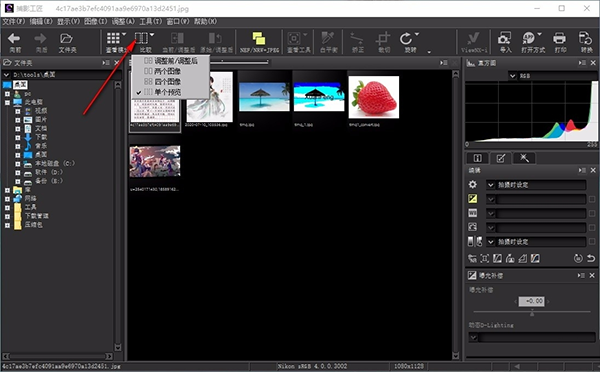
2、耐心等待安装即可运行打开软件,在软件操作界面的左边,表示的是文件夹的列表,用户可以在此处选择查看

3、在选择好文件夹的图片以后,这样在软件的中间能够查看图片的缩略图

4、在图片的右侧窗口中软件会将图片的RGR进行展示,以便用户查看

5、点击图片的编辑功能,用户可以在这里对图片进行详细的编辑操作

6、在软件的图片查看模式中点击展开可选择其它的查看模式

7、在查看模式旁边用户可以点击比较功能,选择对图片进行比较
5、采用sidecar格式保存原始数据,不破坏原文件
与以往采用的调整后图像的存储格式不同,“捕影工匠”采用sidecar格式,可独立保存原始数据,不会破坏原文件。用户无需恢复之前的调整,可随时从原始文件开始调整RAW图像。
6、其它功能
“捕影工匠”配置了过滤功能,用户可根据照相机名称,镜头焦距等标签数据条件轻松查找所需的图像。此外,可利用批量处理功能编辑多个图像。简化繁琐的修图过程。使用RAW处理后的图像可以16位TIFF格式传送到其他应用程序软件。
功能详细说明
1、查看照片
(1)缩略图
在默认设定下,捕影工匠将当前文件夹中的图像以缩略图形式列出。所选图像加亮显示为灰色。
(2)预览
若要显示预览图像,请双击一个缩略图,或者先选择一个缩略图,然后单击工具栏中的查看模式按钮并选择预览。
*返回缩略图显示
若要返回缩略图显示,请单击工具栏中的查看模式按钮并选择缩略图。
*相同名称,不同扩展名
若文件夹中包含文件名称相同但扩展名不同的成对图像(例如,以“RAW+JPEG”图像品质设定记录的RAW和JPEG图像),当NEF/NRW+JPEG处于开启状态时,每对图像将仅显示一张。若要查看所有图像,请关闭NEF/NRW+JPEG。
2、并排比较
若要比较图像,请使用工具栏中的“比较”工具。选择调整前/调整后可对单张图像进行调整前和调整后的比较,选择两个图像则可并排比较多张图像。若要退出并排比较显示,请选择单个预览。
3、隐藏在Capture NX/Capture NX 2中所作的更改
(1)应用记录
已使用Capture NX 2的“显影”区域中的优化校准工具和“调整”区域中的高斯模糊工具进行修改。取消选择捕影工匠中的打开调整步骤将仅隐藏“高斯模糊”工具的效果。
(2)不支持的图像
您可在捕影工匠中通过先使用编辑板块中的恢复按钮重设所有更改,对使用Capture NX或Capture NX 2的Color Efex Pro插件修改过的图像进行微调。使用Color Efex Pro修改过的照片在缩略图列表中以图标标识。
*RAW(NEF/NRW)图像
在捕影工匠中对RAW(NEF/NRW)图像所作的更改(包括使用恢复按钮所作的更改)不会反映在Capture NX或Capture NX 2中。无论在使用捕影工匠期间对RAW(NEF/NRW)图像作了何种更改,此类图像在Capture NX或Capture NX 2中打开的时都将恢复为它们在这些应用程序中最后一次保存时的状态。
*NEF转换
在Capture NX或Capture NX 2中已转换为NEF的JPEG或TIFF图像在捕影工匠中均视为JPEG或TIFF图像,且无法使用仅适用于RAW(NEF/NRW)图像的曝光补偿和白平衡等选项进行修改。


























共有 0条评论