

提起wps office,想必大家并不陌生,这是一款功能强大且十分经典的应用办公软件,该软件不仅可以帮助用户实现关于文字、表格、演示,PDF阅读等多种功能使用,还可以极大的提高用户的办公效率,从而受到了用户的一致好评。为了便于linux系统用户,wps office官方特此推出了wps office for linux个人版,其又称WPS Office Linux版。该软件功能也十分强大,首先WPS Office Linux版拥有一体化的操作界面,可以更加便于用户进行使用。其次,软件内提供了关键词快速切换工作表的功能,大大提高的用户的工作效率。甚至还提供了阅读模式、护眼模式、拆分合并填充单元格等等功能,甚至还可以支持用户使用多层函数来完成嵌套公式,从而更加精准的提高工作上制作表格的效率等等。
简而言之,如果你是wps office的忠实用户,正在使用Linux系统。一定不要错过WPS Office Linux版,欢迎有需要的小伙伴前来下载体验。
wps office for linux个人版介绍
1、用于制作文本文档,幻灯片和构建信息电子表格的完整工具
2、与Microsoft Office和Google Docs / Eps完全兼容
3、有超过200种字体和100个迷人的迷人模板
4、拥有团队合作的工具,例如跟踪文档更改,评论和拼写错误
5、超过数百种可用于电子表格的公式
6、支持文档加密和读写文件权限的定义
wps office Linux个人版怎么设置默认保存
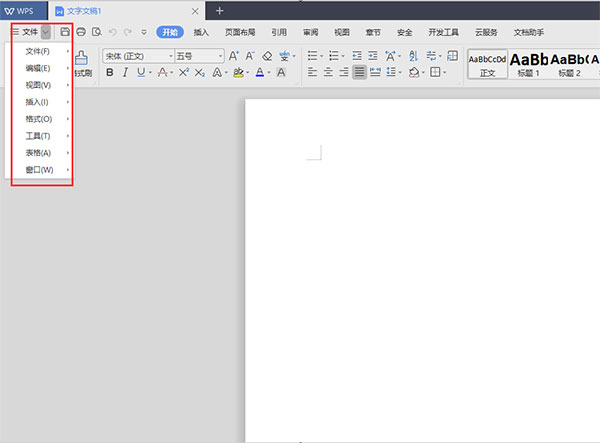
1、打开wps office for linux个人版,导入文档之后,点击文件按钮下拉;
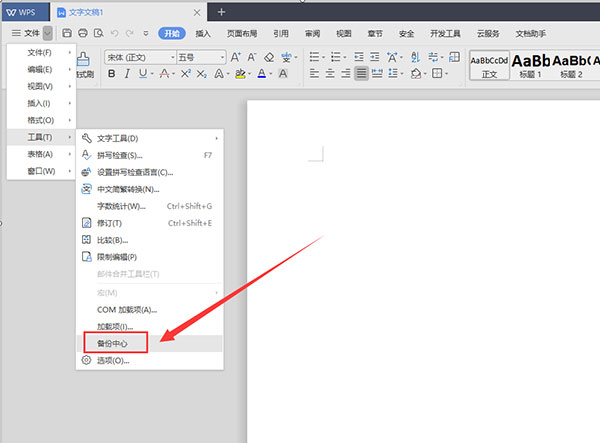
2、打开下拉之后选择工具按钮选项下的备份中心按钮;
3、点击打开备份中心,点击设置按钮选项;
4、点击【设置】之后,系统的设置是【启用智能备份】;
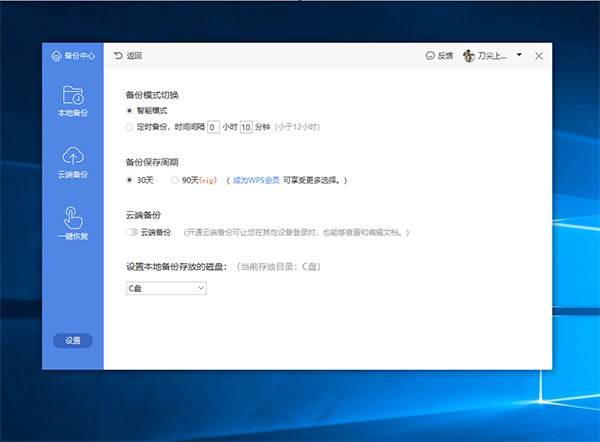
5、在备份模式下切换到定时备份,设置好时间,就可以自动保存。
wps office怎么做文档?
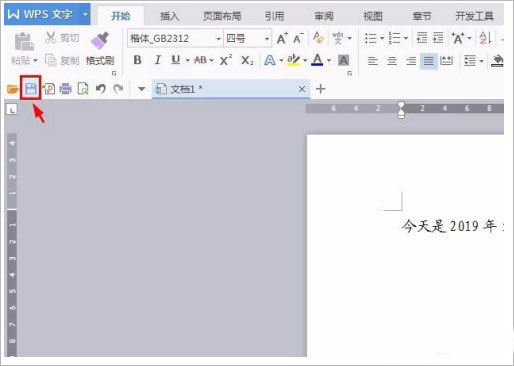
1、在打开的wps文档中输入要显示的内容,并根据自己的需要设置字体和字号;
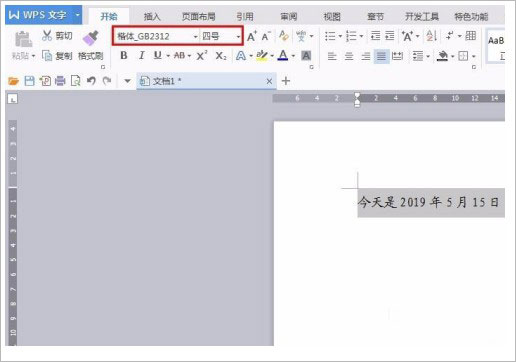
2、设置完成后,单击红色线框标记的“保存”按钮;
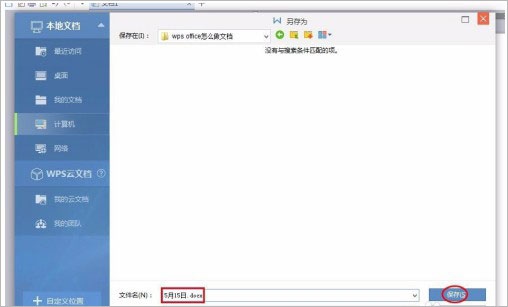
3、将文档保存至合适的位置,就完成啦。


共有 0条评论