

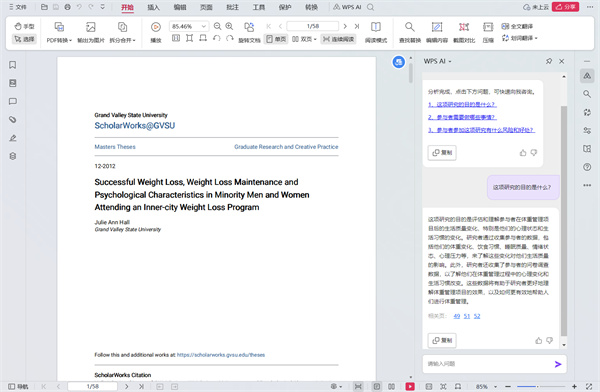
WPS AI新手使用教程
目前 WPS AI 正快速应用至金山办公的产品中。本文档将为你介绍目前可使用的 AI 功能。
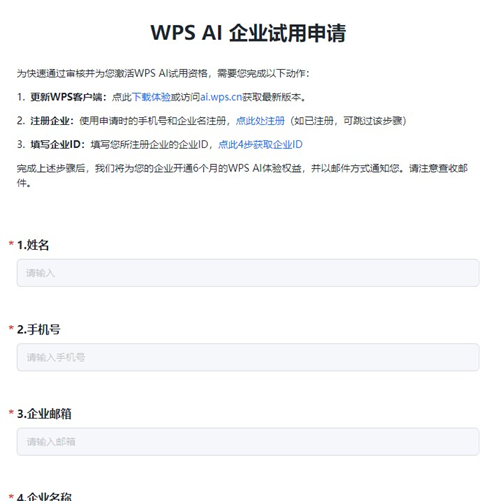
如果已获得体验资格或是激活卡用户,可直接至WPS AI官网或者3322软件站进行下载体验:
如果未获得体验资格,请根据不同账号类型,按照以下步骤获取权益:
个人用户使用
可以访问官网的“个人通道”,申请体验
申请通过后,该账号将自动获取权益
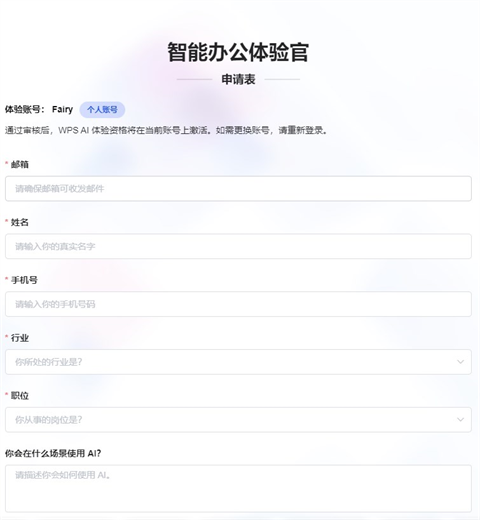
企业用户使用
访问官网的“企业通道”,申请体验
申请通过后,可由企业管理员确认开启AI功能
企业管理员,点此访问“WPS企业管理后台->企业设置->功能设置”为企业成员开启AI功能
AI 能力介绍
文字
适用版本:WPS Win客户端,MAC 客户端
文字 AI可以自动生成内容、分析并提炼长文重点信息,让你创作和阅读都能更高效。
使用入口
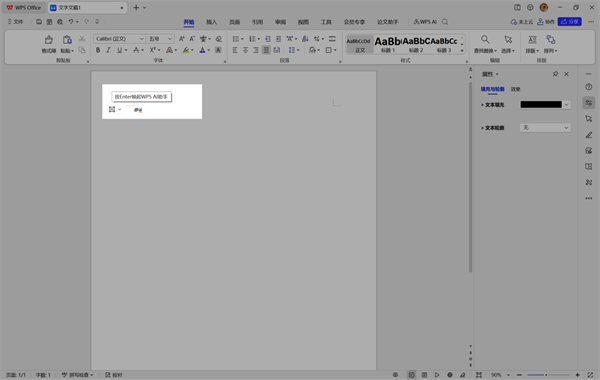
电脑上可通过以下 3 种方式唤起WPS AI:
空白页输入@ai 按 Enter
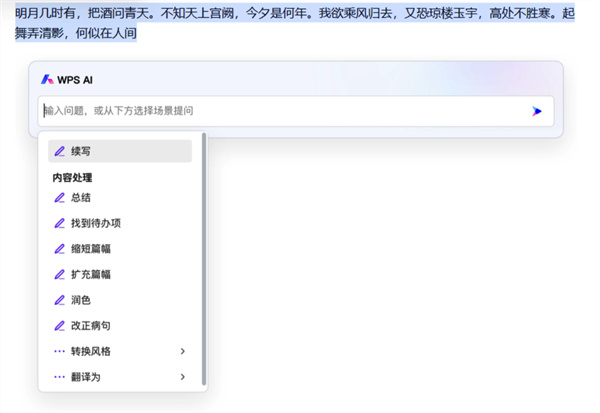
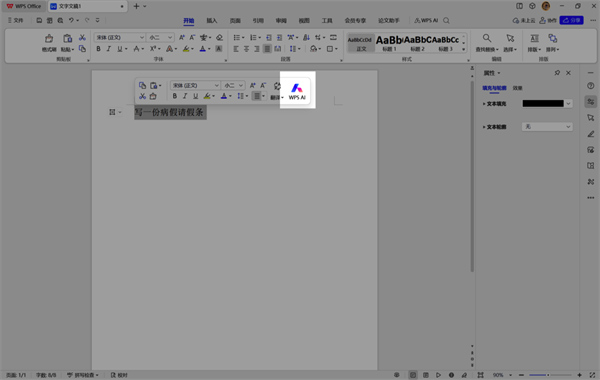
选中内容后的悬浮菜单
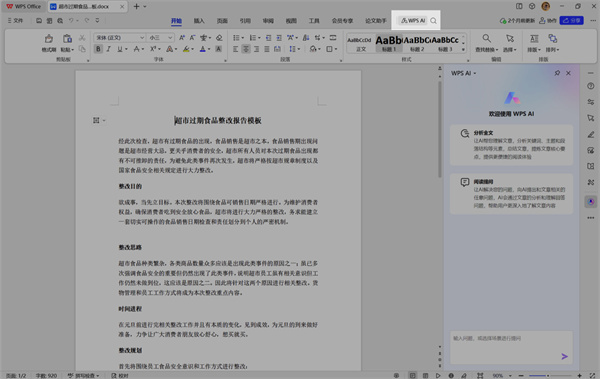
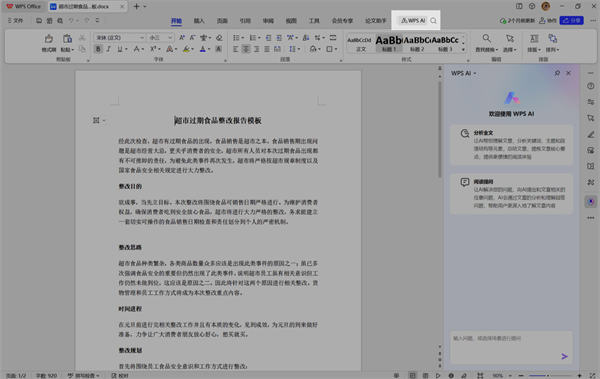
右上角的选项卡
以上就是WPS AI的新手使用教程,希望可以帮到大家。
WPS AI智能文档权益的实用功能
首先第一注意的是:智能文档权益在word、excel、ppt中是无法显示AI菜单的。 1、关于AI的唤出及使用
首先,由于智能文档权益的特殊性,我们无法通过常规的OFFICE文档进行AI使用。
所以我们需要在,WPS客户端中,新建 智能文档
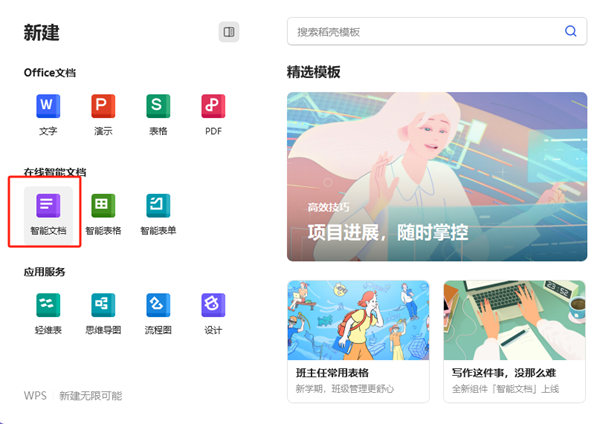
新建智能文档,有2个选项。一个是新建空白文档,一个是使用现有AI模板进行体验。
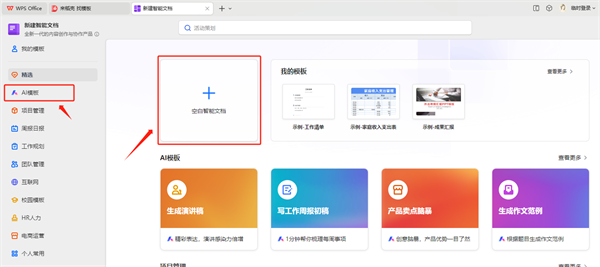
在新建的智能文档空白模板中,我们可以点击WPS AI进行操作。
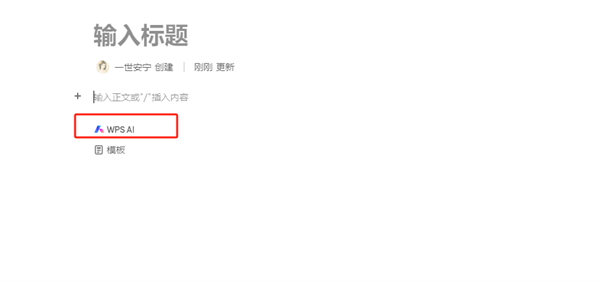
这个地方的AI功能为大语言模板(对话),类似百度的文心一言和讯飞星火。
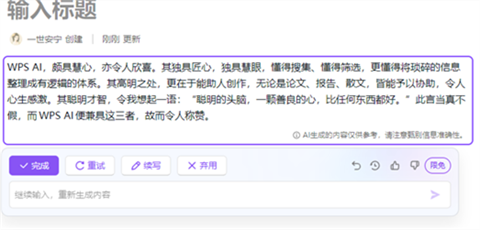
(1)操作方法很简单,直接对话即可:(用鲁迅的风格写一篇散文夸奖WPS AI)
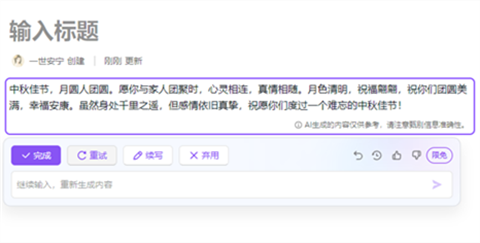
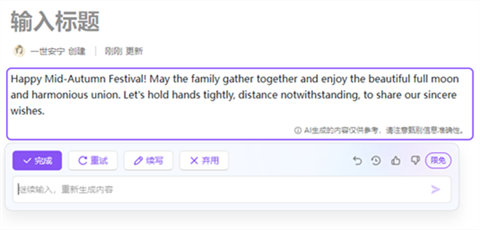
(2)写一段中秋祝福语言:(将上面的文字翻译成英语)
英语:
(3)出30道数学一元一次方程题
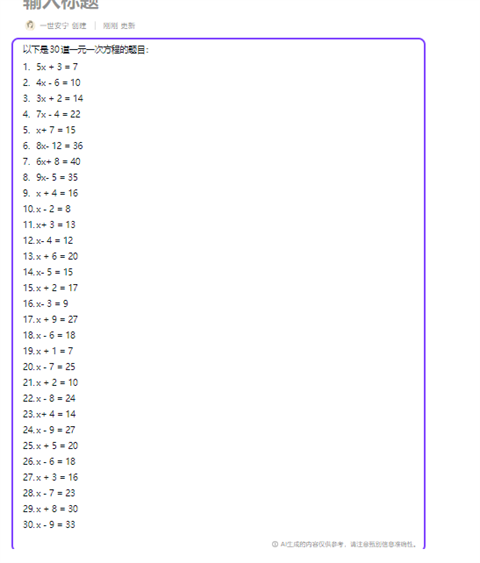
可以看出,WPS AI智能文档中的大语言对话模型还是相当不错。
2.AI模板
AI模板中的模板为固定模板,我们只需输入固定的提示词即可生成完整的信息。
(1)检讨书(这个模板有点意思,想知道开发小哥哥最近是不是一直再写这个)
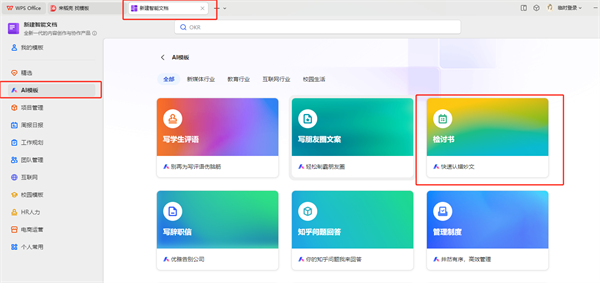
提示词:女朋友、没买礼物、忘记了
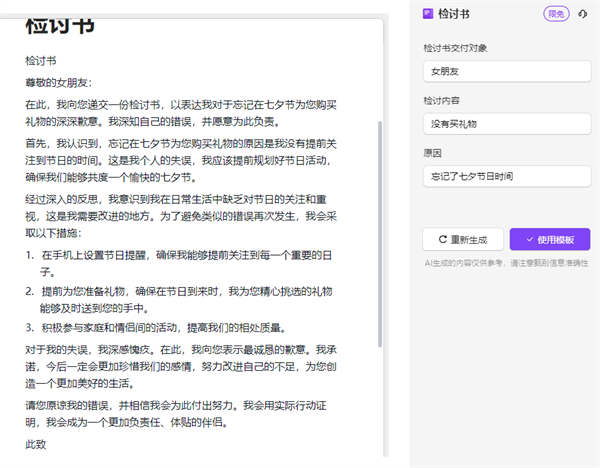
效果不太满意,太制式化了(还需自己手动更改)
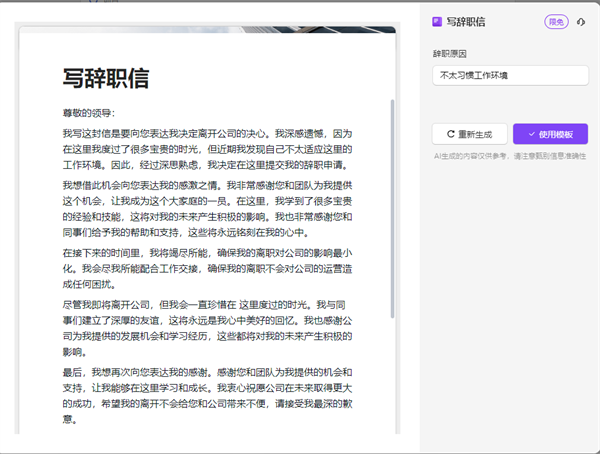
(2)辞职信
提示词:不太习惯工作环境
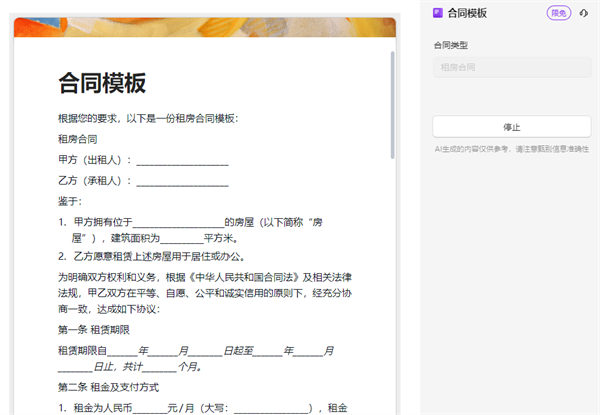
(3)合同模板:
①提示词:租房合同
②提示词:劳动合同
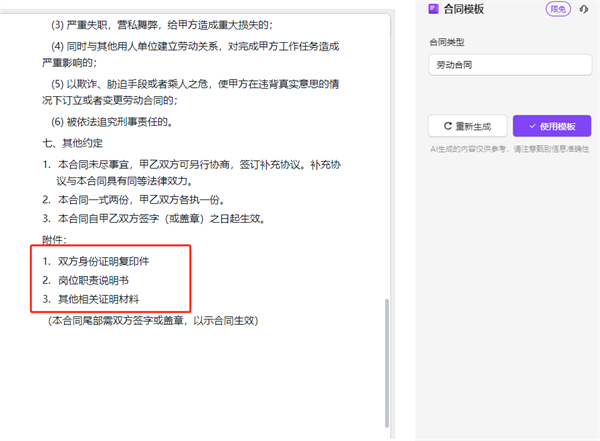
注:专业性的合同会有相关的附件材料备注在最后。还是非常人性化的。
WPS AI智能文档的体验权益远不止目前所演示的这些功能,AI使用中的各种优秀的功能和操作,社区的各位大佬都在努力的更新,希望这份智能文档的简易操作流程能帮助各位小伙伴。































共有 0条评论