


微信秒剪特效电脑版注册指引
1、首次登录时,需微信扫码注册账号,扫码后在手机上进行微信授权。
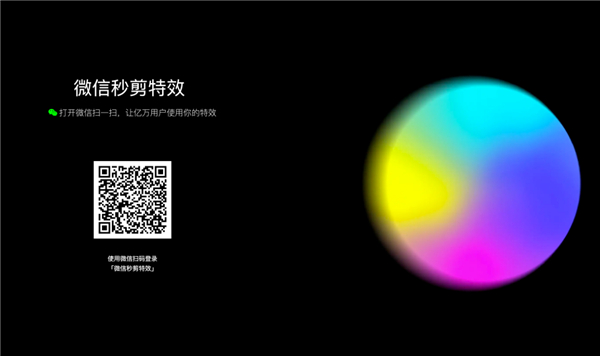
2、根据提示填写注册信息,并绑定视频号 (未绑定视频号将无法发布特效模板)。
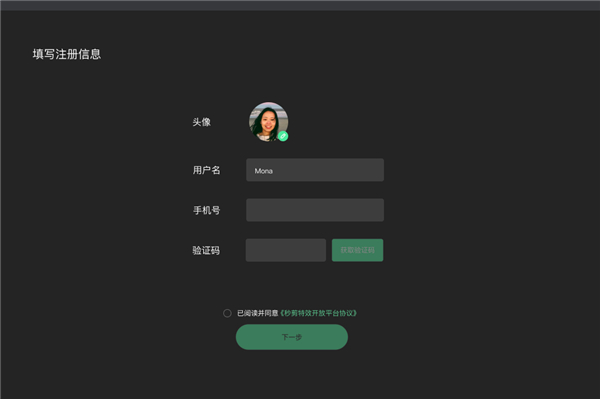
3、个人作者 :绑定个人正在运营的视频号账号即可。
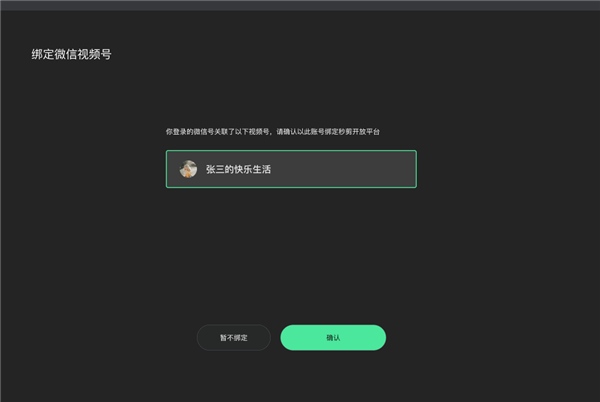
4、机构作者 :如需绑定机构账号,请确定注册用微信号已获得机构账号运营者权限,绑定时选择机构账号,后续作品将显示在机构账号主页。

5、windows版本在安装完工具注册的最后一步,会出现下面界面,点击【立即开始】进行初始化。
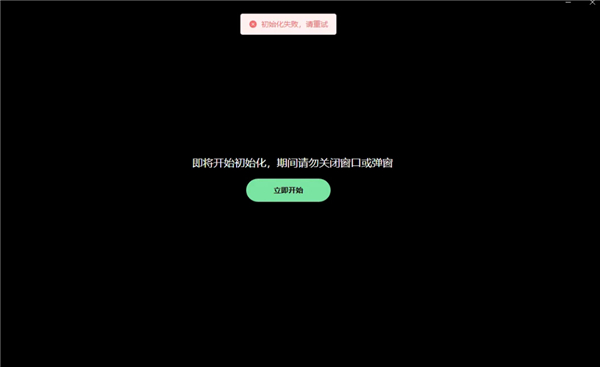
如果出现初始化失败的提示,检查下面两项是否正确启用:
① 虚拟化。任务栏上右键【任务管理器 - 性能 - cpu】里面看看虚拟化是否“已启用”状态。可能因为一些操作被关闭,如果未启用需要查找教程打开。

② 虚拟平台。Win 图标右键选择搜索,搜索“启用或关闭 Windows 功能”,检查这两项是否打开“虚拟机平台”在某些系统版本下也叫 VIRTUAL MACHINE PLATFORM。如果两项没有被打开,需要勾选确定打开后重启电脑再使用特效工具。
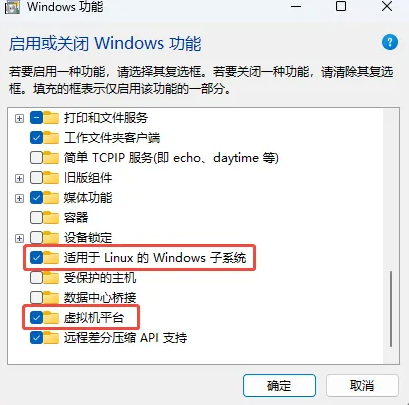
③ 其它检查。如果运行的是 Windows 10 版本1903 或 1909,请在 Windows 菜单中打开“设置”,导航到“更新和安全性”,然后选择“检查更新”。内部版本号必须是 18362.1049+ 或 18363.1049+,次要内部版本号需要高于 .1049。如果运行的是其它版本 Windows 10 以上系统请尽量保持系统版本最新
微信秒剪特效创作工具滤镜使用教程
1、添加滤镜图层
方法一:添加图层
1.1 添加滤镜图层
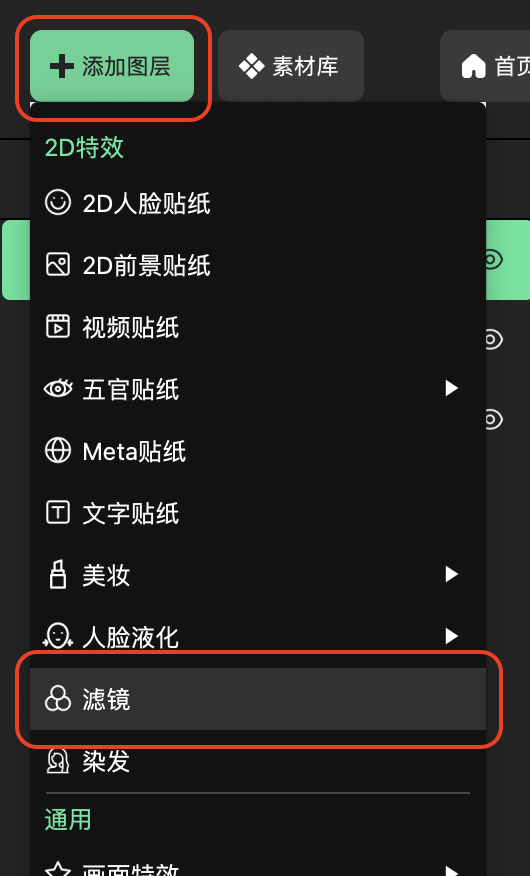
「添加图层」按钮,在下拉菜单中,选择2D特效-滤镜
1.2 添加滤镜素材
方案1:先下载「标准色卡」,在ps中调整滤镜效果,导出png文件(详见滤镜素材规范),然后导入/拖拽至

「滤镜素材」

方案2:选择特效库,在「滤镜」中添加/替换相应素材
方法二:选择滤镜素材

选择素材库,在「滤镜」中添加相应素材
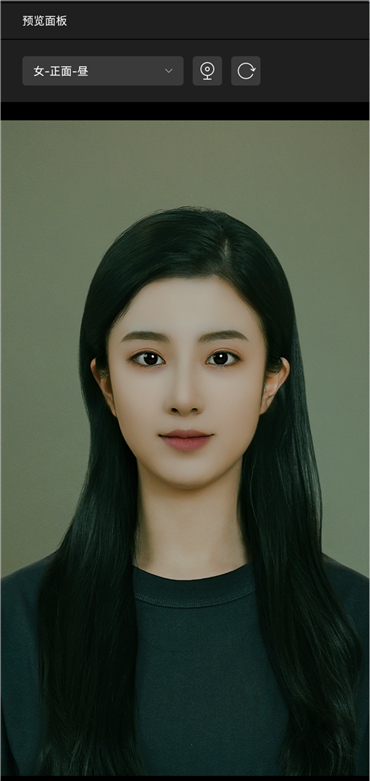
2、可在「预览面板」查看滤镜效果
3、调整参数详情
导入/添加素材之后,在参数面板调整参数

【滤镜强度】
范围在0-100%,数值越大程度越强
【开始时间】
滤镜效果开始播放的时间点
【播放时长】
滤镜效果播放的总时长,可无限播放,去掉勾选可填写自定义时长
微信秒剪特效创作工具怎么提交特效
特效模板制作完成后,需要先进行项目保存、模板信息填写之后才能发布模板。
保存项目
「项目文件」就是特效的工程文件,类似于Photoshop的psd格式文件,保存项目文件到本地,之后可以通过项目文件对特效模板进行编辑修改。

模板信息
发布模板前需填写模板的基本信息,如果是使用案例模板制作的特效模板,需要修改案例模板自带的模板信息。

● 模板名称:特效对外展示的名称,限制6个中文字符以内
● 封面:特效对外展示的封面,会在视频号个人主页「特效」tab下展示
● 图标:特效对外展示的缩略图,建议男性女性图标都设置,视频号会根据用户性别展示对应图标,有助于提升使用率
● 模板最大时长:用此特效进行拍摄时允许拍摄的最长时间

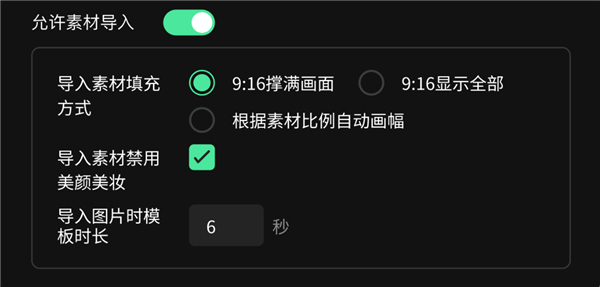
● 允许素材导入:指此特效模板不仅支持直接用摄像头拍摄,也支持从相册中导入一张照片
○ 导入素材填充方式 :当导入的图片不是9:16时,「铺满画面指」指裁剪部分画面使得图片变为9:16,「显示全部」指用黑色补充部分画面使得图片变为9:16
○ 导入时禁用美颜美妆 :指模板自带的美颜美妆不对导入的图片起作用
○ 导入图片时模板时长 :指导入图片时整个视频的长度,应小于前面填写的「模板最大时长」
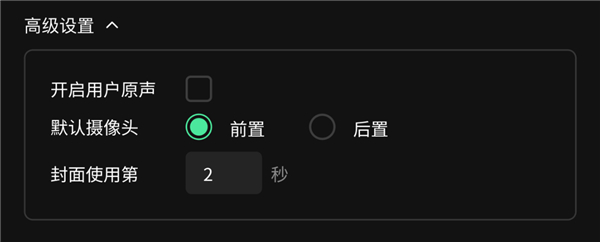
● 高级设置
○ 开启用户原声 :指用户录拍摄时是否保留视频原声
○ 默认摄像头 :指用户进行拍摄时默认使用前置摄像头还是后置摄像头
○ 封面使用第_秒 :指用户使用模板拍摄的视频采用第几秒的画面作为视频封面,此封面会在视频号个人中心“视频”tab下展示
特效大小
特效大小限制为10M,过大会导致使用此特效时手机卡顿,如果大于10M特效也无法进行提交

发布模板
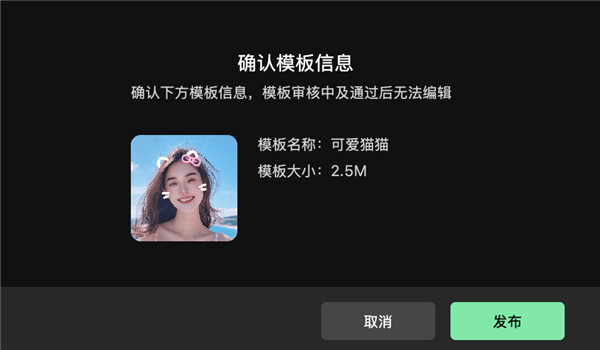
完成模板信息的设置后就可发布模板了

确认模板发布信息,点击发布,等待审核,审核结果可在「我的模板」查看,也会短信通知
功能特点
1、一键发布到微信视频号
一键发布特效到微信视频号,海量用户群体,你的特效有机会被微信用户分享和使用!
2、你的灵感“折射器”
把你的灵感和创意转化成受欢迎的拍摄特效,激发他人的创作热情;创造特效的同时也是制造流行!
3、创作从未如此简单
海量优质美妆、滤镜、贴纸素材,尽在官方特效库,简单无门槛,无论你是设计小白还是资深创作者,都可以轻松制作拍摄特效,释放你的想象力!














共有 0条评论