

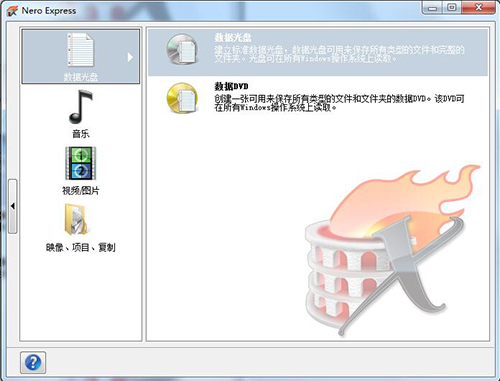
功能特色
1、直接添加视频,无须另外用转换器转换格式,软件会自动制作符合刻录的文件。
- 视频: rm、rmvb、3gp、mp4、avi、flv、f4v、mpg、vob、dat、wmv、asf、mod、mkv、dv、mov、ts、mts等。
2、视频编辑:视频片段截取、视频黑边剪切、视频画面效果调节、添加自己的水印、画面翻转90度/180度。
3、dvd菜单制作:添加dvd背景图片、背景音乐、背景视频,当然您可以不设置菜单,刻录后会自动播放。
4、支持制作dvd映像iso文件、支持制式PAL/NTSC 比例16:9和4:3。
5、支持dvd画质调节(压缩体积)、显示输出体积, 支持DVD-5单面单层4.7GB、DVD-9单面双层8.5GB[d5/d9光盘]。
6、支持光盘擦拭功能。
7、支持加电影字幕。
8、支持添加电影srt字幕。
Nero9精简版说明
1、软件已内置序列号,安装后即自动激活!
2、安装过程中请大家注意选择(不要狂按“下一步”),以免装上一些不必要的东西。
3、安装完成的时候,会修改电脑谁知,会报毒,全部阻止即可。
Nero9系统之家专用精简版安装教程
1、在本站下载“Nero9精简版”解压到任意文件夹;

2、点击“Nero_9.4.26.2.exe”开始安装,进入安装向导,点击下一步;
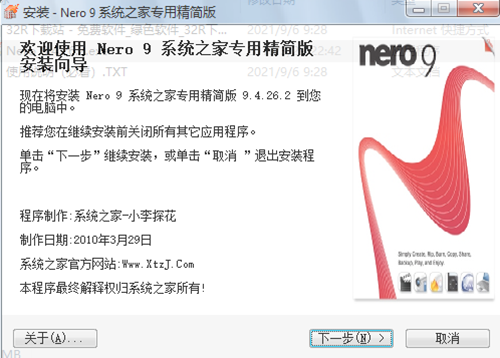
3、选择安装目录,至少需要300MB空间,点击下一步;
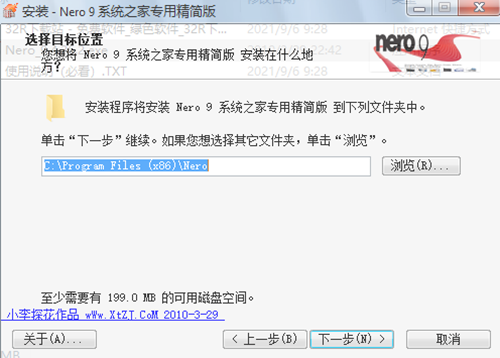
4、选择要安装的组件,可以全部安装,然后点击下一步;
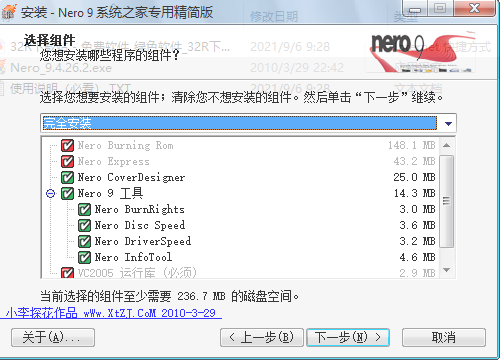
5、在开始菜单栏中创建快捷键,默认即可,点击下一步;
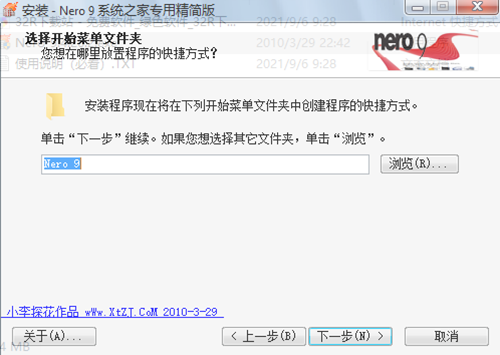
6、创建快捷方式,点击下一步;
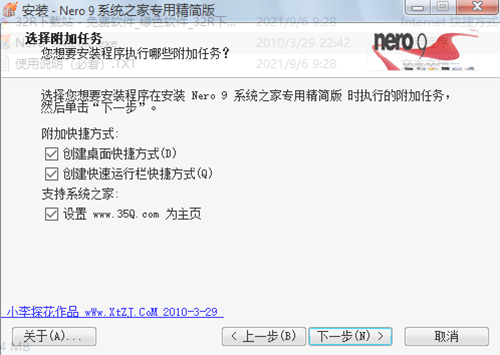
7、准备安装,点击安装;
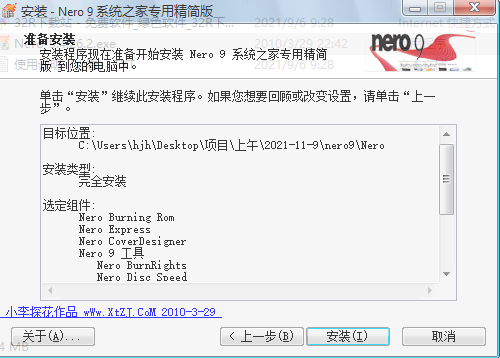
8、正在安装,耐心等待;
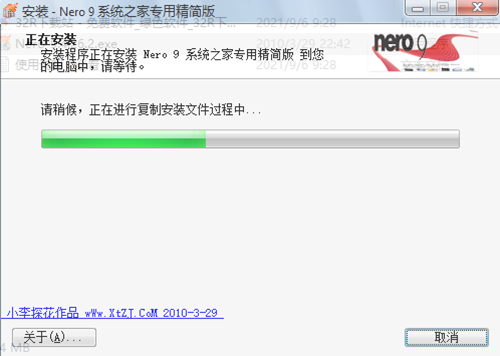
9、安装完成后,可能会修改一些设置,会报毒,可以使用杀毒软件阻止,之后点击完成即可。
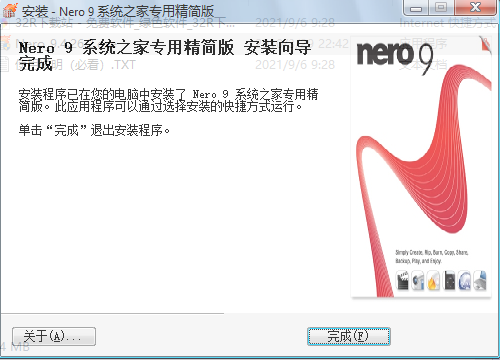
nero9使用教程
怎样使用Nero 9刻录DVD视频光盘?
1、启动Nero 9刻录软件。
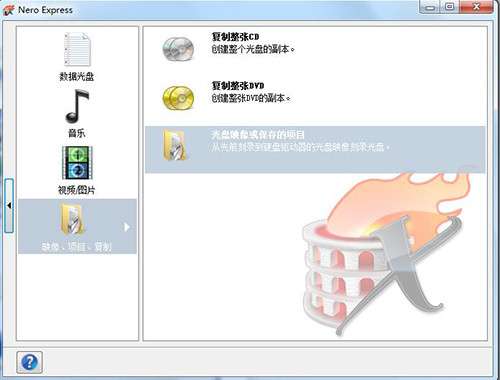
2、点击视频/图片选项,然后选择右侧首选项。
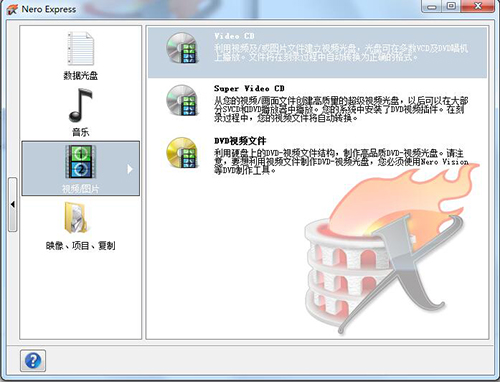
3、添加视频文件。(DVD刻录支持的格式为.vob .bup等)
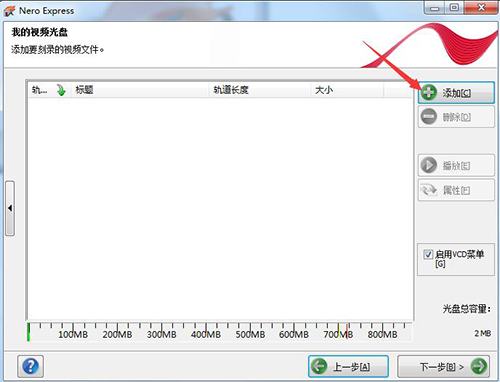
4、当然它也可以自动转化一些视频格式。
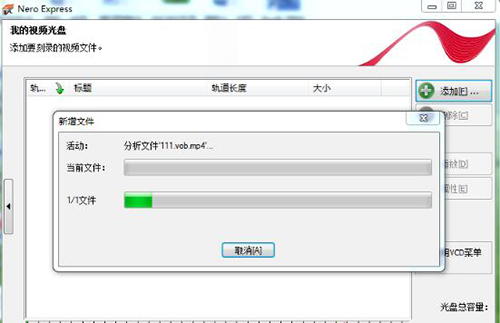
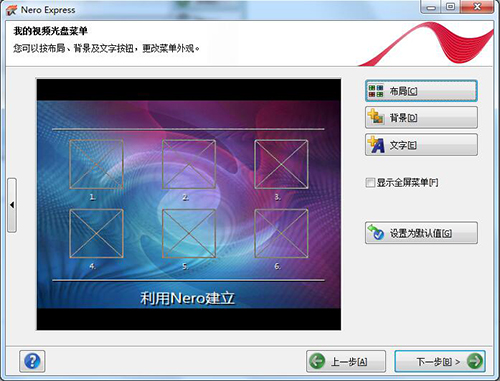
5、进入我的视频光盘菜单,在这里可对布局、背景、文字内容进行修改。当然也可按默认设置,直接点击下一步。
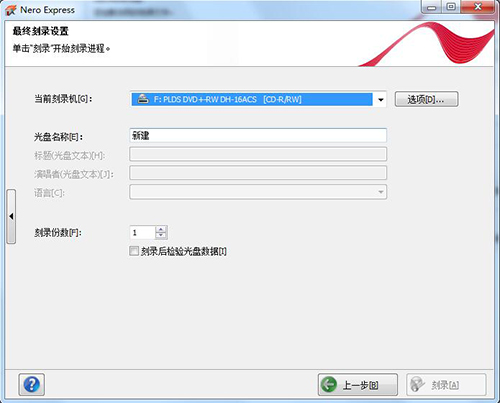
6、点击下一步进入最终刻录设置界面。设置好光盘名称、选择刻录机等内容,最后点击刻录即可。
常见问题
一、刻录机的固件过期
请按照以下说明继续操作,以找到刻录机的准确名称以及固件版本:
1、您可以使用 Nero InfoTool 来查找此信息。
2、下载文件 "InfoTool.zip"并将此文件保存到桌面。
3、使用 WinZip 或 WinRAR 解压缩硬盘驱动器上的压缩文件。
4、双击 EXE 文件,以启动 Nero InfoTool。
-> 窗口“Nero InfoTool - 检索信息”随即打开。
5、请一直等到进度条完全移动到右边。
-> 窗口“Nero InfoTool”随即打开。
6、单击“驱动器”选项卡。
-> 随即显示刻录机的制造商和型号。
7、如果需要,请使用窗口右上角空白处的下拉菜单来选择您的刻录机。
-> 在右上角,您将看到固件版本。
二、刻录失败
将所显示的版本与刻录机制造商网站上的信息进行比较,以确定是否可以获取刻录机的固件更新。
如果您未安装最新版本的固件,请与刻录机制造商联系,以获得您刻录机型号的最新版本固件。
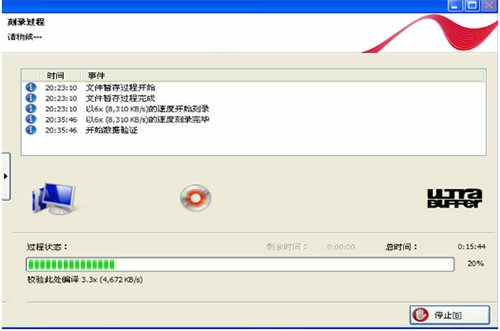
请注意,旧的固件可能导致兼容性问题以及刻录失败。
系统要求
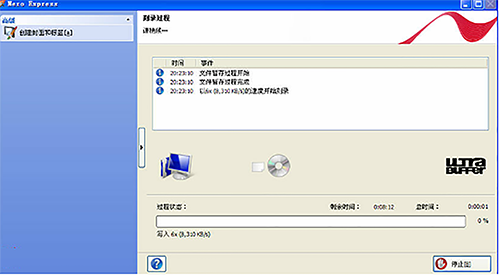
系统:Windows10、Windows8、Windows7、WinXP;
磁盘空间:500MB;
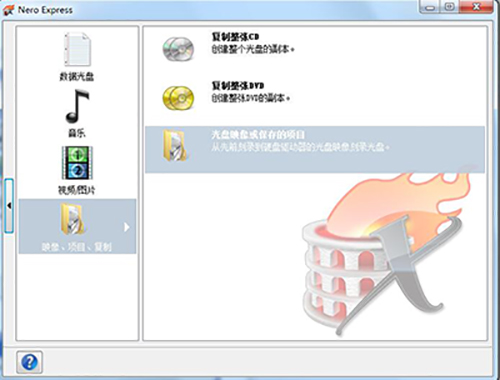
Nero Express 随 Nero Suite 一同安装。其系统要求是相同的。
另外,还应满足下列要求:
AttentionImage 使用 LightScribe Direct Disc Labeling(盘面光刻)。
使用支持 LightScribe 的 CD 或 DVD 刻录机时,计算机需要安装最新的 LightScribe 系统软件。
如果您已经从 Nero 网站中下载并安装了 Nero 的更新版,则请单独安装 LightScribe 系统软件。
可选:支持 LightScribe 的刻录机(必须安装 LightScribe 主机软件)和支持 LightScribe 的光盘。
可选:支持 Labelflash 的刻录机和 Labelflash 光盘。
可选:支持蓝光的刻录机和蓝光光盘。
可选:支持 SecurDisc 的驱动器。
更新日志
v9.4.26.2版本
1、NeroLINUX使用NeroAPI函数接口为底层刻录进程提供服务。
2、自动检测和支持NeroAPI支持的所有内建和扩展格式的CD和DVD文件。
3、为内核作出优化。
4、适合Linux的超刻支持。
5、支持USB设备文件的热插拔,而不用重启任何应用程序。
6、完全兼容FreeDB,自动通过Internet获得盘片信息。
7、支持新的2.6内核IDE接口(非SCSI模拟)。
8、通过内建的工具(mpg123、ogg123)快速的音频编码和解码功能。
9、支持2.4和2.6内核风格。
10、提供适合各种Linux的安装介质,比如RPM包和Deb包。



























共有 0条评论