

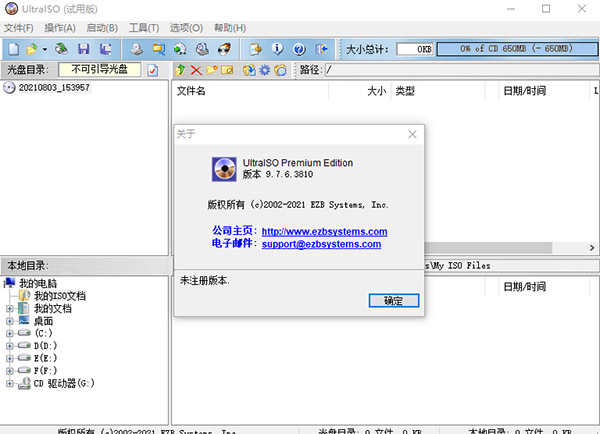
ultraiso软碟通官方中文版特色
1、可以直接编辑 ISO 文件。2、可以从光盘映像中直接提取文件和目录
3、支持对ISO文件任意添加/删除/新建目录/重命名。
4、可以将硬盘上的文件制作成ISO文件。
5、可以逐扇区复制光盘,制作包含引导信息的完整映像文件。
6、可以处理光盘启动信息,你可以在 ISO 文件中直接添加/删除/获取启动信息。
7、支持几乎所有已知的光盘映像文件格式(.ISO,..BIN,.CUE,.IMG,.CCD,.CIF,.NRG,.BWT,BWI,.CDI等),并且将它们保存为标准的ISO格式文件。
8、可直接设置光盘映像中文件的隐藏属性。
9、支持ISO 9660 Level1/2/3和Joliet扩展
10、自动优化ISO文件存储结构,节省空间。
11、支持shell文件类型关联,可在Windows资源管理器中通过双击或鼠标右键菜单打开ISO文件。
12、双窗口操作,使用十分方便。
13、配合选购插件,可实现N合1启动光盘制作、光盘映像文件管理,甚至软光驱,功能更强大。
ultraiso软碟通官方中文版安装教程
1、在本站下载并解压uiso9_cn.exe。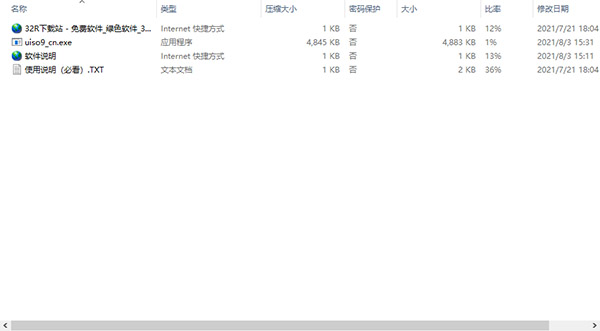
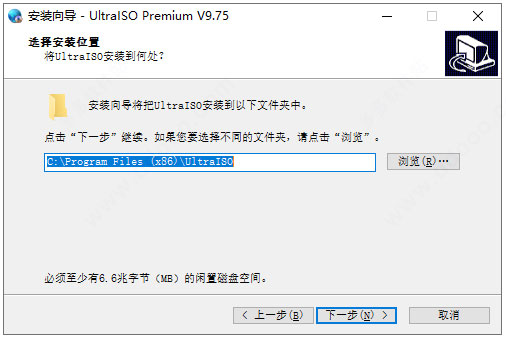
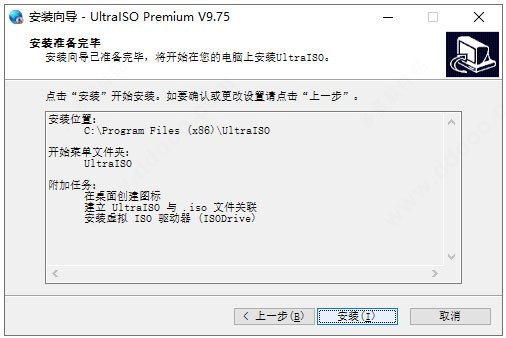
2、双击uiso9_cn.exe运行安装,进入安装路径,默认安装路径【C:\Program Files (x86)\UltraISO】,可自由选择路径。
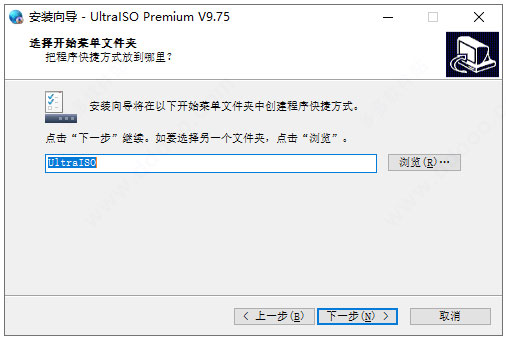
3、选择开始菜单文件夹,点击浏览可以自由选择文件夹:默认文件夹【UltraISO】。
4、点击安装,等待即可。
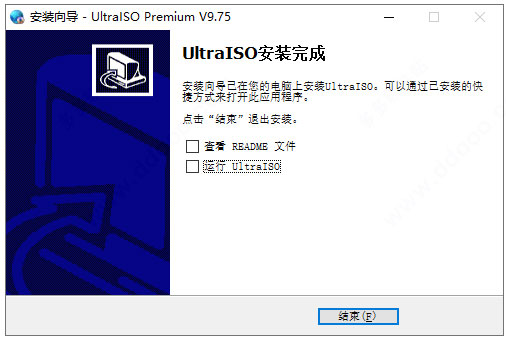
5、完成安装ultraiso软碟通。
功能介绍
1、从CD-ROM制作光盘的映像文件。2、将硬盘、光盘、网络磁盘文件制作成ISO文件。
3、从ISO文件中提取文件或文件夹。
4、编辑各种ISO文件(如Nero Burning ROM、Easy CD Creator、Clone CD 制作的光盘映像文件)。
5、制作可启动ISO文件。
6、制作和编辑音乐CD文件。
ultraiso软碟通官方中文版怎么用
1、打开ultraiso官方版。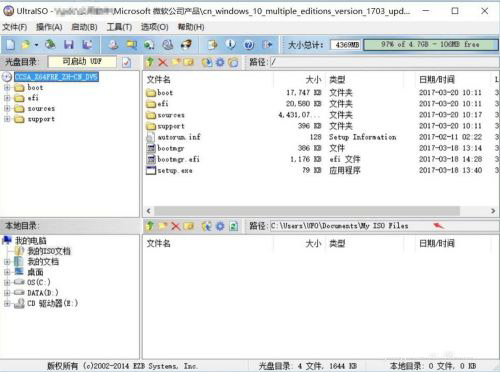
2、找到左上角的启动页点击写入硬盘映像。
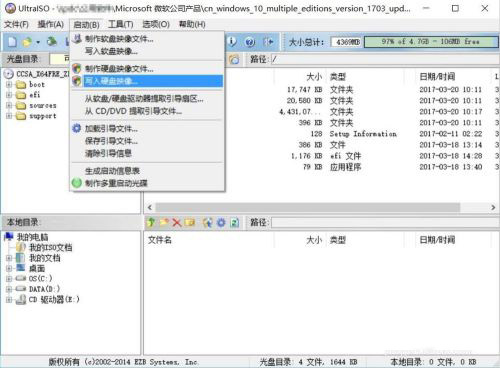
3、在硬盘驱动内选择U盘进行写入。
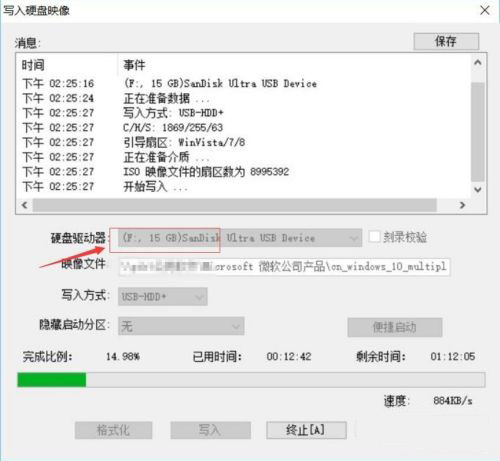
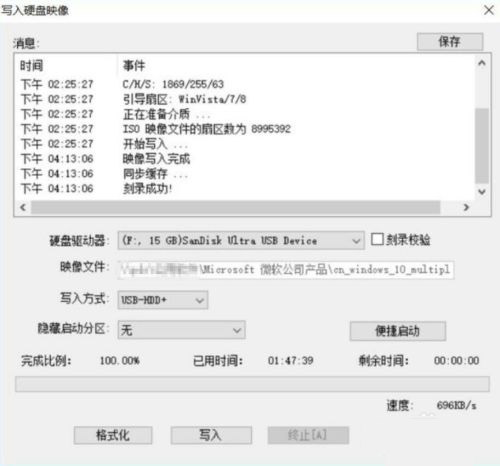
4、最后等待完成。
更新日志
v9.7.6.3860版本+ 可以编辑包含 EFI 引导记录的 Windows 7/8 x64 ISO 映像文件
+ 可以直接从 dmg 映像制作 Mac OS X Mountain Lion 启动U盘
+ 新增 bootpart 驱动程序, 支持在Windows (PE) 环境下访问启动分区(深度隐藏)
+ 支持高端隐藏启动分区 (bootmgr)
+ 支持复制启动U盘 (RAW模式)
+ 在格式化U盘为 FAT 文件卷时扇区对齐
+ 能够检测和使用 DVBFab 虚拟光驱
- 修正了在处理 Fedora 17 和 CentOS 6.2 ISO映像文件时的一个错误
- 修正了在VMWare Fusion(Mac) 或 Wine(Linux) 环境下分割映像文件的错误
- 一些小的改进和错误修正
v9.7.6.3829版本
1、可以编辑包含 EFI 引导记录的 Windows 7/8 x64 ISO 映像文件
2、可以直接从 dmg 映像制作 Mac OS X Mountain Lion 启动U盘
3、新增 bootpart 驱动程序, 支持在Windows (PE) 环境下访问启动分区(深度隐藏)
4、支持高端隐藏启动分区 (bootmgr)
5、支持复制启动U盘 (RAW模式)
6、在格式化U盘为 FAT 文件卷时扇区对齐
7、能够检测和使用 DVBFab 虚拟光驱
8、修正了在处理 Fedora 17 和 CentOS 6.2 ISO映像文件时的一个错误
9、修正了在VMWare Fusion(Mac) 或 Wine(Linux) 环境下分割映像文件的错误
10、一些小的改进和错误修正












































共有 0条评论