
历史记录
清空历史记录
    首页 > 电脑软件 > DiskGenius官方版 v6.1.1.1742

    DiskGenius官方版

    v6.1.1.1742

    • 软件大小:39.8M
    • 软件版本:v6.1.1.1742
    • 软件类型:国产软件
    • 软件分类:电脑软件
    • 软件语言:简体中文
    • 更新时间:2026-01-26
    • 安全检测:无插件360通过腾讯通过金山通过瑞星通过小红伞通过

    • 软件评分:

    普通下载

    手机扫一扫快捷方便下载
    聊到硬盘分区和数据恢复,DiskGenius绝对是圈子里的神器,我用过好几次,确实靠谱。这软件功能太全面了,不仅能帮你快速分区、检查修复坏道,还能在你不小心删了文件或者分区表出问题时,像个数据侦探一样把丢失的东西找回来。我特别喜欢它的分区表备份和恢复功能,还有那个能直接浏览隐藏分区文件的能力,简直是救命稻草。它支持各种硬盘和文件系统,从传统的IDE到现在的SATA、SSD,甚至U盘和存储卡都能搞定。官方版安装包就在本站,有需要的直接下就行。软件特色方面,它的检测性能很完善,分区操作简单,搜索丢失分区功能强大,还能基于磁盘扇区进行专业读写,备份还原也很便捷。功能介绍里提到,它能新建、删除、隐藏分区,指定详细参数,支持多种磁盘类型和文件系统,包括Linux的LVM2和GPT磁盘。快速格式化、浏览隐藏文件、强制删除文件、分配驱动器号这些基础操作自然不在话下。最牛的是数据恢复,能从格式化或不可访问的分区里捞回文件,甚至分区表没保存也能恢复。还能备份分区表、整个分区做镜像,复制分区和磁盘,连VMware的虚拟磁盘文件都能操作。修复U盘的教程也简单,双击打开软件,点工具菜单的“搜索已丢失分区”,再点硬盘菜单的“重建主引导记录”,按提示点“是”等它自动修复,完成后关掉就行。分区教程分三种情况:机械固态多分区适合XP到Win10,右键硬盘选快速分区,设好参数确定就行;固态单分区也是右键选建立新分区,填好类型、大小等,保存更改;GPT分区表适合Win10的UEFI启动,同样右键快速分区按需选择。更新日志v6.1.1.1742版本优化了固态硬盘扫描速度,坏道检测支持EXCEL报表,恢复文件能按类型单独执行,复制文件速度提升,还修复了虚拟盘检测、FAT32恢复效果、读取错误继续复制等问题,纠正了空格键响应慢、右键菜单显示错误等小毛病。我个人觉得,这软件简直是电脑维护的必备工具,尤其是数据恢复这块,关键时刻能挽回不少损失,强烈推荐大家试试。

    DiskGenius是一款非常有名的电脑硬盘分区及数据恢复软件,其算法精湛、功能强大,能够帮助你迅速恢复丢失的文件或分区。DiskGenius提供超多磁盘工具,支持快速分区、整数分区、分区表错误检查与修复、坏道检测与修复、永久删除文件、虚拟硬盘与动态磁盘等功能,尽可能的满足用户磁盘分区这块多方面需求。并且还支持ide、scsi、sata等多种类型的固定磁盘,还支持usb闪存、usb硬盘、存储卡,能够帮助用户快速格式化fat12/fat16/fat32/ntfs分区。不仅如此,DiskGenius还能够帮助用户轻松体验数据恢复、格式化、分区删除或创建等改变,提供分区表的备份与恢复功能,可将整个分区备份到一个镜像文件中,可在必要时恢复,支持在Windows运行状态下备份系统盘,能够帮助用户找回想要的文件。本站提供了DiskGenius(32/64位)官方版安装包,欢迎您按需下载使用!

    软件特色

    1、检测性能

    可以帮助用户对硬盘性能进行完善的检测

    2、分区功能

    可以对硬盘进行再次分区,操作简单

    3、分区搜索

    可以给用户提供强大的丢失分区搜索功能

    4、磁盘读写

    提供基于磁盘扇区的专业读写功能

    5、备份还原

    支持对分区建立镜像,更便捷的进行数据的备份和还原

    功能介绍

    1、提供基本的分区操作,包括新建分区、删除分区、隐藏分区。可以指定分区的详细参数。

    2、支持ide、scsi、sata等多种类型的固定磁盘,还支持usb闪存、usb硬盘、存储卡。

    3、支持fat12/fat16/fat32/ntfs文件系统。

    4、可以读取ext2/ext3文件系统上的文件。支持Linux逻辑卷管理(LVM2)。

    5、支持guid分区表样式。支持GPT磁盘。

    6、可以快速格式化fat12/fat16/fat32/ntfs分区。您可以指定群集大小或选择在格式化时压缩NTFS分区的选项。

    7、可以浏览任何支持分区(包括隐藏分区)中的任何文件,也可以浏览常规方式无法访问的文件。甚至可以强制删除受支持分区中的文件。

    8、支持分配或删除驱动器号。

    9、支持删除文件恢复和从格式化或不可访问的fat12/fat16/fat32/ntfs分区恢复文件。

    10、支持丢失分区恢复(重建分区表)。在恢复操作期间,您可以立即看到丢失分区中的文件。这是确定diskgenius找到的分区是否正是您要查找的分区的最佳方法。即使您可以在分区表未保存到磁盘时、从分区中恢复丢失的文件。

    11、可以将分区表备份到文件或从文件还原。

    12、可以将整个分区备份到映像文件,并从映像文件还原分区。

    13、支持复制分区。提供“复制所有扇区”、“复制所有有效扇区”和“复制所有文件”三种复制方式。

    14、支持复制磁盘。还提供三种复制模式,如分区复制。

    15、支持vmware虚拟磁盘文件(“.vmdk”文件)。像普通磁盘一样操作。

    diskgenius怎么修复u盘

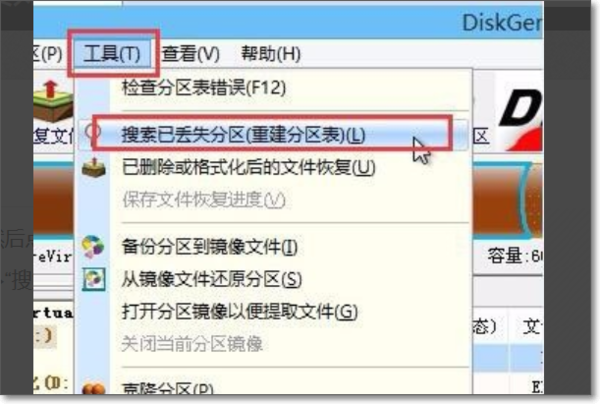
    1、进入电脑之后双击打开“diskgenius”软件的页面,在此页面内单击上方的工具菜单栏选项,然后在弹出来的框内单击搜索已丢失分区(重建分区表)。
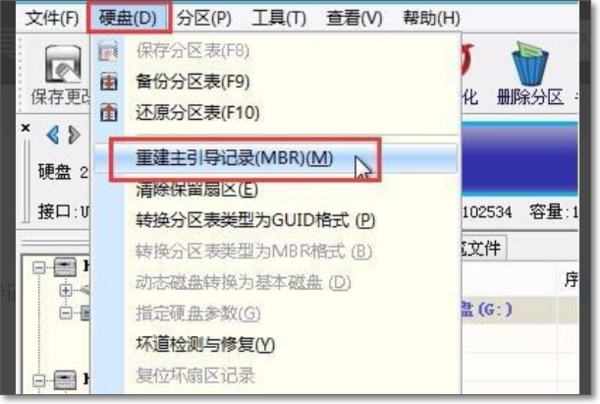
    2、接着再上方的硬盘菜单栏选项,然后在弹出来的框内点击重建主引导记录。
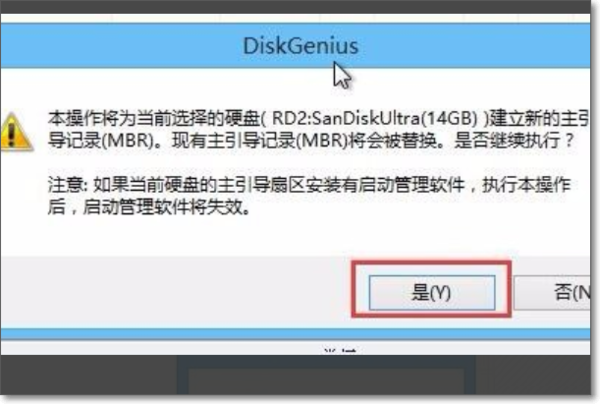
    3、然后此时就会弹出来一个对话框,在此框内点击左侧的“是”,此时软件就会自动进行修复操作。
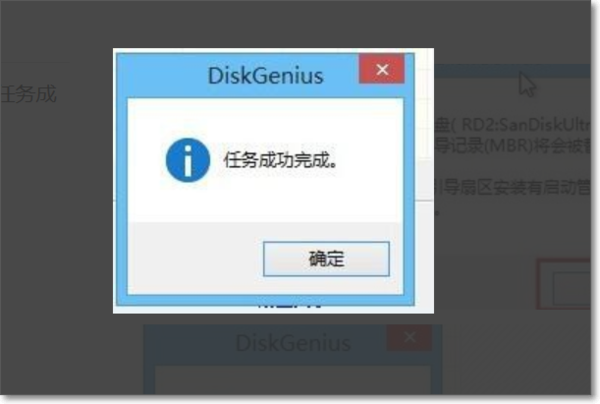
    4、等待一会之后,就会出现一个提示框,提示您任务成功完成,也就是修复完成了,您点击关闭就可以了
    diskgenius分区教程

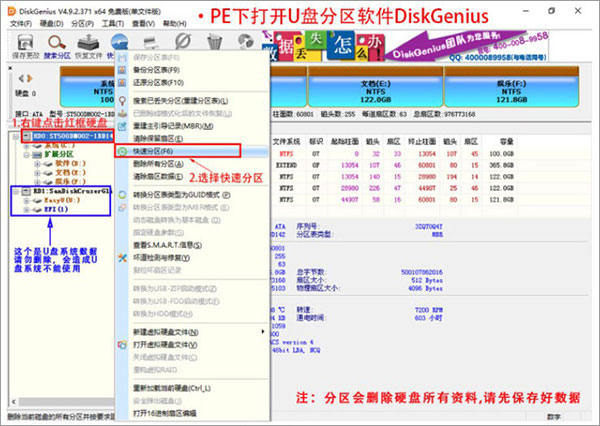
    1、机械固态硬盘多分区(适合XP,7,8,10系统)

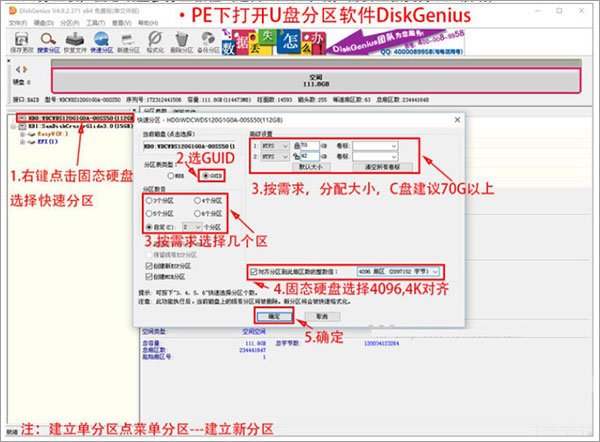
    首先打开软件,右键点击红框中的硬盘,选择快速分区,但在此之前,建议您先所有数据保存好,以便丢失;
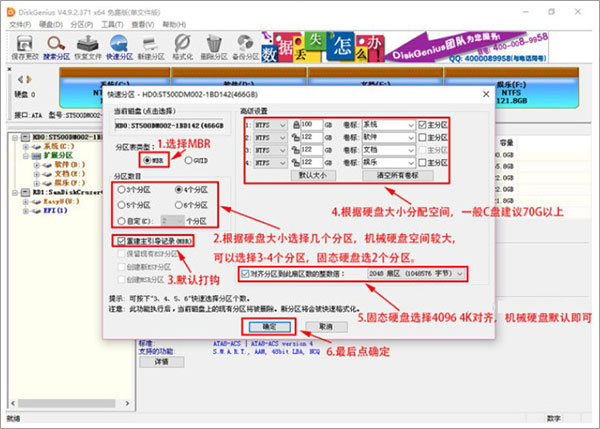
    进入快速分区界面后,如图下所示,进行选择,最后确定即可;
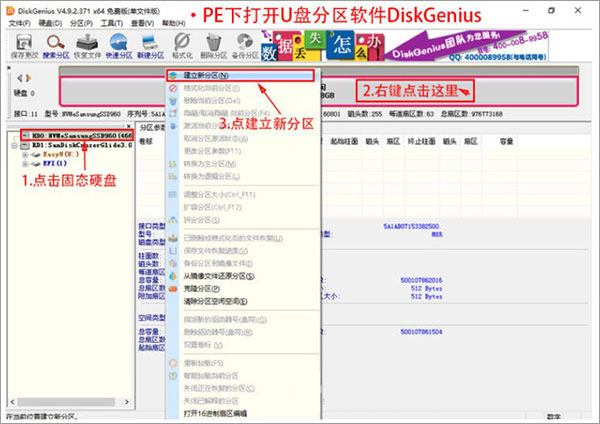
    2、固态硬盘单分区(适合XP,7,8,10系统)

    回到软件首界面,点击固态硬盘,右键图中位置选择建立新分区;
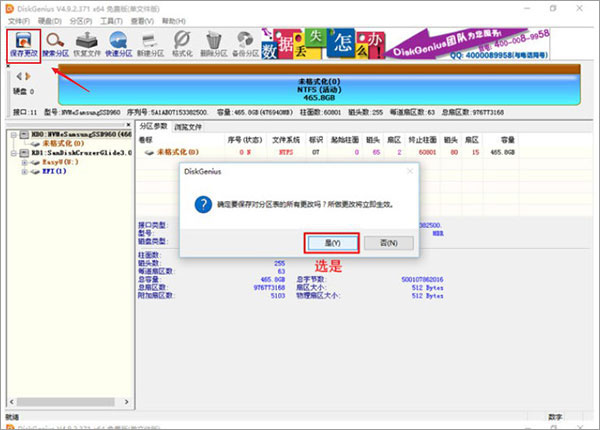
    以此选择分区的类型、文件系统类型、分区大小等等数据,最后确实;

    并点击左上角的保存更改,确定对分区表所做的更改;
    3、GPT分区表,固态硬盘多分区(适合Win10系统,需要主板支持UEFI启动)

    首先右键点击固态硬盘,选择快速分区,按自身需求进行选择;
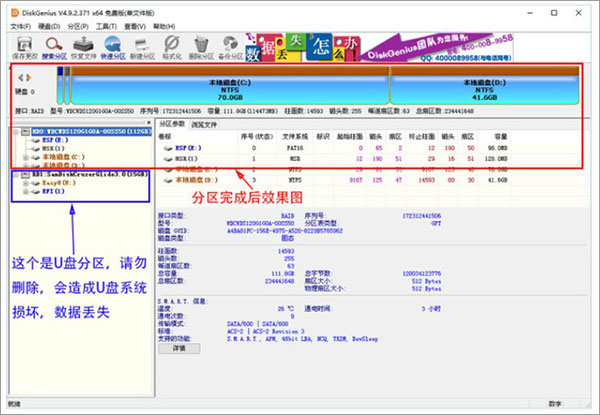
    分区完成后,如下图所示,可清晰的看到。
    更新日志

    v6.1.1.1742版本

    1、恢复文件功能,提高固态硬盘的扫描速度。

    2、坏道检测与修复功能、复制文件功能保存报表时支持EXCEL格式。

    3、恢复文件功能,支持单独执行按类型恢复。

    4、提高复制文件的速度。

    5、执行磁盘克隆、复制文件等功能时,支持对系统加载的虚拟磁盘所属物理设备的检测。

    6、优化FAT32分区文件恢复的效果。

    7、纠正复制文件遇到读取错误时不能继续复制其他文件的问题。

    8、纠正恢复文件时按空格键勾选文件时响应速度慢的问题。

    9、纠正右键菜单显示错误的问题。

    10、纠正磁盘克隆及系统迁移功能在某些情况下失败的问题。

    11、纠正按类型恢复MTS、DEX、TIFF文件时产生较多无效文件的问题。

    12、纠正EXT4分区恢复文件时的一处异常。

    相关软件

    网友评论

    共有 0条评论

    captcha 评论需审核后才能显示

    应用推荐

    游戏推荐