

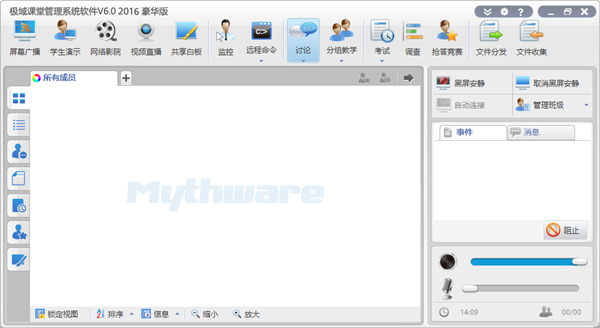
功能介绍
1、屏幕广播
除了原来的全屏和窗口广播模式外,增加了绑定窗口模式。教师可以选择屏幕的某个部分广播给学生,以增加教学的直观性。
屏幕广播新增在广播过程中,教师随时控制学生的广播接收方式。
屏幕广播新增在广播时,教师指定学生端窗口接收广播时,广播窗口所在屏幕的位置。(偏左,居中还是偏右)
2、黑屏肃静
黑屏肃静功能升级为全局功能,老师可以在执行功能的过程中开始和停止黑屏功能。
黑屏功能被细分为黑屏和解除黑屏两个按钮,老师随时可以对选定的学生黑屏和解除黑屏。
学生黑屏窗口增加举手的提示信息。
3、远程设置
远程设置新增桌面主题设置,桌面背景设置,屏幕保护方案设置。
远程设置可以设置学生的频道号和音量。
远程设置可以设置学生的卸载密码,是否启用进程保护,断线锁屏,热键退出。
4、班级模型管理
新增加班级模型管理按钮,并设计了单独的管理界面,实现对班级模型的统一管理。
5、分组管理
分组管理可以新建,删除,重命名分组。添加和删除分组中的成员。
分组信息随班级模型永久保存,下次上课可以直接使用保存的分组。
6、随堂小考
使用此功能,教师可以启动快速的单题考试或随堂调查,并立即给出结果。
7、学生演示
开始学生演示前,老师可以选择接收演示的学生集合。该集合可以是全体或部分学生,一个或多个分组。
8、分组管理
分组管理可以新建,删除,重命名分组。添加和删除分组中的成员。
分组信息随班级模型永久保存,下次上课可以直接使用保存的分组。
9、考试
提供了强大的考试功能,这些功能使客户可以快速轻松地执行教学评估活动。本部分主要包括以下几个功能组件:试卷编辑:教师用于创建、编辑或保存试卷的工具。
开始考试:包括试卷分发、考试和收卷。在特殊情况下,您还可以暂挂考试,以便稍后继续。
阅卷评分:使用此功能,教师可以对学生的试卷进行评估、给出合适的分数、添加批注,查看考试统计结果,并将评分结果发送给相应的学生。
随堂小考:使用此功能,教师可以启动快速的单题考试或随堂调查,并立即给出结果。随堂小考新增支持题目中插入一幅图片。
10、U 盘限制
新增加学生端 U 盘限制,教师可以让所有学生以下几种方式使用 U 盘:开放模式,只读模式,禁止执行模式,完全阻止模式。
11、网络影院
网络影院支持脱机工作,以便老师在课前确认准备的片源是否可用。
网络影院支持暂挂功能,以便老师让一节课未播放完的片子暂停,下节课自动从上次停止的地方继续播放。
网络影院支持更多的格式,MP4 和 MOV 等 720p 和 1080p 的高清片源。
极域电子教室2016使用教程
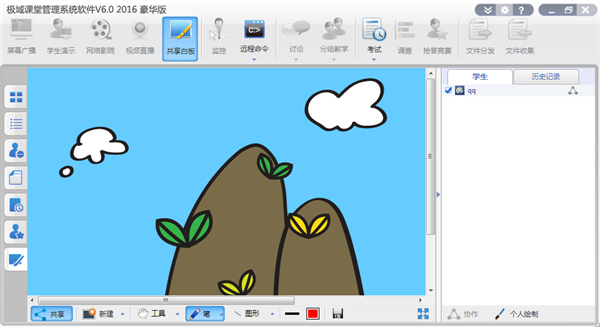
一、怎么共享白报
设计共享白板功能的初衷是帮助教师活跃课堂氛围。教师通过将画布共享给学生的方式,邀请学生一起作画。共享白板功能提供了丰富多彩的绘制工具,帮助教师和学生进行共同创作。学生也可以进行独立绘制,教师可以监看每个学生的绘制画面,并选择学生将他的画面演示给其他学生。
使用白板的步骤:
1、点击“共享白板”按钮;
2、调整画布大小;
3、点击“新增”按钮选择空白白板、导入图片、截屏或导入文档作为背景。
共享白板的步骤:
1、点击“共享”按钮将教师端的画布共享给学生。
与学生协作的步骤:
1、在学生列表中选择合作的学生;
2、点击“协作”按钮;
3、学生端弹出绘制工具栏。
二、学生连接
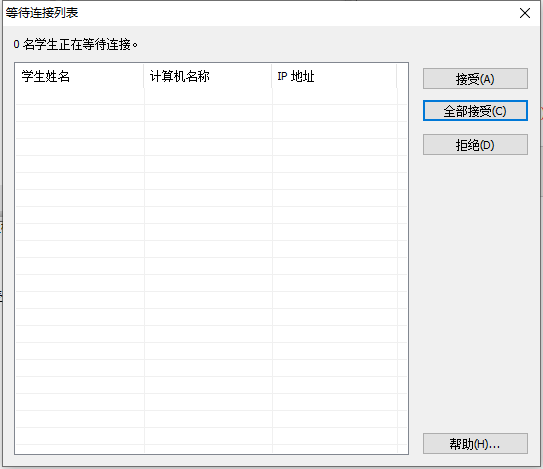
学生选择连接至某一教师,如果该学生不在该教师端的班级模型中,教师端会弹出如下接口。
同意学生连接的步骤:
1、选择某一学生;
2、单击“接受”来接受该学生的连接;单击“全部接受”来接受所有学生的连接请求。
拒绝学生连接的步骤:
1、选择某一学生;
2、单击“拒绝”来拒绝该学生的连接请求。
软件特色
1、将您的桌面和语音广播给学生。
2、让学生给您和其他学生演示软件。
3、监视和控制学生端桌面。
4、给学生传递多种类型的视频文件和摄影图片。
5、将桌面操作录制到文件中,并向学生播放这些操作。
6、对学生访问网站,使用应用程序进行有效管理。
7、远程关闭学生端计算机。
8、给学生发送文件。
9、收取学生指定目录下的文件。
10、给学生发送消息。
11、向学生发送远程命令。
12、分发交互式考试。
13、与学生分享音视频资源。




























共有 0条评论