

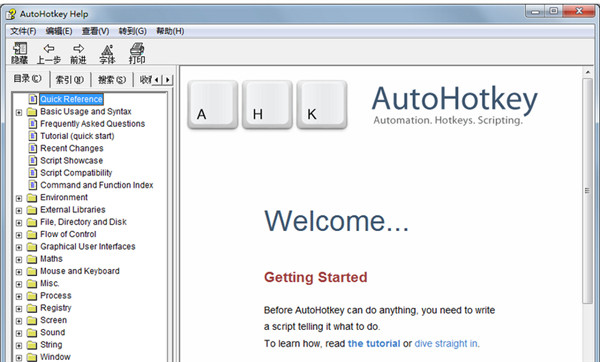
软件功能
1、autohotkey通过发送键盘键击和鼠标点击自动化几乎所有的操作。您可以手工编写宏或者使用宏录制器。2、为键盘,游戏杆和鼠标创建 热键。几乎任何按键、按钮或组合键都可以设置为热键。
3、在您键入缩写时 扩展缩写。例如,键入 "btw" 能自动地生成 "by the way"。
4、autohotkey创建自定义的数据输入表格、用户界面和菜单栏。详见 图形用户界面。
5、重新映射 您键盘、游戏杆和鼠标上的按键和按钮。
6、通过 WinLIRC 客户端脚本 对手执遥控器的信号作出反应。
7、autohotkey运行现有的 AutoIt v2 脚本,并用 新功能 增强它们。
8、将任何的脚本转换为 exe文件,使其在没有安装 AutoHotkey 的计算机上也能运行
软件特色
1、发送键盘和鼠标操作,几乎所有的东西自动化,你可以写一个鼠标或键盘宏通过手工或使用宏录制,创建热键键盘,操纵杆和鼠标2、autohotkey几乎所有的关键按钮,或组合可以成为一个热键,展开您键入的缩写。例如,键入“BTW”可以自动产生“的方式。
3、创建自定义数据录入表格,用户界面和菜单栏
4、重映射你的键盘,游戏杆和鼠标上的按键和按钮
5、响应信号从手持遥控器通过WinLIRC的客户端脚本
6、运行现有的AutoIt v2的脚本,并加强他们与新的功能,任何脚本转换成EXE文件,可以运行在没有安装AutoHotkey的计算机上
知识点整理
1、在字符串赋值时,使用a=b这种方式时,“"”(英文双引号)、“,”(英文逗号)需要转义,转义符为“·”(Tab上面,1左边的字符),等同于其他语言的“\”。其他要转义的字符:回车“`r”,换行“`n”,制表符“`t”,空格“%A_Space%”,非注释分号“`;”,非引用百分号“`%”。2、AHKer在接触AHK可能接触过其他语言,会有书写方面的问题。建议按照标准书写风格书写并严格使用制表符以及区块进行分层。语句各属性项目严格使用英文逗号分隔而不是空格,这会大大减少错误情况。
3、使用AutoScriptWriter录制的脚本可能会用语句冗余以及操作时间不当等操作,可以作参考并适当添加win相关命令以及PixelGetColor、ImageSearch等命令在恰当的时机操作。
4、窗口以及像素相关操作(如鼠标点击)默认为相对当前活动窗口,一些操作可能会错误。需要默认为全屏幕,请在脚本头添加:CoordMode,Pixel,ScreenCoordMode,Mouse,screen
5、脚本运行时,默认会有任务栏图标及相关右键菜单,如不需右键菜单,请在脚本头添加Menu, Tray, NoStandard;如不需要显示任务栏图标,请在脚本头添加#NoTrayIcon。
怎么编译成exe文件?
1、如果你安装了SciTE4AutoHotkey,那么直接用它打开脚本,并且点菜单Tools - Compile(或者按快捷键Ctrl+F7)2、如果你没装这个,那么就要在命令行下操作了,
比如你AutoHotkey安装在:D:\Program Files\AutoHotkey
你的脚本是D:\ahk\目录下的kk.ahk
那么就打开cmd,输入下面内容并回车:
"D:\Program Files\AutoHotkey\Compiler\Ahk2Exe.exe" /in "D:\ahk\kk.ahk",然后在D:\ahk\目录下就生成了一个kk.exe
让特定用户按键失效
1、打开记事本,写入如下脚本:#NoTrayIcon
A::return
S::return
D::return
F::return
第1行“#NoTrayIcon”代码可以使脚本运行后不显示通知区域图标,否则它将会在通知区域显示一个绿色H的图标。这是避免被使用电脑的人发现,从而可能中止脚本,导致我们的目的失败。第2~5行的意思是将ASDF这四个按键进行映射,映射到“return”,这里可以理解为按下这几个按键后不产生任何动作。如果还想要屏蔽其他按键,需要按照AutoHotKey规定的按键名称编写,可以参考包内附带的帮助文档(在“按键列表”这一链接下)
2、点击“文件→另存为”,将保存类型改为“所有类型(*.*)”,并在“文件名”一栏中填入“禁用ASDF.ahk”(文件名可以随意填写,但是扩展名必须为ahk,另外外侧要用英文双引号)
3、接下来切换到Ahk2Exe程序窗口,点击“Source”后面的“Browse”按钮,选择“禁用ASDF.ahk”。再点击“Destination”后面的“Browse”按钮,选择可执行脚本文件的保存位置以及文件名。比如我为了使脚本更具迷惑性,故意将生成的exe文件命名为Svchost.exe(图1)。点击最下方的“Convert”按钮便可生成可执行脚本文件了
注意事项:
1、Svchost.exe是Windows系统从动态链接库(DLL)中运行的服务的通用主机进程名称,用户登录系统后,往往会有多个Svchost.exe进程,普通用户是不敢随意结束这些进程的
2、将生成的Svchost.exe文件放到一个比较隐蔽的位置,然后切换到用户(即切换到给“表弟”用的账户)。在这个账户下,依次打开“控制面板→管理工具→任务计划程序”,在右边的“操作”面板中点击“创建基本任务”,此时会打开“创建基本任务向导”界面。向导共5步:第一步,填写任务计划的名称及描述;第二步,“希望该任务何时开始”,选择“当前用户登录时”;第三步,“希望该任务执行什么操作?”,选择“启动程序”;第四步,点击“浏览”按钮,选择刚才生成的Svchost.exe文件;第5步,系统会显示该任务计划的摘要,确认无误后,点击“完成”按钮
3、注销当前用户后再重新登录,此时按下ASDF按键就不起任何作用了。当“表弟”再想玩游戏时,告知他这几个按键已“坏”,他也就没有办法了
怎么不能运行脚本?
小编推荐这款Autohotkey绝对不会出现此类情况,但如果您下载的是绿色版,需要添加文件关联的(即打开方式指向autohotkey.exe)。程序默认的示例脚本是需要按快捷键才能触发的,详见下方:#z::Run www.autohotkey.com ;徽标键+z打开ahk网址
^!n:: ;Ctrl+Alt+n触发
IfWinExist Untitled - Notepad ;如果存在“Untitled - Notepad”标题的窗口
WinActivate ;激活窗口
else ;否则
Run Notepad ;打开记事本
return ;返回 即结束该部分












































共有 0条评论