

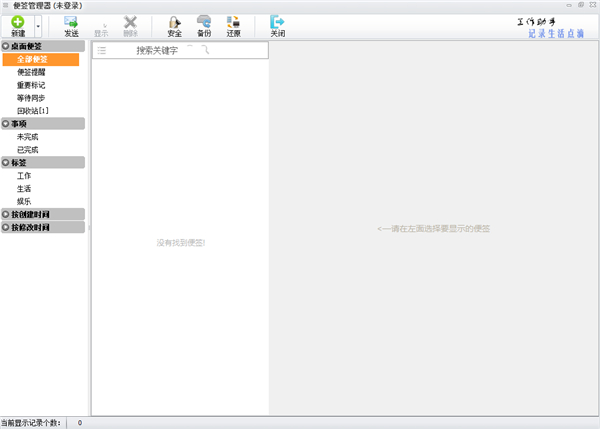
Sticker桌面便签的使用方法
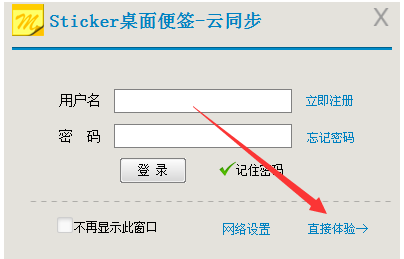
1、双击打开软件,不用使用账号和密码,直接单击直接体验。
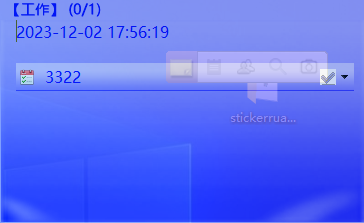
2、点击黄色文件夹图标,点击新建标签,双击编辑区,可以书写草稿。
3、单击收缩可以使窗口变成条形状态。移到演示器顶部可悬浮隐藏,鼠标靠近时显示窗口。
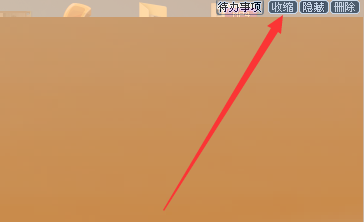
4、要看的时候可以单击展开,就出现便签窗口。如果要删除便签,可以单击删除按钮,如果要隐藏就单击隐藏按钮。
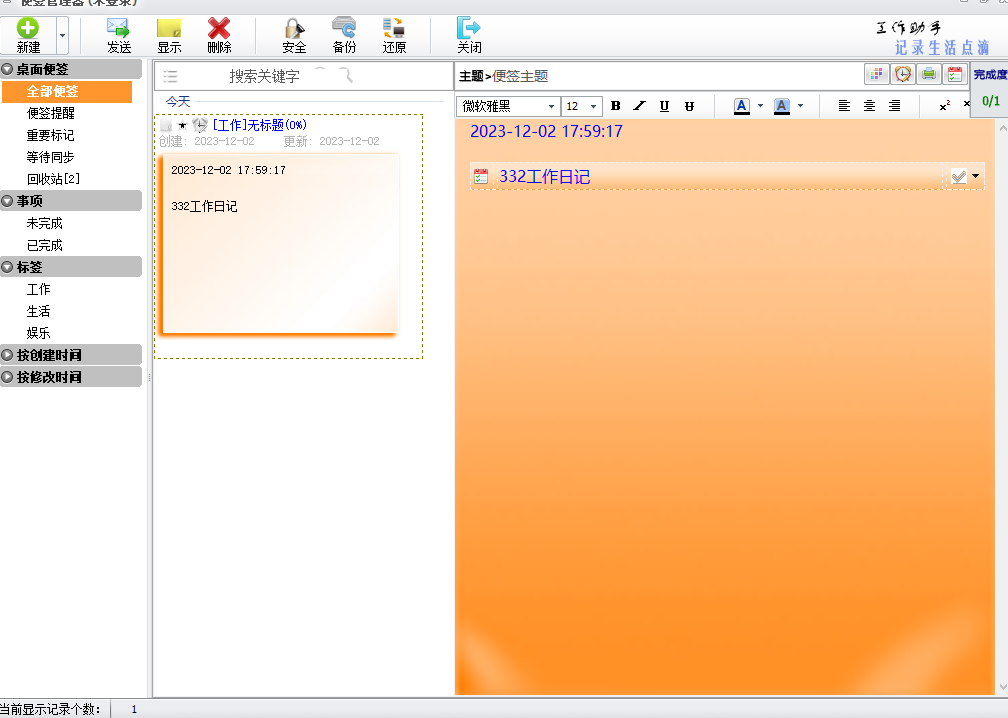
5、同时我们还可将标签发生给其他用户。
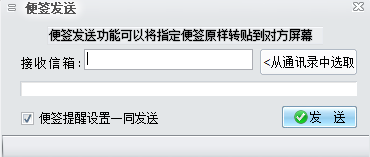
6、好友间如何共享便签
您可以通过本功能将您设计好的便签包括提醒设置发送到对方的桌面,设置方法如下:
本共享方式通过邮件方式传递,需要设置邮件的发送与接收信息。首先需要设置发送资料
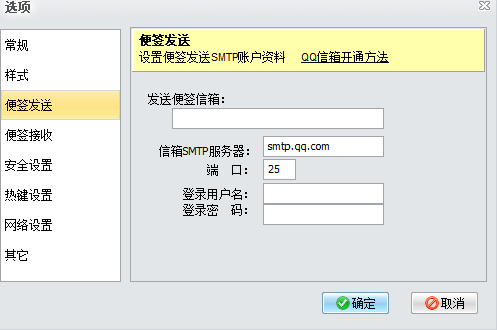
界面中附带了开通QQ信箱SMTP服务的连接,按照指定方法开通即可,通过以上设置即可进行便签发送。
7、便签接收设置
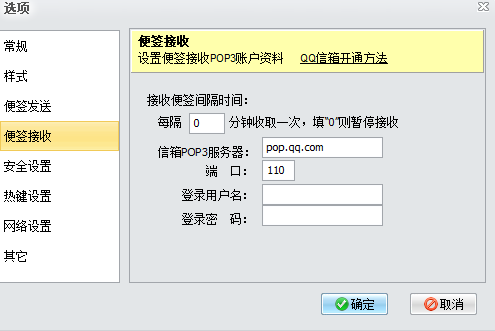
通过以上两处设置,即可进行便签的收发操作了。
功能特色
1、操作简单,编辑器强大
Sticker桌面便签支持热键,支持鼠标穿透、桌面嵌入。编辑器支持皮肤模板、插入图片、截屏、自定义字体、颜色、待办事项等便签记事功能。
2、多重加密保障信息安全
便签管理器查看密码,保证隐私便签不被查看。
数据文件主机绑定,数据更换主机需输入数据密码,防止数据文件被非法转移。
3、定时、循环信息提醒
Sticker桌面便签提供便签提醒,支持农历、歌曲铃声,可按次、时、天、周、月、年为提醒周期以及开机提醒。
4、好友间共享收发
将设计好的便签贴到朋友电脑的桌面,是不是很酷!双方只需要设定好SMTP与POP的信箱服务即可。
5、集成通讯录
Sticker桌面便签提供了功能强大的通讯录,通过通讯录可以更方便的发送共享便签。
6、备份还原、屏幕锁
完善的备份恢复机制,保证您的数据万无一失。Sticker桌面便签提供屏幕锁功能,保证您不在电脑前不被其他人操作。
7、智能云同步、云端备份
无需手动操作的云桌面便签软件,全自动智能数据云端同步,保证数据永不丢失的云便签。


























共有 0条评论