

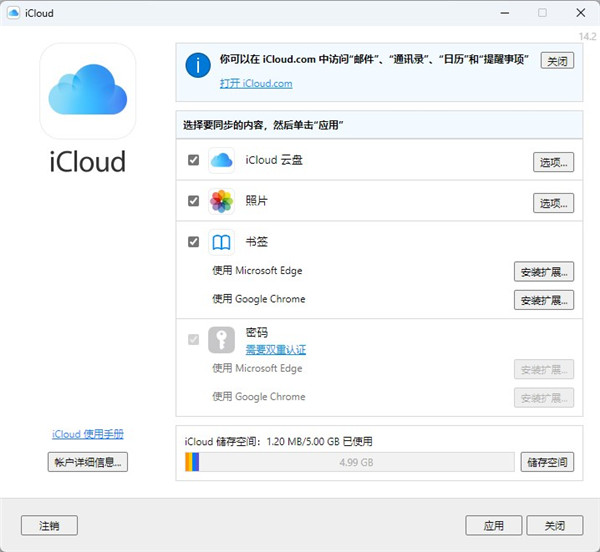
icloud安装使用教程
PS.Windows 版 iCloud 要求 Windows 10 或更高版本。1、在本站下载好安装包,进行解压,点击”安装“按钮。

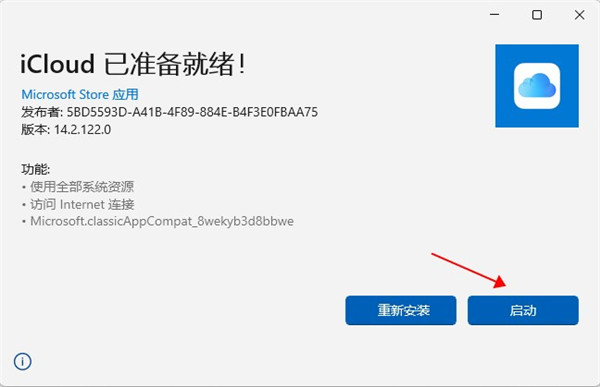
2、安装完成后,点击启动打开iCloud软件。
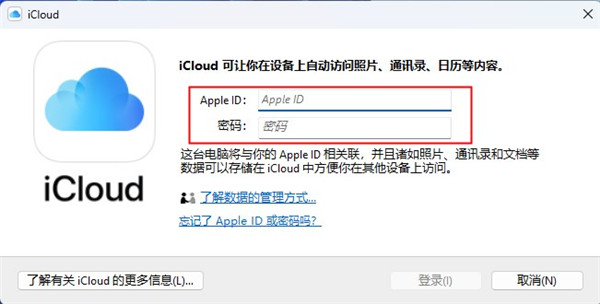
3、在本站下载安装好Windows版的iCloud之后,登录iCloud。
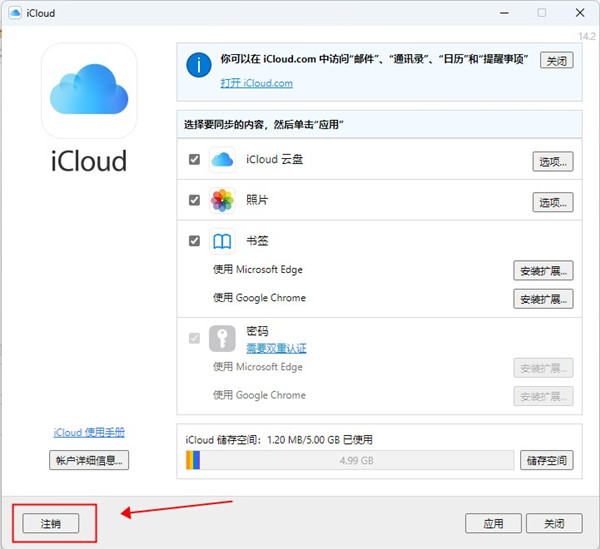
4、登录iCloud之后,就会弹出以下界面,在这里选择您要使用的服务。
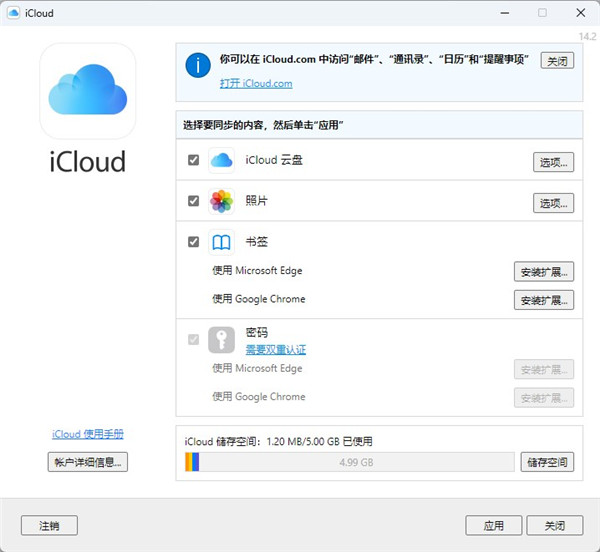
功能介绍
iCloud 照片• 使照片在你的所有设备和 PC 之间保持最新。
• 创建“共享相簿”并邀请其他人添加他们自己的照片、视频和评论。
• 通过 iCloud 共享照片图库访问、添加和移除照片和视频。
• 直接在 Windows 11 的 Microsoft “照片” App 中查看你的照片。
iCloud 云盘
• 在 iCloud 云盘中安全存储和访问文件和文件夹。
• 直接从文件资源管理器中与朋友、家人和同事共享文件。
iCloud 密码
• 在“iCloud 密码” App 中查看和管理 Windows PC 上的密码。
• 在 Chrome 或 Edge 中使用 iCloud 密码扩展保存密码并在设备和 PC 之间同步。
• 在“iCloud 密码” App 中生成基于时间的一次性密码 (TOTP)。
iCloud 通讯录、日历和书签
• 使通讯录和日历在你的所有设备和 PC 之间保持最新。
• 在 Outlook 中查看你的 iCloud 日历。
• Edge、Firefox 和 Google Chrome 书签自动在 Safari 浏览器中保持最新。
相关问题
icloud怎么注销?1.在电脑上打开 iCloud 的控制面板,点击窗口左下角的“注销”按钮。
2.随后会提示是否要保留 iCloud 的联系人、日历和任务,根据个人需要选择。
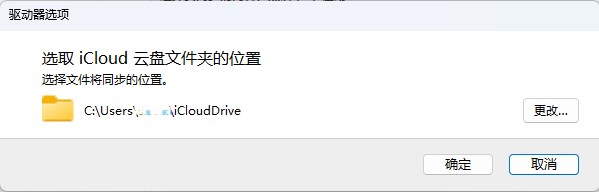
3.接下来会弹出 iCloud 照片流在电脑上的储存位置,点击“打开文件夹”可以打开该文件夹查看照片。点击“确定”继续。
icloud怎么恢复备份?
1.点入“设置”,找到“还原”,选择第一个“还原所有设置”,让设备重启;
2.然后再按步骤设置(语言、地区、定位、网络),到提示恢复备份了,选择第二个“从iCloud云备份恢复”,然后点同意什么的,还有输入你的苹果ID;
3.进入选择恢复备份时间的页面,从上到下是最新的备份、第二新的备份、最旧的备份。选择你需要的就行了~
icloud如何批量下载照片?
1.首先下载个迅雷,安装后默认使用迅雷下载。
2.先点击选择一张照片,只是想下载部分照片单击继续点选;想选择全部照片先点击选择第一张,按住“shift”键再点击选择最后一张,已选中照片有打勾图标,跟windows文件操作差不多,只是不能“ctrl+A”全选而已
3.选定照片后点击下载,下载前先设定默认下载器为迅雷。
4.弹出迅雷批量下载窗口后记得确认下载数量跟你选择的照片数量一致,照片数量多的读取需要一些时间,确认后点下载就可以了。
更新日志
v14.2.122.0版本1、从“照片流”删除的照片也就从您的“照片流”下载文件夹中删除
2、在“icloud控制面板”中可直接创建icloud电子邮件账户
3、添加到outlook中的联系人照片可自动旋转到正确方向
4、群组和分发列表现在都可用于outlook电子邮件
5、修正了按类别排序outlook通讯录时的一个问题





























共有 0条评论