

Emby Server官方版特色
1、通过网络多媒体内容有了它的帮助,你可以流多媒体内容兼容的设备,有专门的客户端安装,如媒体浏览器剧院,媒体浏览器经典或XBMC(现在被称为Kodi),这需要一个API密匙以发起连接。此外,开发人员提供媒体客户或Roku插件,三星智能电视和MediaPortal,允许快速访问媒体库。由于可用的iOS设备上运行的移动应用程序,Android、Windows Phone或Windows,您可以准确地接你离开的地方,不管你的位置,毫不费力地组织你的媒体库。服务器提供了一个安全、舒适的方式来组织和管理你的多媒体图书馆,以及关注发起连接。此外,它负责文件传输和转换过程,确保兼容之前的目标设备不需要转换。媒体浏览器服务器功能基于web的界面,要求任何现代web浏览器运行。从仪表板,您可以轻松地更改服务器配置,创建和管理用户,添加媒体库和删除现有的文件,下载并附加字幕,艺术品和元数据信息媒体文件夹,提取图像和更多的章。
2、允许媒体分享和交流
媒体浏览器服务器允许多个设备之间共享文件和流媒体和平台。这是一个“媒体服务器,允许通过网络数据共享,而不需要高级配置。由于路径替换技术,客户端可以被允许直接访问服务器,便于直接播放,没有额外的资源使用的转码内容。
软件亮点
1、您在任何设备上的媒体Emby Server会自动即时转换和流式传输您的个人媒体,以在任何设备上播放。
2、容易接近
Emby Connect可让您在出门在外时轻松享受个人媒体。只需登录即可玩。
3、电视直播
将直播电视流式传输到任何设备,管理DVR,并享受您的录音库。
4、移动同步
将您的个人媒体同步到智能手机和平板电脑,以方便离线访问。添加新内容时自动对其进行同步。
5、精美的展示
Emby将您的内容整理成简单而优雅的演示文稿。您的个人媒体将永远看起来都不一样。
6、管理您的媒体
基于Web的简单工具可帮助您编辑元数据和图像,搜索字幕等。
7、管理您的房屋
轻松控制孩子的内容访问。根据需要监视和远程控制他们的会话。
8、家长控制权
为您的孩子指定父母限制,创建访问时间表,时间限制等。
9、简易DLNA
Emby会自动检测网络上的Dlna设备,以便您可以轻松地发送内容,进行远程控制等。
10、Chromecast
轻松将视频,音乐,照片和直播电视发送到Chromecast。
11、云同步
将您的个人媒体同步到云中,以便轻松备份,归档和转换。以多种分辨率存储您的内容,以支持从任何设备直接流式传输。
使用Emby Server配置一键搭建你的家庭流媒体服务中心
一、准备工作:1、一台设备作为服务端。这台设备可以是以下的任意一种即可:
闲置的笔记本
闲置的PC(支持Windows、Linux以及Mac系统)
NAS设备
支持Docker的设备
2、局域网(服务端以及客户端位于同一局域网)。
若当地运营商提供了公网(外网)地址,Emby Serve 开启公网访问选项后,也可以通过公网访问服务端。若运营商没提供公网地址,又想通过公网访问服务端,那只能做内网穿透(本篇文章不讨论)。
二、搭建教程
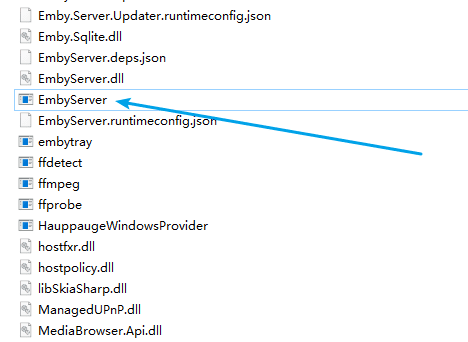
1、解压缩百度网盘提供的绿色版文件后,从System子文件夹中,运行 EmbyServer.exe。
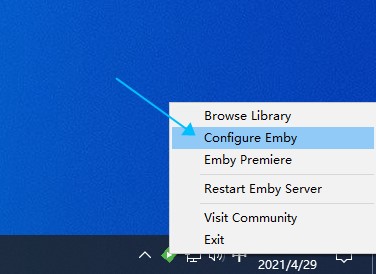
2、右键任务栏上出现的绿色小图标,选择Configure Emby。若出现“Emby Server is loading.”,则等一小会,再刷新该页面。
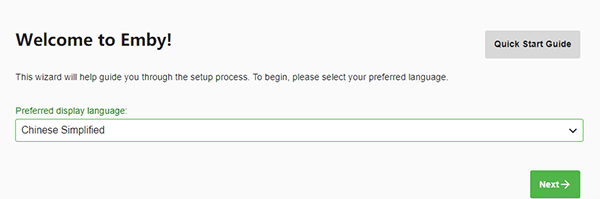
3、进入初始化页面后,选择语言为中文Chinese Simplified。点击下一步。
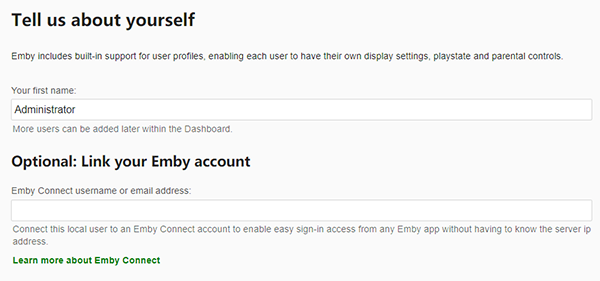
4、该页面填写用户信息,默认值也可以。直接点击下一步。
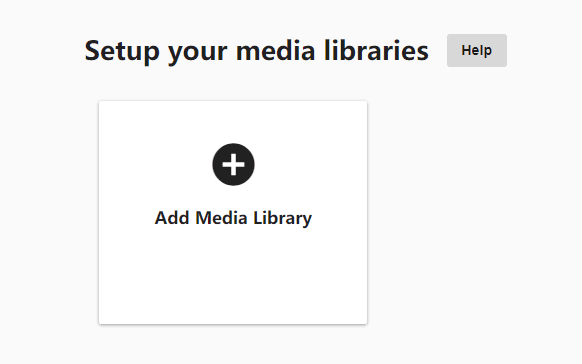
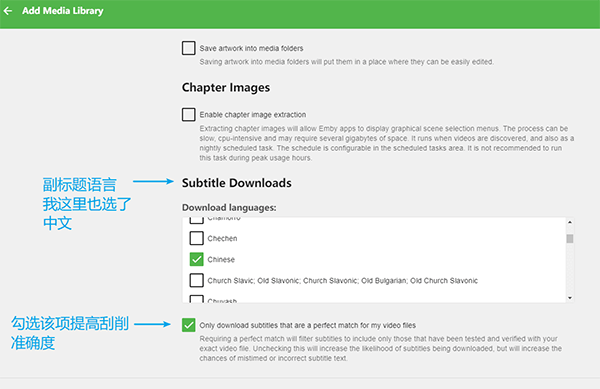
5、这一步添加媒体库是最关键的一步,选择Add Media Library。
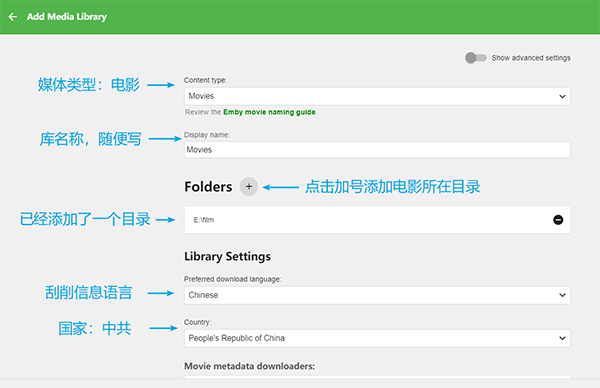
6、添加媒体库的设置,按着下面图片的提示进行填写就可以了。点击确定后再点击下一步。

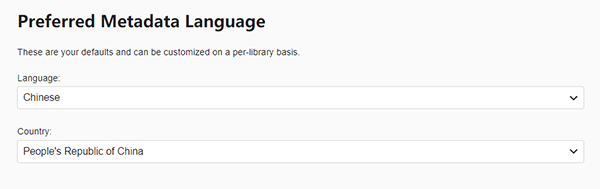
7、这一步还是设置元数据的首选语言,选中文就行。
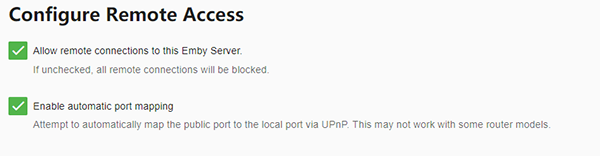
8、这一步设置远程访问,有公网的可以都开启。没公网的可通过内网穿透(百度)方式访问。
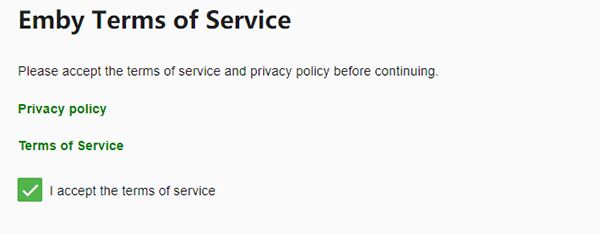
9、最后一步就是同意 Emby 协议的页面了,打上勾勾直接下一步就可以。
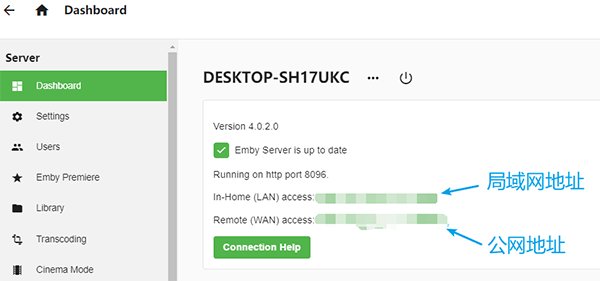
10、最后到达管理页面,可以看到我们公网和内网的ip信息。局域网客户端直接输入内网地址:端口号即可访问Emby Server流媒体。
更新日志
v4.7.13.0版本1、改进标题中有/的艺术家的艺术家拆分。
2、解析视频旋转信息时处理无效数据。
3、修复转换功能和具有0声道音频流的视频的错误。
4、各种intro检测错误修复。
5、修复使用非默认服务器端口时Linux上SMB访问的错误。
6、各种代码转换相关修复程序。
7、增加新安装的默认服务器数据库缓存大小。

















共有 0条评论