
历史记录
清空历史记录
    首页 > 电脑软件 > 轻松录屏官方版 v5.38

    轻松录屏官方版

    v5.38

    • 软件大小:1M
    • 软件版本:v5.38
    • 软件类型:国产软件
    • 软件分类:电脑软件
    • 软件语言:简体中文
    • 更新时间:2026-01-27
    • 安全检测:无插件360通过腾讯通过金山通过瑞星通过小红伞通过

    • 软件评分:

    普通下载

    手机扫一扫快捷方便下载
    这款轻松录屏官方版确实是个挺实用的电脑录屏工具,特别适合像我这样经常需要做教程或者记录屏幕操作的人。它最核心的功能就是能把你在电脑上的所有动作,包括鼠标点击、屏幕画面变化,甚至同步的语音都录下来,最后保存成一个视频文件。我特别喜欢它支持多种格式,比如FLV、SWF、AVI,甚至还能生成MP4和WMV,这样我分享视频的时候就不用担心格式不兼容的问题了。而且它自带的播放器很方便,录完直接就能看,不用再去外面找播放器,省了不少事。 从技术层面看,这款软件做得挺专业的。它采用了高效的屏幕捕捉技术,后台运行时几乎不占用太多CPU资源,不会拖慢电脑速度,这点对我来说太重要了,毕竟录屏的时候我还得开着其他软件工作。它的压缩率也很高,录出来的文件体积比较小,方便存储和传输。功能上,它不仅能录屏幕,还能录麦克风和电脑播放的声音,音质还能自己调,这点很灵活。帧率可调意味着我可以根据需要平衡视频流畅度和文件大小。 关于怎么录电脑里的声音,操作其实很简单。点开设置,然后勾选“电脑播放音”这个选项就行。不过如果遇到录屏没声音的情况,确实挺让人头疼的。文章里列了一大堆排查方法,从杀毒、检查硬件连接、重装驱动,到调整系统声音设置、修改注册表,甚至最后提到删除账户重建新账户。说实话,这些步骤看起来有点繁琐,尤其是涉及到注册表和账户操作,对普通用户来说可能有点门槛。我个人觉得,如果软件本身能集成更智能的声音检测和修复功能,或者提供更简洁的故障排除向导,用户体验会好很多。毕竟,谁也不想录了半天才发现没声音,还得折腾一大堆系统设置。总的来说,它功能强大,但在声音问题的处理上,还是需要用户具备一定的电脑知识。

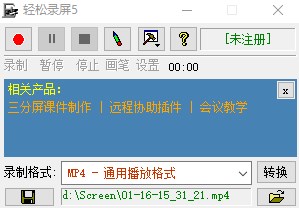
    轻松录屏官方版是一款电脑屏幕录制软件,主要的功能就是帮助用户进行电脑屏幕的录制并进行视频保存。轻松录屏可以轻松的将用户在电脑上鼠标的操作、屏幕动态变化的图像和同步语音录制到一个文件当中,并且支持FLV,SWF,AVI文件格式的保存。所录制的视频也支持windows系统自带的CscPlayer本地播放,但是轻松录屏也自带有播放器哦,用户在停止录制的时候系统就会自动跳出一个播放器用于播放刚才所录制的视频。此外,轻松录屏有着最为专业的屏幕捕捉技术,用户在进行屏幕录制的同时,不会影响到用户计算机上的其他程序的运行,而且无需安装驱动,用户安装完成即可使用。

    功能特色

    1、简洁,小巧,速度快,压缩率高等特点广受欢迎

    2、专业屏幕压缩算法。录制后的AVI和SWf文件同类产品中最小

    3、支持多种标准文件格式:AVI,SWF,FLV,WMV,MP4和jpeg图片

    4、可录入麦克风和电脑播放声,质量可调,支持各个Windows系统

    5、专业的屏幕捕捉技术,程序处于后台运行,不影响系统操作,无需安装驱动,占用CPU少

    6、屏幕帧率可调

    7、自带播放器和解码器,录制完即可观看

    怎么能录电脑里的声音?

    1、点击“设置”(如下图)进行其他参数的设置
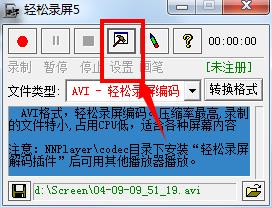
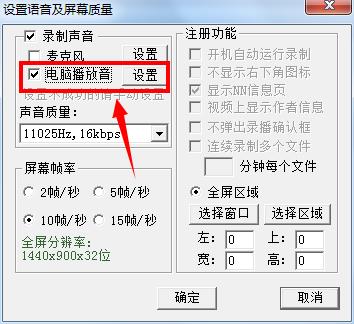
    2、进行之后,然后勾选“电脑播放音”就可以进行电脑声音的录制啦
    常见问题

    轻松录屏没声音怎么办

    1、在确保系统中没有木马病毒后,使用可牛杀毒提供的系统文件修复工具,进行全面的系统文件还原修复,就可以解决电脑没声音的现象了;

    2、检查声卡、连接线,以及音箱等设备是否连接正常;运行杀毒软件进行杀毒;

    3、右击我的电脑----属性---硬件----设备管理器,打开声音、视频和游戏控制器有无问题,即看前面有没有出现黄色的 如有,重新安装这个设备的驱动程序进行解决;

    4、有声音但不见小喇叭时,打开控制面板----声音和视频设备----音量,在将音量图标放入任务栏前打上对号;

    5、无声音又无小喇叭时,打开控制面板----添加与删除程序----添加删除Windows组件,在附件和工具前打对号,点击下一步,然后,关机重启,系统会提示安装新硬件,按照提示进行安装即可;

    6、卸载声卡驱动程序,重新进行安装或升级声频驱动程序;

    7、当安装声卡驱动程序时出现找不着AC晶片提示,有可能是电脑中毒,或者因违规操作误删了声卡驱动程序,电脑知识。抑或是内部软件冲突解决的办法是重装系统和驱动程序;

    8、干脆不予理睬,关机后等待一段时间后再重新开机,有时声音问题会自行解决;

    9、开始控制面板声音和音频设备声音,看是不是调成无声,然后选windows默认; 

    10、点击开始-运行,输入regedit,回车,打开注册表点击HKEY-CURRENT-USER,点击其中的ControlPanel项,再击其下的Sound中的Beep将值由No改为Yes重启;

    11、把原来的帐户删除并创建一个新的帐户,这样开关机就有声音则可能是用户配置文件出错造成的问题。可以先开启来宾用户guest,重启试试有没有开关机声音,如果有的话就可以用上面的方法:创建一个管理员帐户后就点击这个出问题的帐户,然后按着提示就可以删除。

    网友评论

    共有 0条评论

    captcha 评论需审核后才能显示

    应用推荐

    游戏推荐